
Kapitola 11 · 11.4
Collectives: spoločná vedomostná báza pre váš tím alebo združenie
Dostupné v balíkoch s Office. Collectives sú súčasťou vášho WebOké Nextcloud, len čo je vo vašom balíku aspoň jedna licencia Office Suite. Potom môže Collectives používať každý vo vašom balíku. Pozrite si Ktoré aplikácie sú súčasťou môjho balíka?.
Kolektív je spoločná príručka: manuál pre vaše združenie, dohody v rámci tímu alebo rodinná wiki s tipmi na heslá a návodom na kotol. Každý v kolektíve môže stránky čítať a upravovať. Stránky môžu mať podstránky, takže vytvoríte prehľadnú stromovú štruktúru.
Vytvorenie kolektívu
- Otvorte Kolektívy cez ponuku aplikácií.
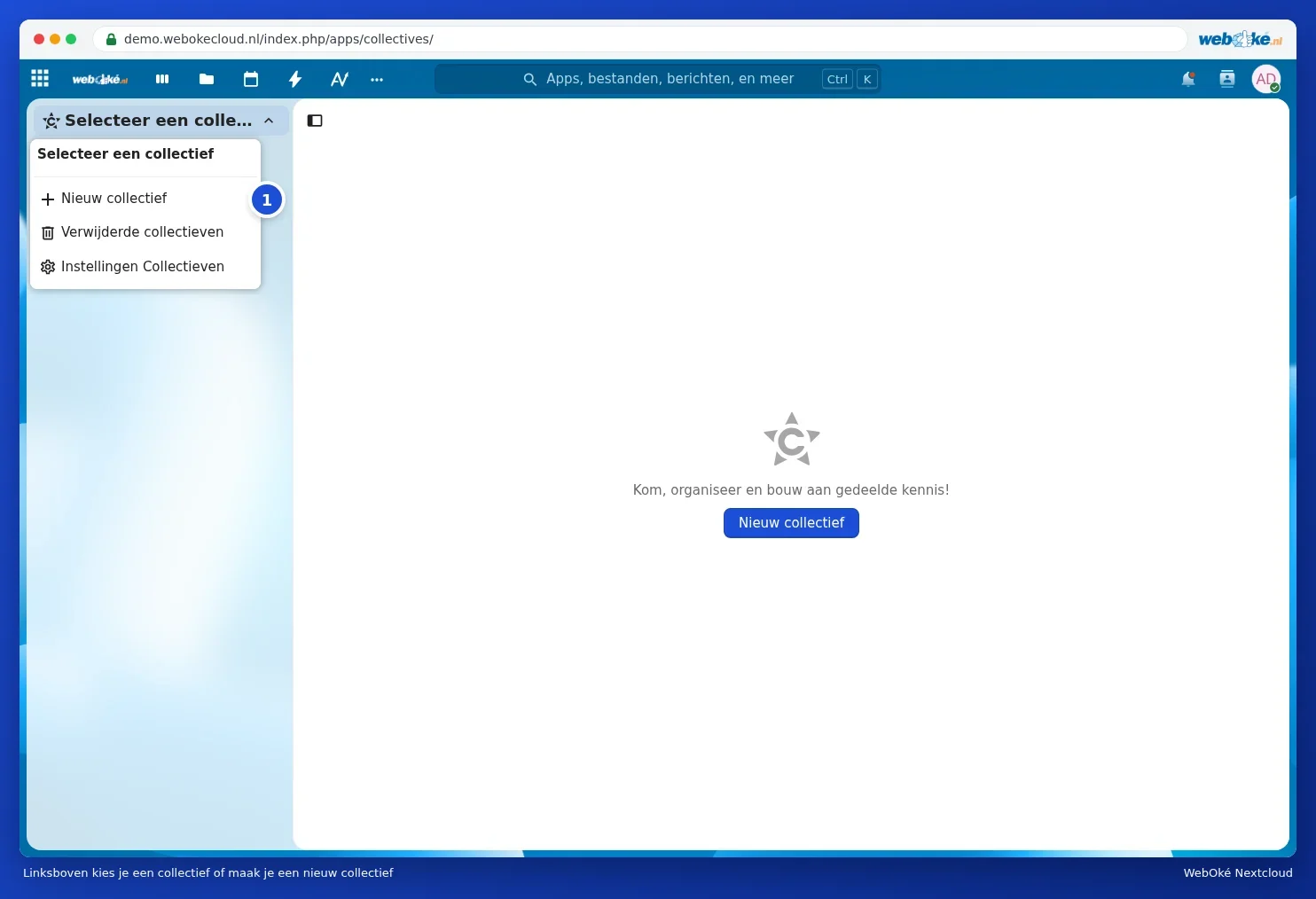
- Kliknite vľavo hore na Vyberte kolektív a zvoľte Nový kolektív (1). Ak ešte žiadny kolektív nemáte, tlačidlo Nový kolektív sa zobrazí aj v strede obrazovky.
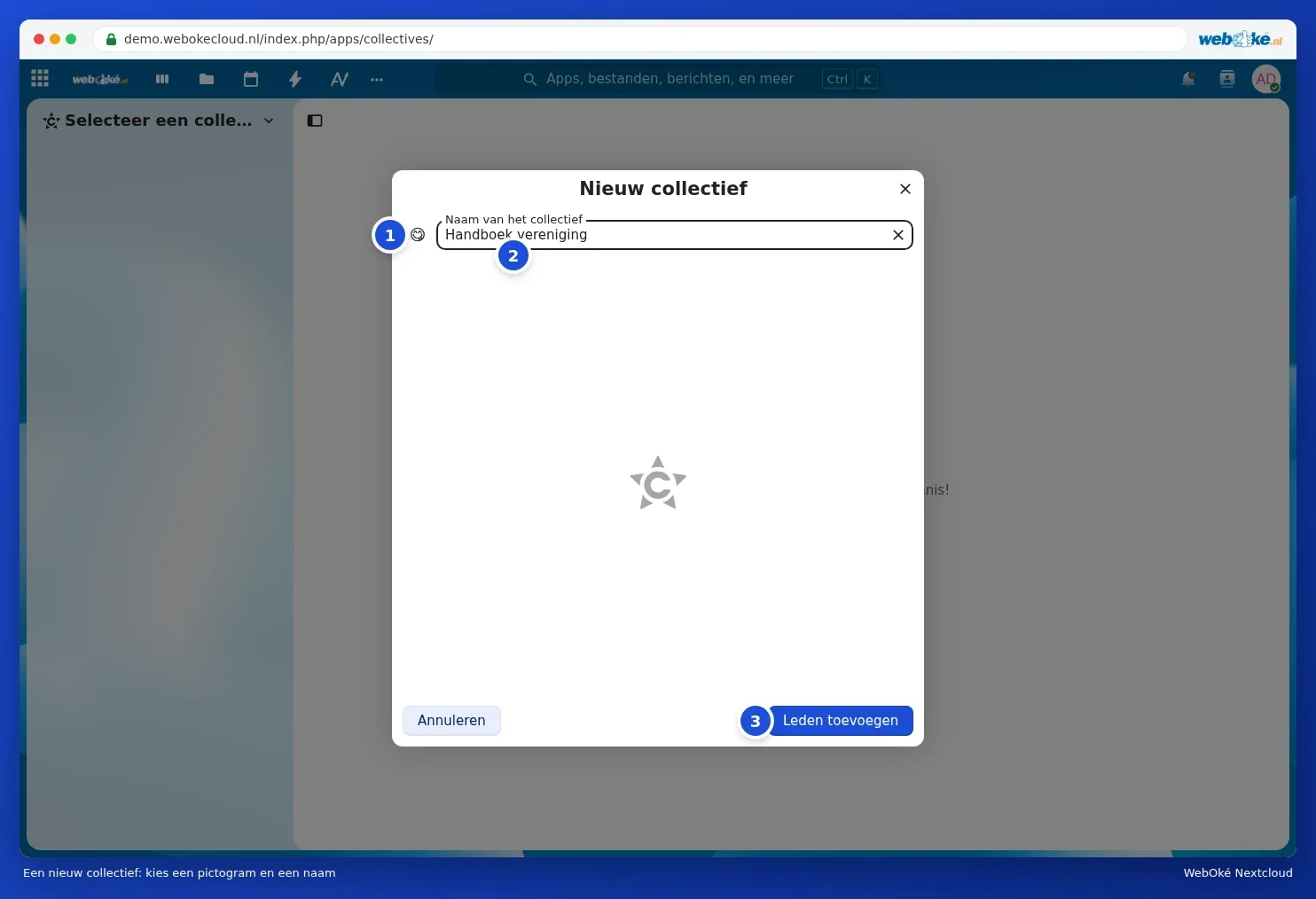
- V okne Nový kolektív vyberte pomocou ikony smajlíka (1) ikonu a do poľa Názov kolektívu (2) zadajte názov.
- Kliknite na Pridať členov (3).
- Do poľa Hľadajte účty, skupiny a tímy (1) zadajte mená ľudí, skupín alebo tímov, ktorí majú byť súčasťou kolektívu, a kliknite na ne. Hore vidíte, kto už je zapojený.
- Kliknite na Vytvoriť (2). Ak zatiaľ nechcete pridať nikoho, tlačidlo sa volá Vytvoriť bez členov.

Ku každému kolektívu patrí tím s rovnakým názvom. Koho neskôr pridáte do tohto tímu, dostane sa aj do kolektívu. Pozrite si Vytváranie tímov a zdieľanie priečinka s celým tímom o tímoch.
Písanie stránok

- Každý kolektív začína stránkou Domov. Kliknite vpravo hore na Upraviť (3) a začnite písať. Všetko sa automaticky ukladá.
- Pomocou plus znamienka na začiatku zoznamu, Pridať stránku (2), vytvoríte novú stránku. Plus znamienko za stránkou vytvorí podstránku, takže vznikne stromová štruktúra kapitol.
- Pomocou Hľadať stránky (1) nájdete stránku alebo slovo vo všetkých stránkach.
- Formátovanie funguje rovnako ako v Poznámkach a v Texte: nadpisy, zoznamy, tabuľky, obrázky a odkazy na iné stránky.
- Ak na stránke pracujú dvaja ľudia súčasne, zmeny toho druhého vidíte okamžite.
- Pod položkou Členovia vidíte, kto je súčasťou kolektívu. Pomocou Správa členov (4) pridávate alebo odoberáte ľudí.
- Odstránenú stránku obnovíte v časti Odstránené stránky vľavo dole. Pomocou Naposledy zmenil(a) v hornej časti stránky otvoríte históriu verzií.
Kde sa stránky nachádzajú?
Každá stránka je bežný textový súbor (markdown) vo vašom Nextcloud, v skrytom priečinku .Collectives. Nemusíte sa oň nijako starať: vždy pracujte v aplikácii Collectives. Staršiu verziu stránky obnovíte cez Naposledy zmenil(a) v hornej časti stránky.
Zdieľanie s ľuďmi mimo vášho Nextcloud
Kolektív alebo jednotlivú stránku môžete zdieľať pomocou verejného odkazu. V predvolenom nastavení môže osoba s odkazom iba čítať. Takto môžete napríklad zverejniť stanovy vášho združenia bez samostatnej webovej stránky.
Vymazanie kolektívu
Vlastník môže kolektív odstrániť pomocou troch bodiek vedľa názvu vľavo hore. Potom sa nachádza v časti Odstránené kolektívy v ponuke vľavo hore, kde ho ešte môžete obnoviť alebo natrvalo odstrániť, prípadne spolu s tímom, ktorý k nemu patrí.