
Kapitola 9 · 9.4
Prihlásiť sa na odber externého kalendára a importovať kalendár
Chcete vidieť zápasy svojho športového klubu, školský rozvrh alebo štátne sviatky vo svojom kalendári? Potom sa na daný kalendár prihláste na odber. Chcete si preniesť svoj starý kalendár zo služby Google, iCloud alebo Outlook? Potom ho importujte. Rozdiel:
| Odoberanie | Import | |
|---|---|---|
| Čo sa stane? | Váš Nextcloud kalendár opakovane načítava z danej adresy. | Udalosti sa jednorazovo skopírujú do kalendára vo vašom Nextcloud. |
| Zmeny v zdroji | Prejavia sa automaticky (nie okamžite, ale po určitom čase) | Neprejavia sa |
| Úprava udalostí vlastnoručne | Nie, iba na čítanie | Áno |
| Čo potrebujete? | Adresu (odkaz), ktorá končí na .ics alebo začína na webcal:// | Súbor .ics |
Plus pri položke Moje kalendáre
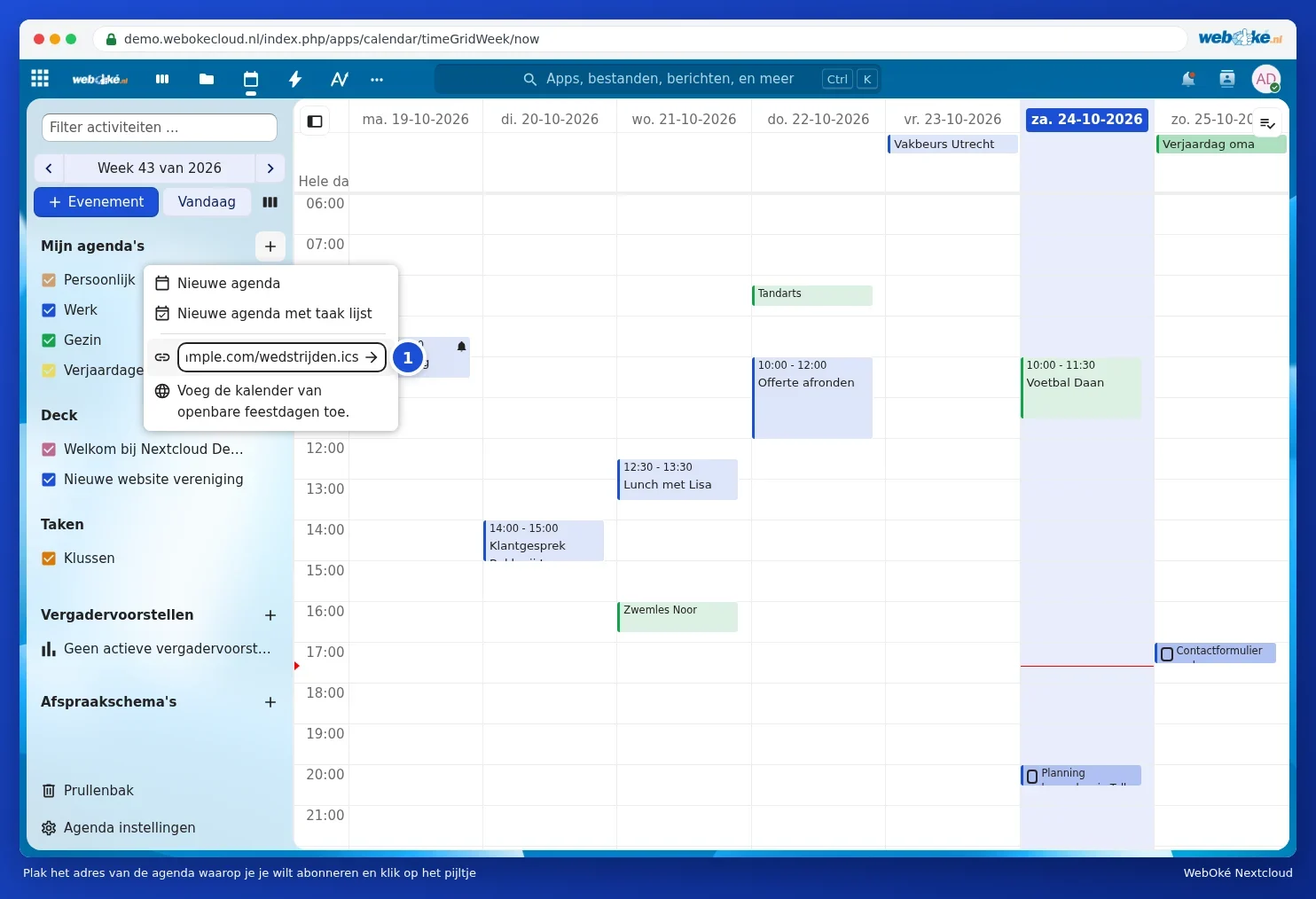
Kliknite na plus vedľa položky Moje kalendáre. Zobrazí sa:

- Nový kalendár (1): prázdny kalendár na udalosti.
- Nový kalendár so zoznamom úloh (2): kalendár, do ktorého je možné pridávať aj úlohy (pozrite Úlohy: zoznamy, termíny a čiastkové úlohy).
- Nový odber z odkazu (iba na čítanie) (3): prihláste sa na odber kalendára niekoho iného.
- Pridať kalendár s verejnými sviatkami. (4): vyberte krajinu a budete mať vo svojom kalendári všetky štátne sviatky. Tieto kalendáre pochádzajú od Thunderbird.
Prihlásenie na odber kalendára cez odkaz
- Skopírujte adresu kalendára. Na webovej stránke vášho klubu alebo školy sa táto funkcia často nazýva "pridať kalendár", "iCal", "webcal" alebo "odoberať".
- Kliknite na plus vedľa položky Moje kalendáre, vyberte Nový odber z odkazu (iba na čítanie) a vložte adresu do poľa, ktoré sa zobrazí.
- Kliknite na šípku alebo stlačte Enter. Kalendár sa zobrazí vo vašom zozname.
Odber sa neaktualizuje okamžite: váš Nextcloud kalendár načítava znova v pravidelných intervaloch. Zmenu vo vašom klube teda niekedy uvidíte až po niekoľkých hodinách.
Prihlásenie na odber kalendára Google
Chcete svoj kalendár Google zatiaľ naďalej používať a zároveň ho vidieť vo svojom Nextcloud? V Kalendári Google otvorte Nastavenia daného kalendára a skopírujte Tajnú adresu vo formáte iCal. Vložte ju ako odber. Takto uvidíte svoje udalosti z Google vo vašom Nextcloud, iba na čítanie. Chcete úplne prejsť na Nextcloud? Potom kalendár importujte, alebo použite nástroj WebOké Import Tool (Prenos Google Drive, Fotografií, Kalendára a Kontaktov pomocou nástroja WebOké Import Tool).
Import kalendára
- Zabezpečte si súbor .ics. Zo služby Google: Nastavenia, Import a export, Export; dostanete zip súbor s jedným súborom .ics pre každý kalendár. Najprv zip súbor rozbaľte.
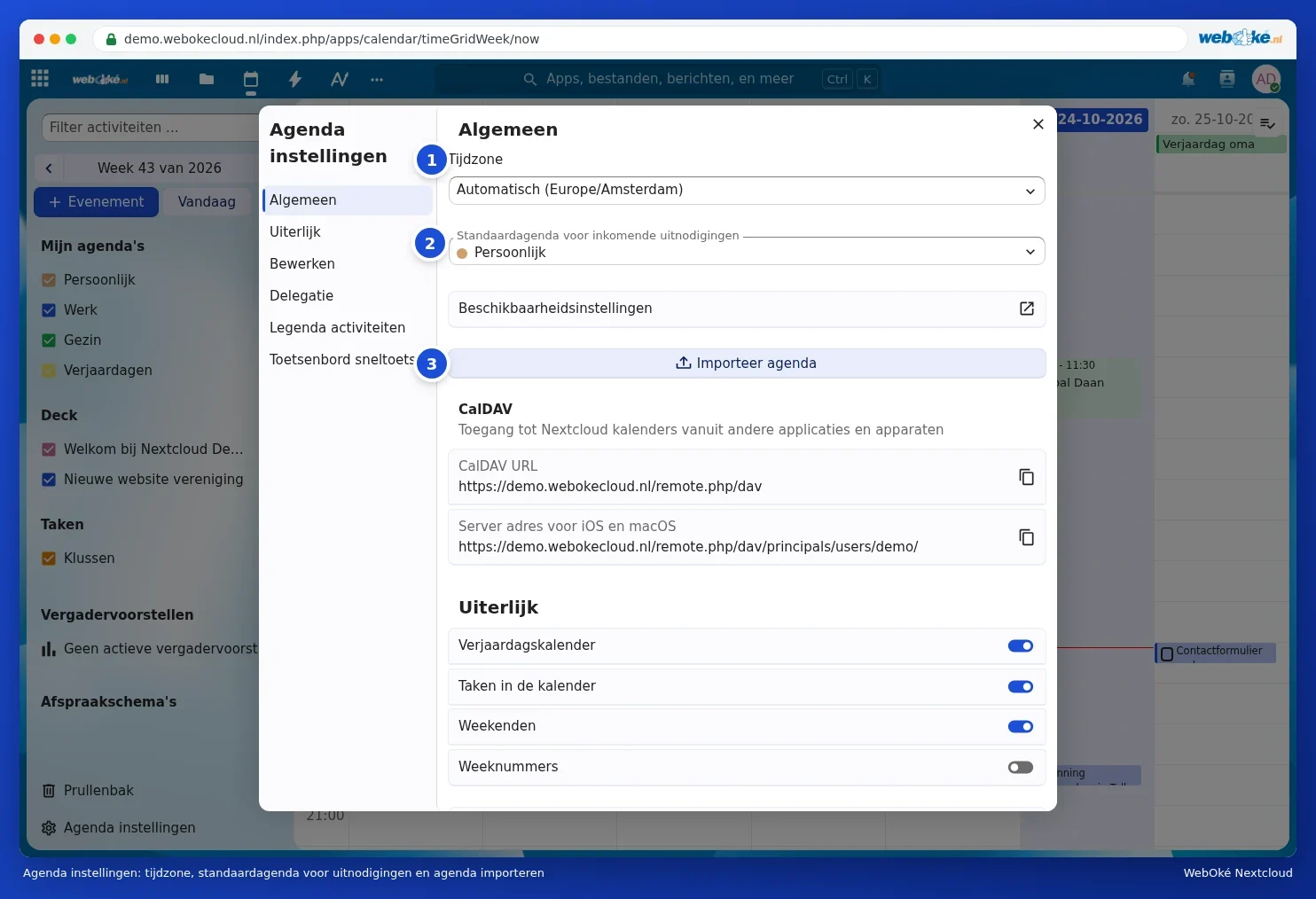
- V kalendári Nextcloud kliknite vľavo dole na Nastavenia kalendára.
- Kliknite na Import kalendára (3) a vyberte súbor .ics.
- Vyberte, do ktorého kalendára sa majú udalosti pridať. Môžete nechať vytvoriť aj nový kalendár.
- V okne kliknite na Import kalendára. Po dokončení uvidíte udalosti vo svojom kalendári.
Upozornenie: rovnaký súbor neimportujte dvakrát do toho istého kalendára. Udalosti s rovnakým identifikátorom sa preskočia alebo aktualizujú, ale súbor z iného programu môže aj tak spôsobiť duplicity. Nie ste si istí? Importujte radšej do nového, prázdneho kalendára, ktorý môžete následne vymazať, ak niečo nebude v poriadku.
Viac o súčasnom prechode s kalendárom a kontaktmi: Presun kalendára a kontaktov zo služby Google, iCloud alebo Outlook (ics a vCard).