
Kapitola 16 · 16.19
Nástenka Deck s termínmi vo vašom kalendári
Otázka: plánujeme náš projekt v Deck, ale termíny chcem vidieť aj vo svojom kalendári a na telefóne. Je to možné?
Áno. Deck dokáže zobraziť každú nástenku ako vlastný kalendár a zoznam úloh. Karty s termínom dokončenia sa potom zobrazia v aplikácii Kalendár, v aplikácii Úlohy a cez prepojenie na kalendár aj na vašom telefóne.
Krok 1: nastavte kartám termín dokončenia
Otvorte kartu a vyplňte Nastaviť termín. Do kalendára sa dostanú iba karty s termínom dokončenia. Pozrite si Deck: nástenky, zoznamy a karty, a spoločné používanie.
Krok 2: pridajte nástenky do kalendára
- Otvorte Deck a kliknite vľavo dole na Nastavenia paluby.
- Zapnite Zobrazovať nástenky v kalendári/úlohách (1).
- Zatvorte okno.
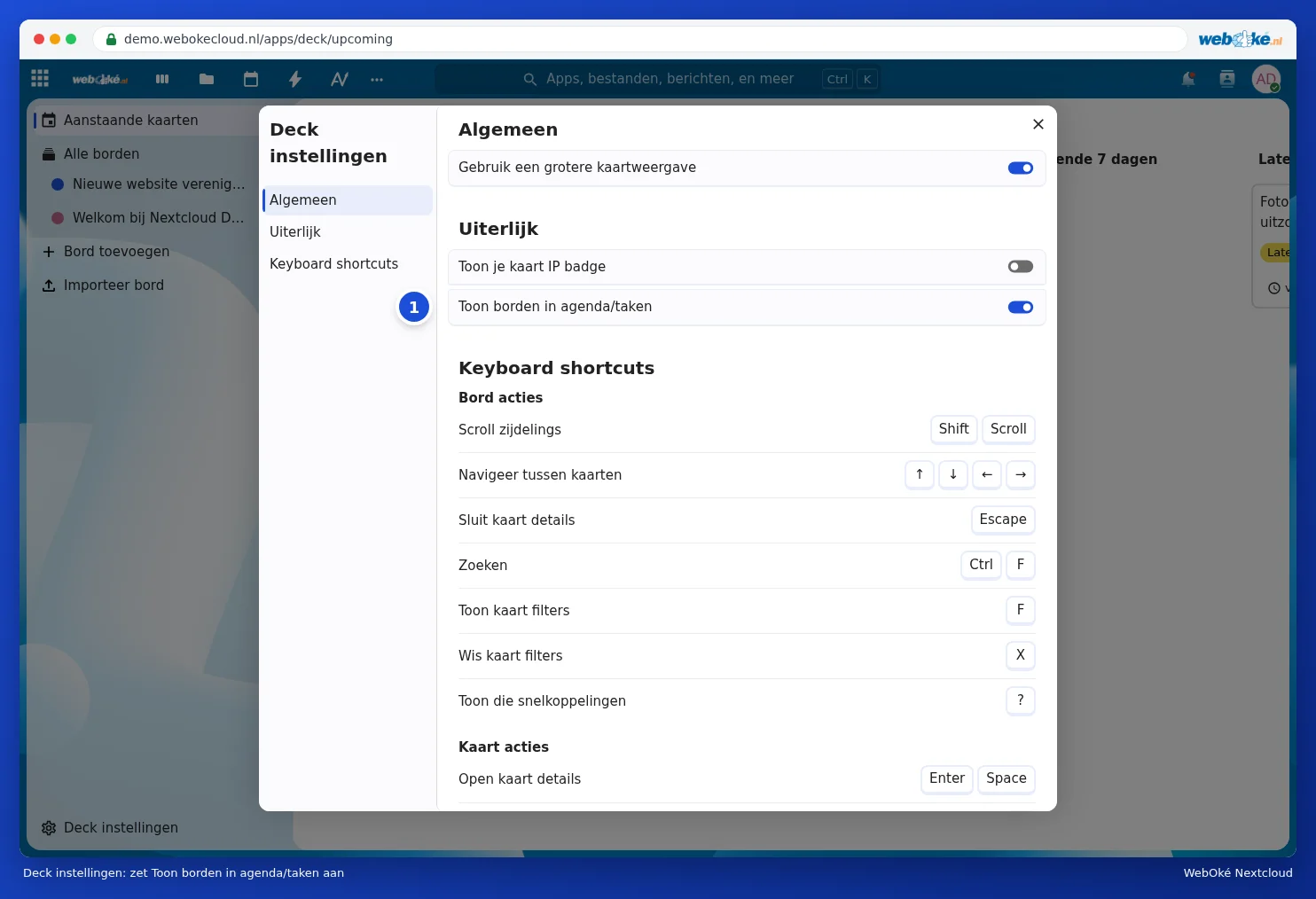
Krok 3: pozrite si karty v Kalendári a Úlohách
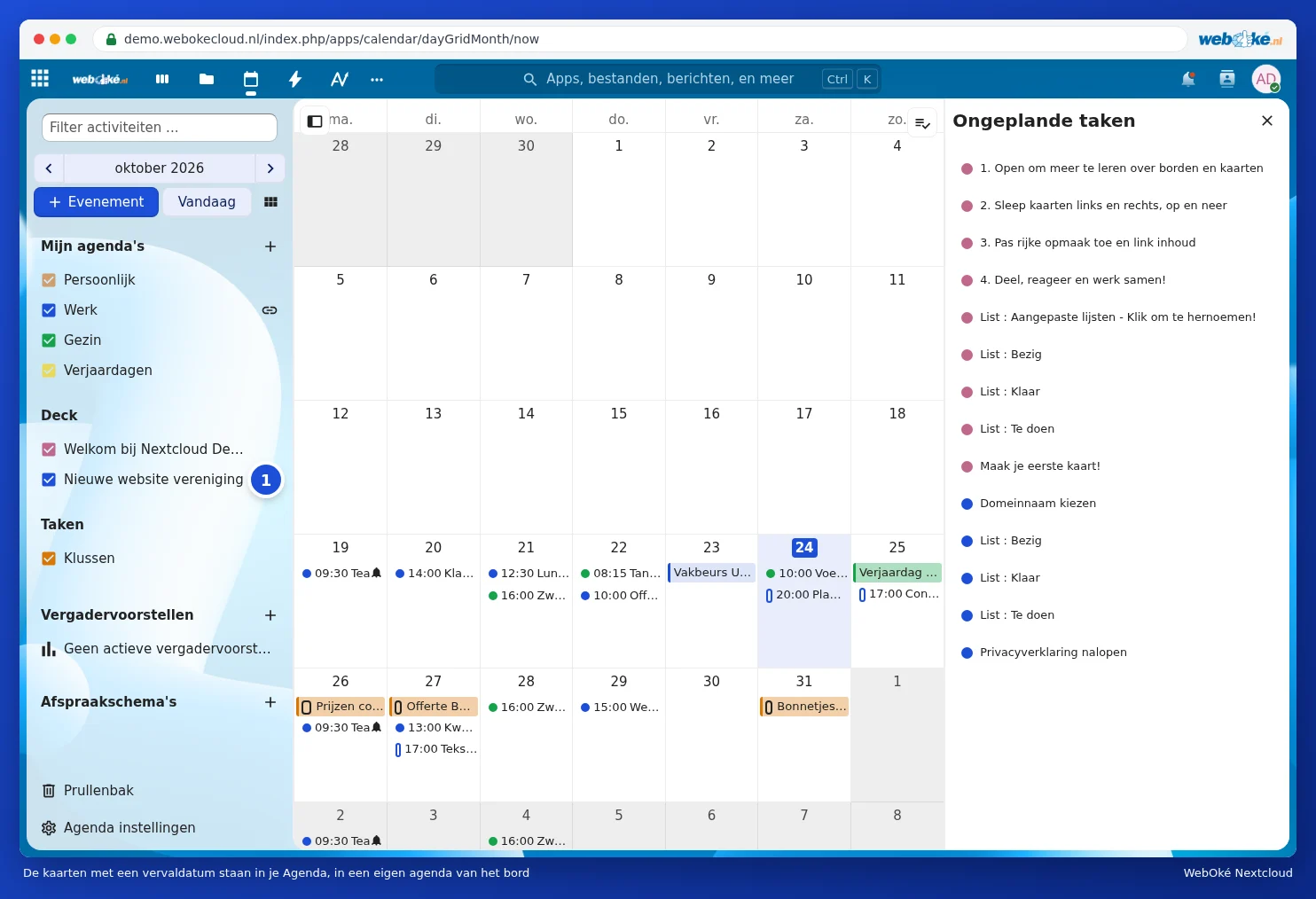
Otvorte Kalendár. Vľavo sa teraz zobrazuje kalendár s názvom vašej nástenky (1). Karty s termínom dokončenia sú zobrazené pri svojom termíne. Kliknutím na kartu v kalendári ju otvoríte.
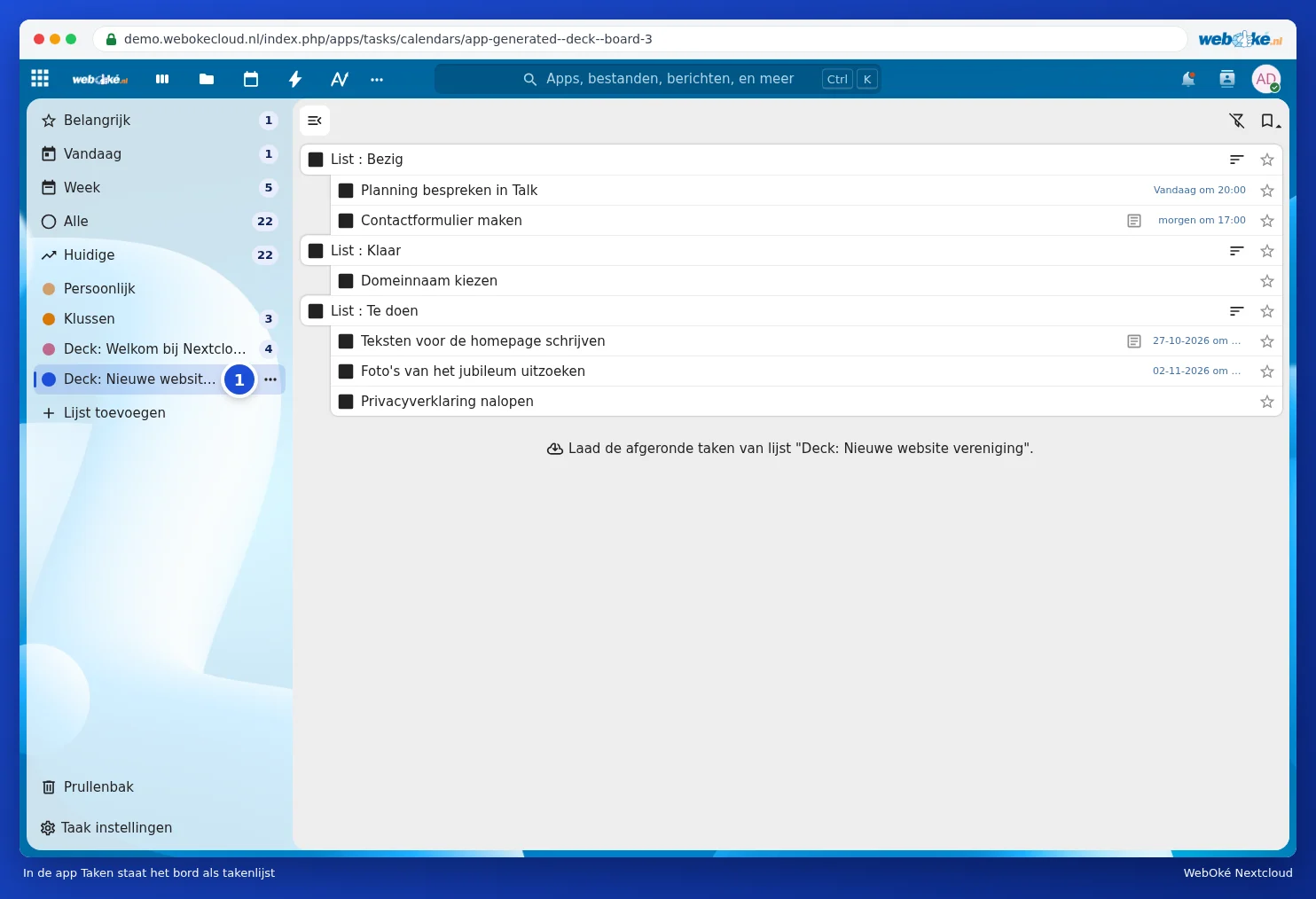
V aplikácii Úlohy sa nástenka zobrazuje ako zoznam úloh (1). Takto vidíte karty spolu s ostatnými úlohami.
Krok 4: na telefóne
Ak už máte svoj kalendár Nextcloud na telefóne (pozrite si Kalendár a kontakty na iPhone a iPad a Kalendár a kontakty na Android pomocou DAVx5), nástenka sa tam zobrazí ako ďalší kalendár alebo zoznam úloh. Ak ju nevidíte, zapnite ju v nastaveniach kalendára na telefóne, alebo v DAVx5 v zozname kalendárov.
Dobré vedieť
- Kartu presúvate v Deck, nie v kalendári. Kalendár sa automaticky prispôsobí.
- Ktokoľvek, s kým nástenku zdieľate, si môže túto možnosť sám zapnúť a potom vidí rovnaké termíny.
- Chcete mať poruke iba svoje termíny? Použite Nadchádzajúce karty v Deck alebo blok na svojom Infopaneli. Pozrite si Infopanel a aplikácie spolu v praxi.
- Ak chcete dostať upozornenie na termín, zapnite Pripomienky termínu dokončenia v menu nástenky.