
Kapitola 10 · 10.2
Začatie konverzácie: jeden na jedného, skupina alebo tím
Dostupné v balíkoch s Office. Talk je súčasťou vášho WebOké Nextcloud, len čo je vo vašom balíku aspoň jedna licencia Office Suite. Potom môže Talk používať každý vo vašom balíku, aj používatelia bez vlastnej licencie. Ak nemáte Office, Talk sa v ponuke nezobrazí. Pozrite si Ktoré aplikácie sú súčasťou môjho balíka?.
V Talk je všetko konverzácia: chat s jedným kolegom, skupina pre váš projekt alebo stála zasadačka. V každej konverzácii môžete chatovať aj telefonovať.
Konverzácia jeden na jedného
- Do vyhľadávacieho poľa vľavo hore napíšte meno osoby.
- Vo výsledkoch vyhľadávania kliknite na danú osobu. Talk hneď otvorí konverzáciu len medzi vami dvoma.
- Dole napíšte svoju správu a stlačte Enter.
Vytvorenie skupinovej konverzácie
- Kliknite na tlačidlo vedľa vyhľadávacieho poľa (1) a vyberte Vytvoriť novú konverzáciu (2). Pomocou Pripojiť sa k prebiehajúcim konverzáciam (3) uvidíte konverzácie, ktoré iní otvorili pre všetkých.

- Otvorí sa okno Vytvoriť novú skupinovú konverzáciu. Do poľa Názov (1) zadajte zrozumiteľný názov, napríklad názov vášho projektu. Popis a obrázok nie sú povinné.
- Pri poli Typ konverzácie väčšinou zvoľte Predvolené: správy, vlákna a hovory. Za týmto účelom v okne posuňte nižšie. Webinár má hneď aj čakáreň (lobby), čo sa hodí pre stretnutie s ľuďmi zvonka (pozrite si Hostia v porade Talk s čakárňou (lobby)).
- Kliknite na Pridať účastníkov (3) a vyberte ľudí, ktorí majú byť súčasťou konverzácie. Alebo kliknite na Vytvoriť konverzáciu a účastníkov pridajte neskôr.

Obrazovka konverzácie

- Dole napíšte svoju správu (1). Pomocou Enter ju odošlete, pomocou Shift + Enter začnete nový riadok. Ikona smajlíka pridá emoji, pomocou mikrofónu vpravo nahráte hlasovú správu.
- Pomocou znamienka plus (2) zdieľate súbor, vytvoríte nový dokument alebo spustíte anketu. Pozrite si Zdieľanie súborov a spoločné prezeranie v konverzácii.
- Pomocou Začať hovor (3) spustíte (video)hovor. Pozrite si Videohovory a stretnutia: kamera, mikrofón, pozadie a prihlásenie sa o slovo.
- Za tromi bodkami (4) nájdete Nastavenia konverzácie, režim celej obrazovky a samostatné zasadačky (breakout rooms).
- Vpravo vidíte Účastníkov (5) a pod Zdieľané položky všetko, čo bolo v konverzácii zdieľané. Krížikom tento bočný panel zatvoríte.
Pridávanie účastníkov: osoby, skupiny a tímy
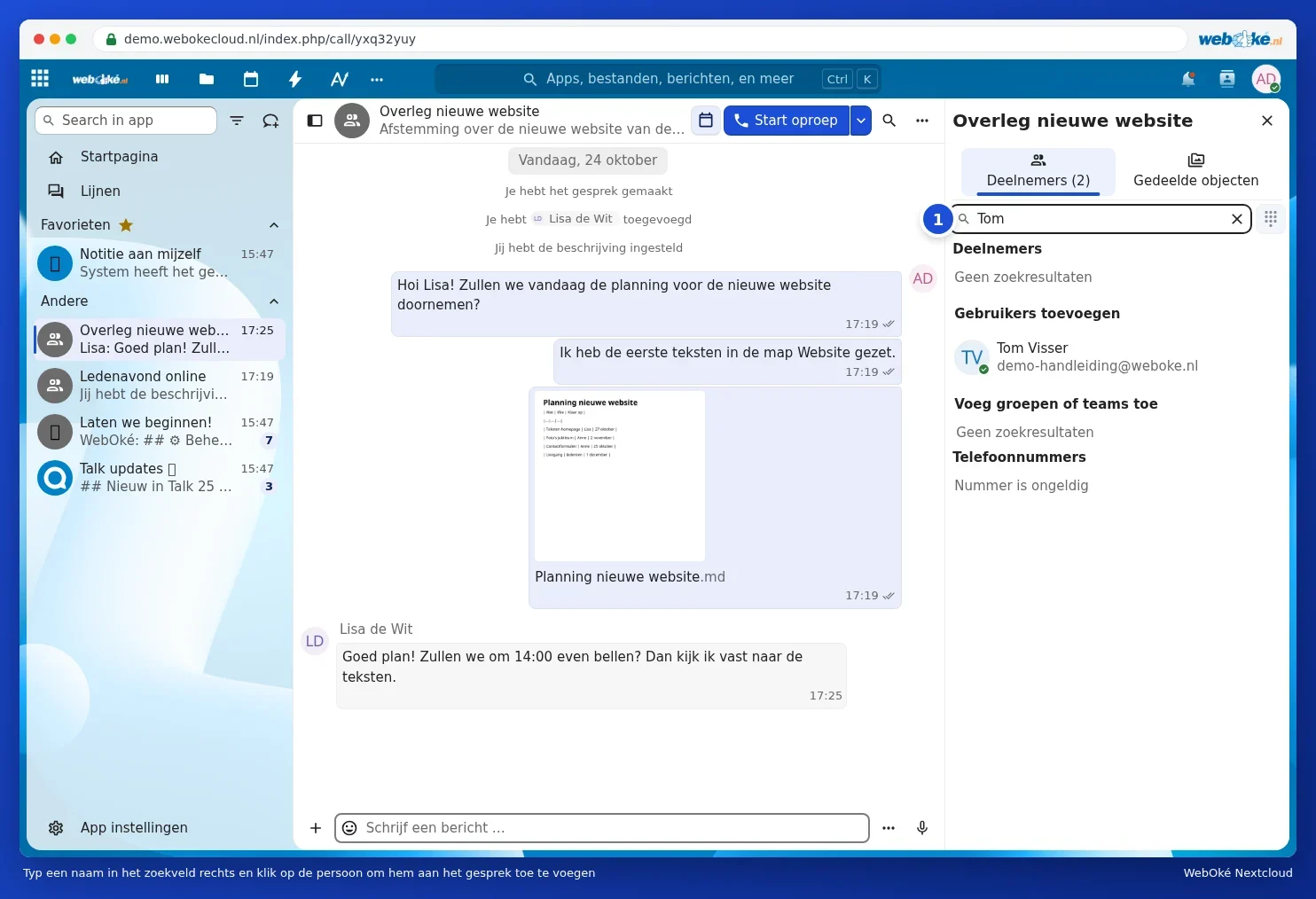
Do vyhľadávacieho poľa Vyhľadať alebo pridať účastníkov (1) napíšte meno. Pod Pridať užívateľov nájdete ľudí z vášho Nextcloud, pod Pridať skupiny alebo tímy vaše skupiny a tímy. Kliknutím ich pridáte. Ak pridáte tím, zapoja sa aj ľudia, ktorí sa k danému tímu pripoja neskôr. Ako vytvoriť tím, sa dočítate v Vytváranie tímov a zdieľanie priečinka s celým tímom.
Zmienka o niekom
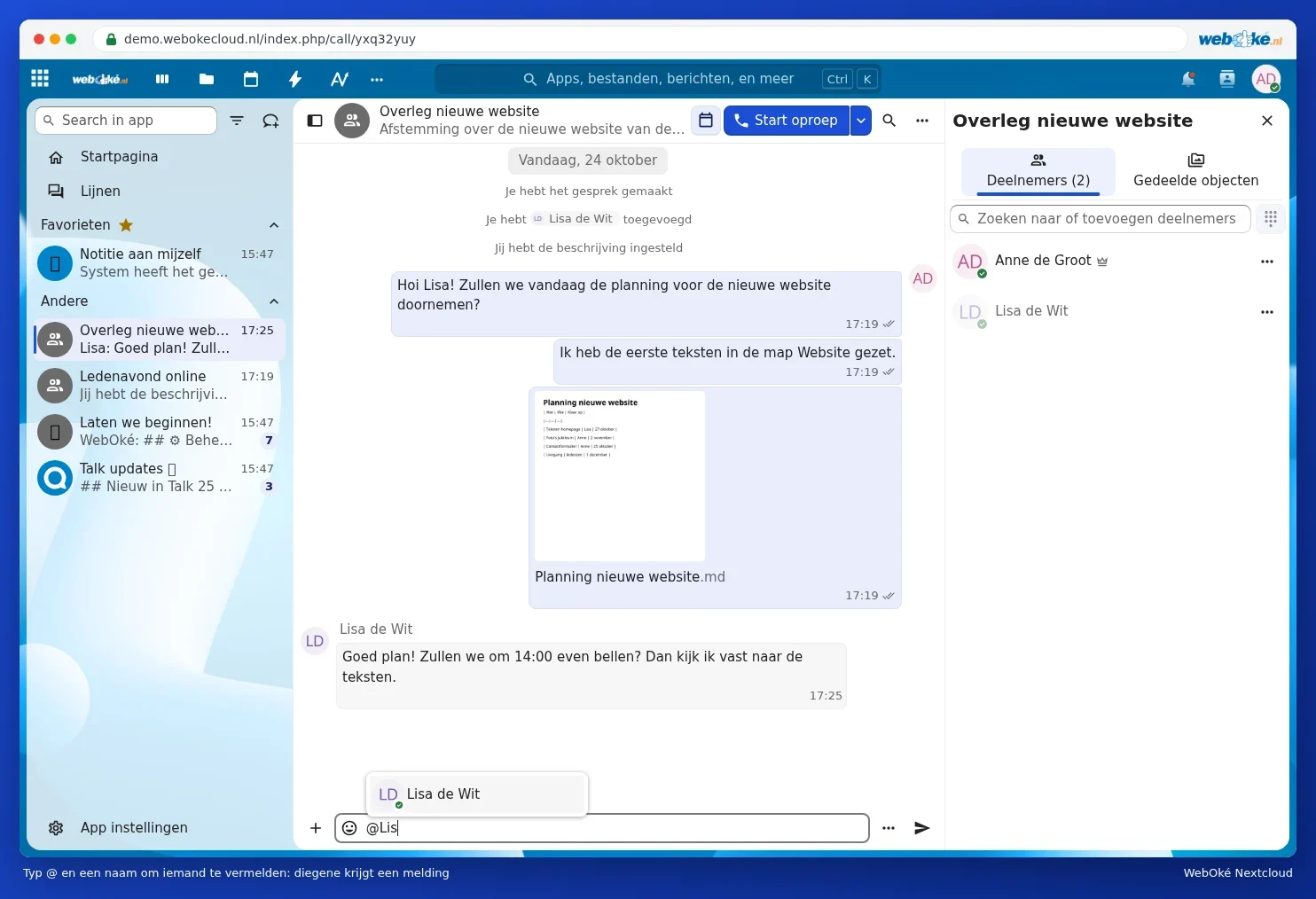
Napíšte @ a prvé písmená mena. Vyberte danú osobu zo zoznamu. Dotyčný dostane upozornenie, aj keď má upozornenia pre danú konverzáciu nastavené na Iba zmienky v tvare @-meno. Pomocou @all spomeniete všetkých v konverzácii.
Užitočné pri konverzácii
- Reakcia na správu: prejdite myšou nad správu. Môžete potom pridať reakciu vo forme emoji, odpovedať (pôvodná správa sa zobrazí spolu s odpoveďou) alebo cez tri bodky nastaviť pripomienku, upraviť alebo zmazať správu.
- Odoslanie neskôr: kliknite na tri bodky vedľa poľa na písanie správy a vyberte Odoslať neskôr. Pomocou Poslať bez upozornenia odošlete správu bez toho, aby ostatní dostali upozornenie.
- Vlákna: ak je konverzácia rušná, začnite vlákno (nitku) k jednej téme. Všetky vlákna nájdete vľavo pod Vlákna.
- Vyhľadávanie: pomocou lupy hore vyhľadávate v správach tejto konverzácie. Vyhľadávacie pole hore v Nextcloud vyhľadáva aj v Talk.
- Obľúbené: prejdite myšou nad konverzáciu v zozname vľavo, kliknite na tri bodky a označte ju ako obľúbenú. Potom bude vždy navrchu.
Opustenie alebo zmazanie konverzácie
Otvorte Nastavenia konverzácie a prejdite do sekcie Nebezpečná oblasť. Pomocou Opustiť konverzáciu z nej odídete len vy, ostatní môžu pokračovať. Zmazať konverzáciu odstráni konverzáciu pre všetkých a Vymazať všetky správy v rozhovore vymaže iba správy. Tieto posledné dve možnosti môže použiť iba moderátor, zvyčajne ten, kto danú konverzáciu vytvoril.