
Kapitola 11 · 11.5
Tabuľky: zoznamy a malé databázy bez tabuľkového procesora
Dostupné v balíkoch s Office. Tabuľky môžete používať, ak máte vlastnú licenciu Office Suite. Používatelia vo vašom balíku bez licencie túto aplikáciu nevidia. Správca vášho balíka prideľuje licencie v Mijn WebOké, pozrite si Priraďovanie a doobjednávanie licencií Office.
Pomocou Tabuliek vytvoríte prehľadné zoznamy s pevnými stĺpcami: zoznam členov, inventár, zoznam zákazníkov alebo prehľad žiadostí o dovolenku. Na rozdiel od tabuľkového procesora má každý stĺpec pevne daný typ údajov, napríklad dátum, rozbaľovací zoznam alebo zaškrtávacie políčko. Vďaka tomu zostane zoznam prehľadný, aj keď v ňom pracuje viacero ľudí.
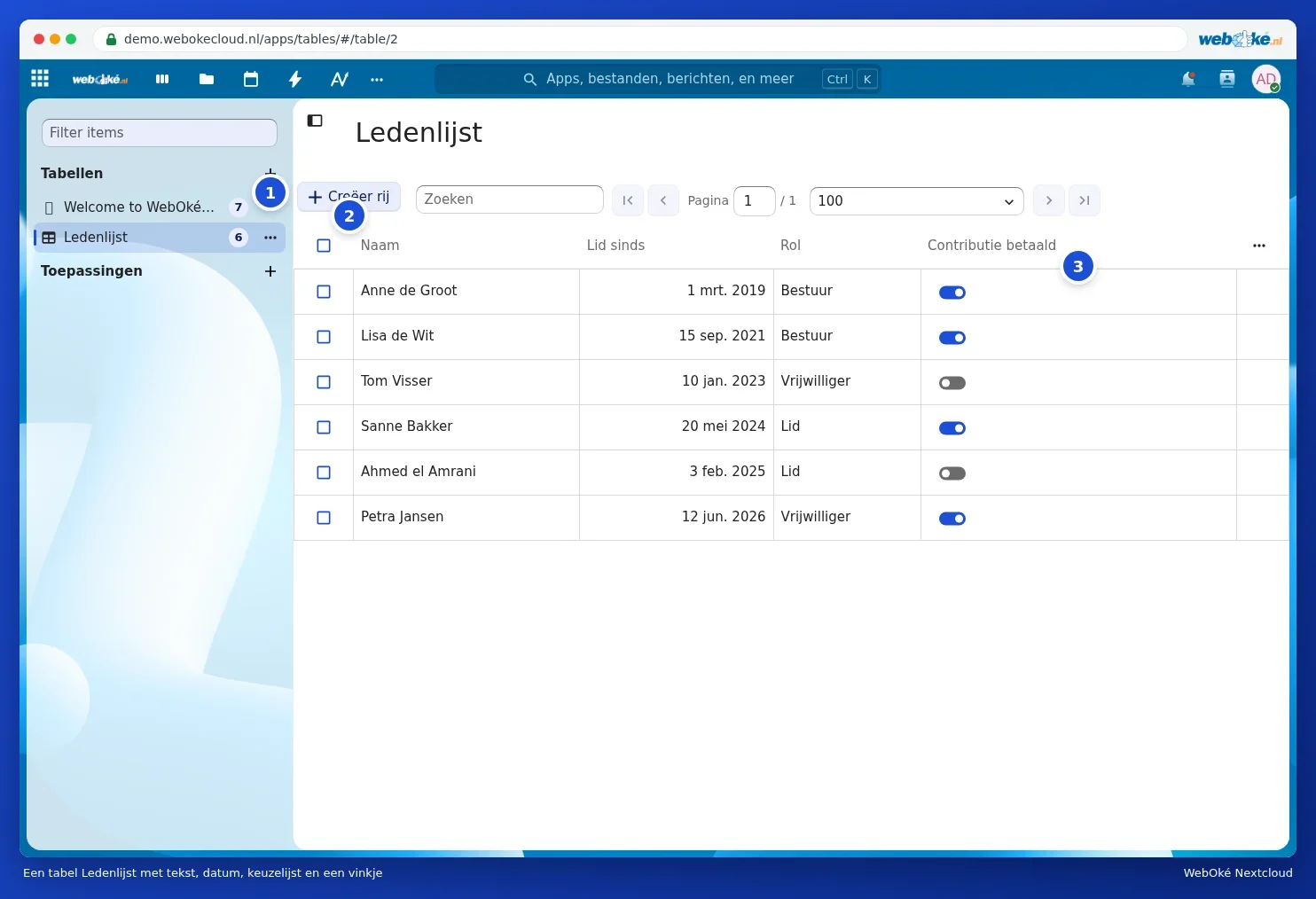
Vytvorenie tabuľky
- Otvorte Tabuľky cez menu aplikácií.
- Kliknite na plusko vedľa Tabuľky (1).
- Vyberte názov a šablónu, alebo začnite s prázdnou tabuľkou (Custom table). K dispozícii sú šablóny okrem iného na zoznam úloh, členov, zákazníkov a žiadostí o dovolenku. Pomocou Import table vytvoríte tabuľku z existujúceho csv alebo Excel súboru.
- Kliknite na Vytvoriť tabuľku.

Stĺpce a riadky
- Stĺpec pridáte cez tri bodky vpravo hore nad tabuľkou. Vyberiete typ: text, číslo, dátum, rozbaľovací zoznam, zaškrtávacie políčko, odkaz alebo hodnotenie hviezdičkami.
- Pomocou Vytvoriť riadok (2) pridáte nový riadok. Vyplňte polia a kliknite na Uložiť. Pole s hviezdičkou je povinné.
- Kliknutím na hlavičku stĺpca (3) zoznam zoradíte alebo filtrujete.
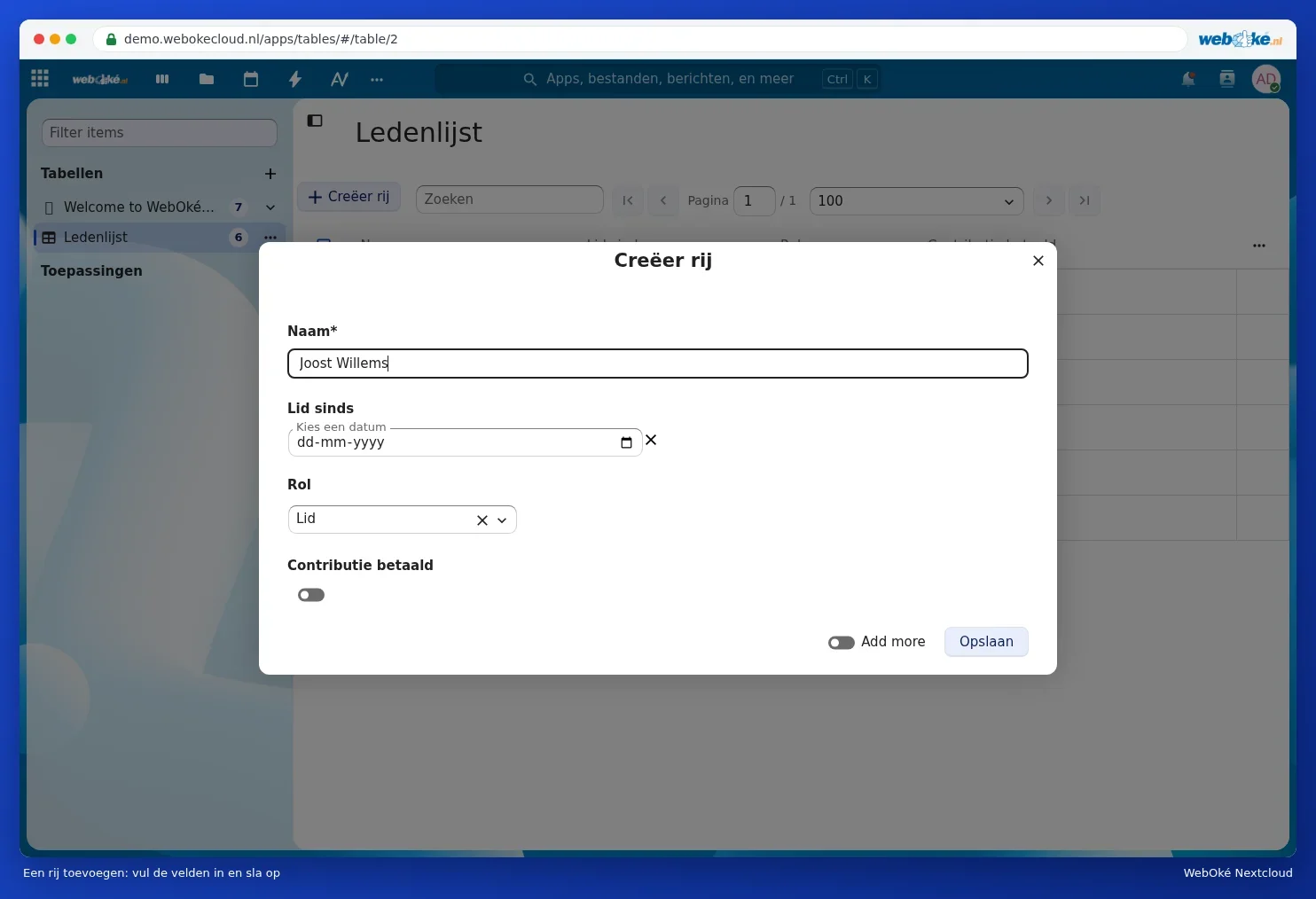
Zobrazenia
Zobrazenie je filtrovaná alebo zoradená časť vašej tabuľky, napríklad len tí členovia, ktorí ešte nezaplatili. Zobrazenie vytvoríte cez tri bodky za tabuľkou v zozname vľavo. Zobrazenie sa potom nachádza pod tabuľkou. Zobrazenia je možné zdieľať samostatne.
Zdieľanie
Cez tri bodky za tabuľkou ju zdieľate s osobami, skupinami alebo tímami vo vašom Nextcloude. Vyberiete, či môžu len čítať, pridávať riadky, alebo aj spravovať stĺpce. Kto nemá vlastnú licenciu Office, nemôže Tabuľky otvoriť.
Tip: chcete s číslami počítať, vytvárať grafy alebo zoznam vytlačiť? Exportujte tabuľku ako csv súbor a otvorte ho v Euro-Office. Pozrite si príručku k Euro-Office.