
Kapitola 2 · 2.5
Nastavenie stavu: pripojený, preč alebo nerušiť
Pomocou stavu ukazujete ostatným vo vašom Nextcloud, či ste dostupní. Vidia váš stav pri vašej profilovej fotke, v Talk, pri zdieľaní a vo widgete Nedávne stavy. Zelená fajka pri vašej profilovej fotke znamená: pripojený.
Výber stavu
- Kliknite vpravo hore na vašu profilovú fotku.
- Kliknite na Nastaviť stav (1).
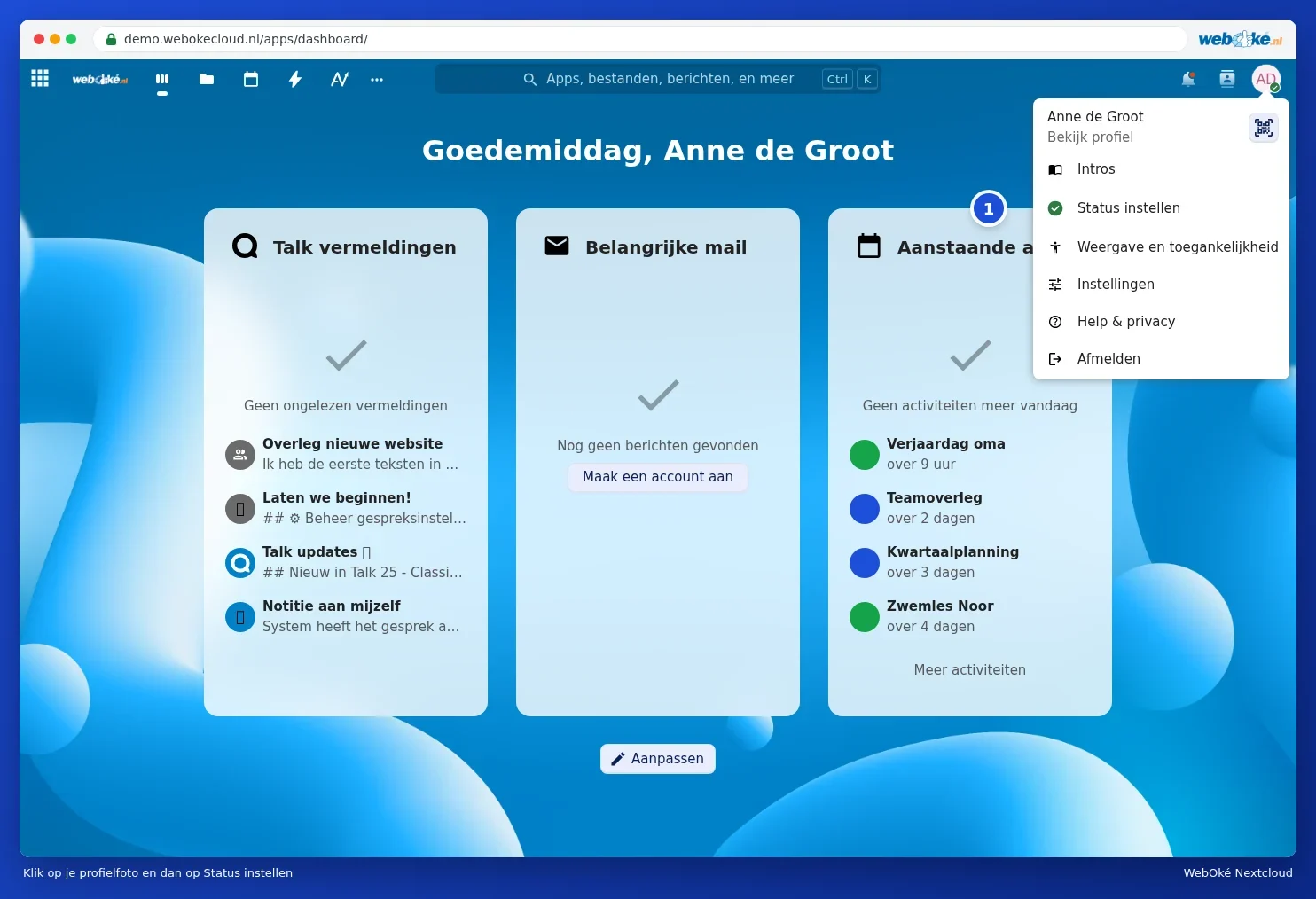
Otvorí sa okno Stav pripojenia. Vyberte jednu z možností:
| Stav | Význam |
|---|---|
| Pripojený | Ste tu. |
| Preč | Ste na chvíľu preč. Nextcloud nastaví váš stav na preč aj automaticky, ak chvíľu nevykonávate žiadnu činnosť. |
| Zaneprázdnený | Ste tu, ale máte veľa práce. |
| Nerušiť | Nedostávate žiadne upozornenia, ani z Talk. Vhodné napríklad počas prezentácie. |
| Neviditeľnosť | Ste pripojený, ale ostatní vás vidia ako neprítomného. |

Správa o stave
Pod položkou Správa o stave napíšte krátky text, napríklad Na školení do 14.00 hod, alebo vyberte jeden z príkladov: Na stretnutí, Na ceste, Za chvíľu sa vrátim, Pracujem na diaľku, Choroba alebo Na dovolenke. Pri položke Vyčistiť správu o stave po vyberte, kedy správa automaticky zmizne. Kliknite na Nastaviť správu o stave, aby ste ju uložili, alebo na Vyčistiť správu o stave, aby ste ju odstránili.
Tip: Ste preč dlhšie, napríklad na dovolenke? Nastavte si aj upozornenie o neprítomnosti. To uvidia ostatní, keď vás pozvú. Pozrite Pracovný čas a neprítomnosť nastaviť.