
Kapitola 9 · 9.15
Pridanie vašej schránky do aplikácie E-mail
Pomocou aplikácie E-mail čítate a píšete vašu poštu priamo vo vašom WebOké Nextcloud, popri súboroch, kalendári a kontaktoch. Vaše Nextcloud samo osebe nie je schránka: pripájate vašu existujúcu schránku, napríklad z vášho hostingového balíka WebOké alebo balíka Email Only. Schránky od iných poskytovateľov je tiež možné pripojiť.
Tip: nemáte ešte vlastnú e-mailovú adresu na vlastnej doméne? S balíkom Email Only od WebOké získate schránku, ktorú tu jednoducho pripojíte.
Automatické pripojenie
- Otvorte aplikáciu E-mail v lište hore. Pri prvom otvorení uvidíte Pripojte si váš e-mailový účet.
- Nechajte otvorenú kartu Automaticky (1).
- Skontrolujte svoje meno a vyplňte E-mailová adresa (2) a Heslo vašej schránky (3). Ide o heslo samotnej schránky, nie heslo k vášmu Nextcloud.
- Kliknite na Pripojiť (4). Vaše Nextcloud samo vyhľadá správne nastavenia.

Pre väčšinu schránok u WebOké toto funguje okamžite. Ak sa to nepodarí, použite Manuálne nastavenia.
Manuálne pripojenie
Kliknite na kartu Manuálne nastavenia a vyplňte údaje. Pre schránku u WebOké:
| Pole | Čo vyplniť? (schránka u WebOké) |
|---|---|
| IMAP hostiteľ | Vaša doménová adresa, napríklad vasadomena.sk (pozrite upozornenie nižšie) |
| IMAP zabezpečenie | SSL/TLS |
| IMAP port | 993 |
| IMAP používateľské meno | Vaša celá e-mailová adresa |
| IMAP heslo | Heslo vašej schránky |
| SMTP hostiteľ | Rovnaké ako IMAP hostiteľ |
| SMTP zabezpečenie | STARTTLS |
| SMTP port | 587 |
| SMTP používateľské meno a heslo | Rovnaké ako pri IMAP |

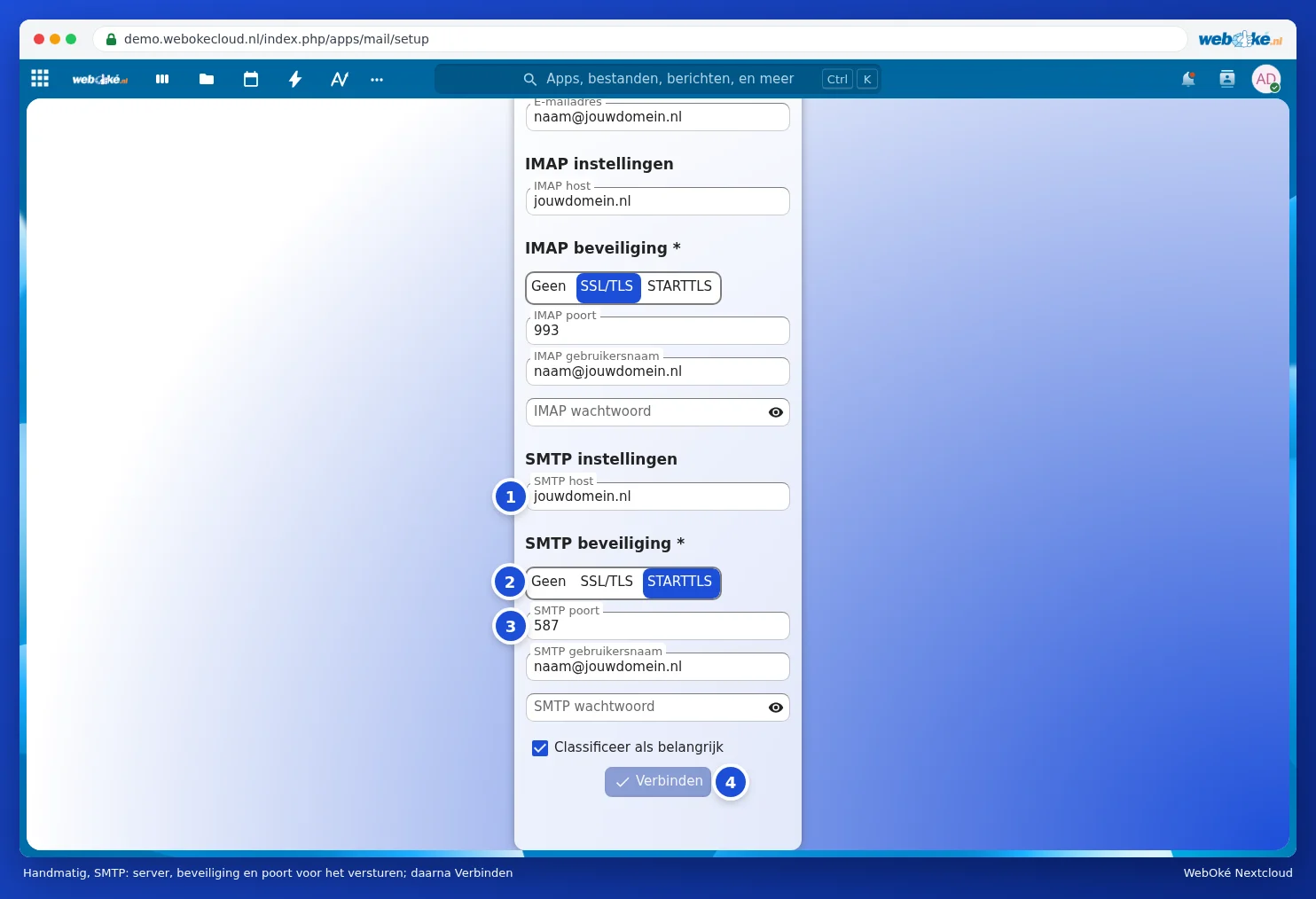
Upozornenie: ak DNS vašej domény nesmeruje na WebOké, napríklad preto, že vaša webová stránka je hostovaná inde a u nás máte len balík Email Only, doménová adresa nebude fungovať ako hostiteľ. V takom prípade zadajte názov servera vášho mailového balíka. Nájdete ho v e-maile, ktorý ste dostali pri objednaní balíka, a vyzerá napríklad ako linux2410.webawere.nl.
Pri inom poskytovateľovi (Gmail, Outlook.com, a podobne) nájdete údaje IMAP a SMTP na webovej stránke daného poskytovateľa. Gmail a Outlook.com často vyžadujú samostatné heslo aplikácie z ich strany.
Po pripojení
Vaše Nextcloud teraz stiahne vašu poštu. Pri veľkej schránke to pri prvom pripojení môže chvíľu trvať, medzitým môžete bežne pokračovať v práci. Ako pracovať s touto aplikáciou, sa dočítate v Čítanie a písanie pošty, priečinky a ukladanie príloh do Súborov.
Druhá schránka alebo odobratie schránky
Chcete pridať ďalšiu schránku? Kliknite vľavo dole na Nastavenie e-mailu a zvoľte Pridať e-mailový účet. Cez menu s tromi bodkami za vaším účtom v ľavom stĺpci sa dostanete do Nastavenia účtu (okrem iného aj váš Podpis) a účet môžete odstrániť pomocou Odobrať účet. Týmto sa odstráni iba prepojenie, vaša pošta zostane naďalej v schránke.
