Kapitola 2 · 2.3
Infopanel prispôsobiť podľa seba
Pozrieť si to v krátkom videu
Infopanel je to prvé, čo uvidíte po prihlásení. Skladá sa z blokov, nazývaných miniaplikácie. Každá miniaplikácia zobrazuje niečo z nejakej aplikácie: vaše nasledujúce schôdzky, vaše posledné správy, úlohy, ktoré sa blížia. Sami si vyberáte, ktoré miniaplikácie chcete vidieť.
Výber miniaplikácií
- Prejdite na Infopanel: kliknite na prvú ikonu v modrom paneli alebo na logo WebOké.
- Dole kliknite na Prispôsobiť.
- Otvorí sa okno Upraviť miniaplikácie. Začiarknite, čo chcete vidieť, a zrušte začiarknutie toho, čo nepotrebujete.
- Zatvorte okno pomocou krížika. Vaša voľba sa uloží okamžite.

Aké miniaplikácie sú k dispozícii?
| Miniaplikácia | Čo uvidíte |
|---|---|
| Stav a Počasie | Hore, pod pozdravom: váš vlastný stav a počasie na mieste, ktoré si zvolíte |
| Nadchádzajúce udalosti | Vaše nasledujúce schôdzky z Kalendára |
| Nadchádzajúce úlohy | Úlohy s termínom z aplikácie Úlohy |
| Nedávna aktivita | Čo sa stalo s vašimi súbormi a zdieľanými priečinkami |
| Obľúbené súbory | Súbory, ktorým ste pridelili hviezdičku |
| Dôležitý e-mail a Neprečítaná pošta | E-maily z aplikácie E-mail (ak ste si tam pridali poštovú schránku) |
| Poznámky | Vaše posledné poznámky |
| Nadchádzajúce karty, Karty, ktorých platnosť dnes alebo zajtra vyprší | Karty z Nástenky s dátumom ukončenia |
| V tento deň | Fotografie z rovnakého dňa v predchádzajúcich rokoch |
| Tímy a Nedávne stavy | Vaše tímy a stav vašich kolegov |
| Zmienky v Talk (s Office) | Konverzácie, v ktorých ste boli spomenutí |
| Nedávne strany (s Office) | Strany z Kolektívov |
| Prehľady (s Office) | Grafy z Analytics |
Téma a pozadie
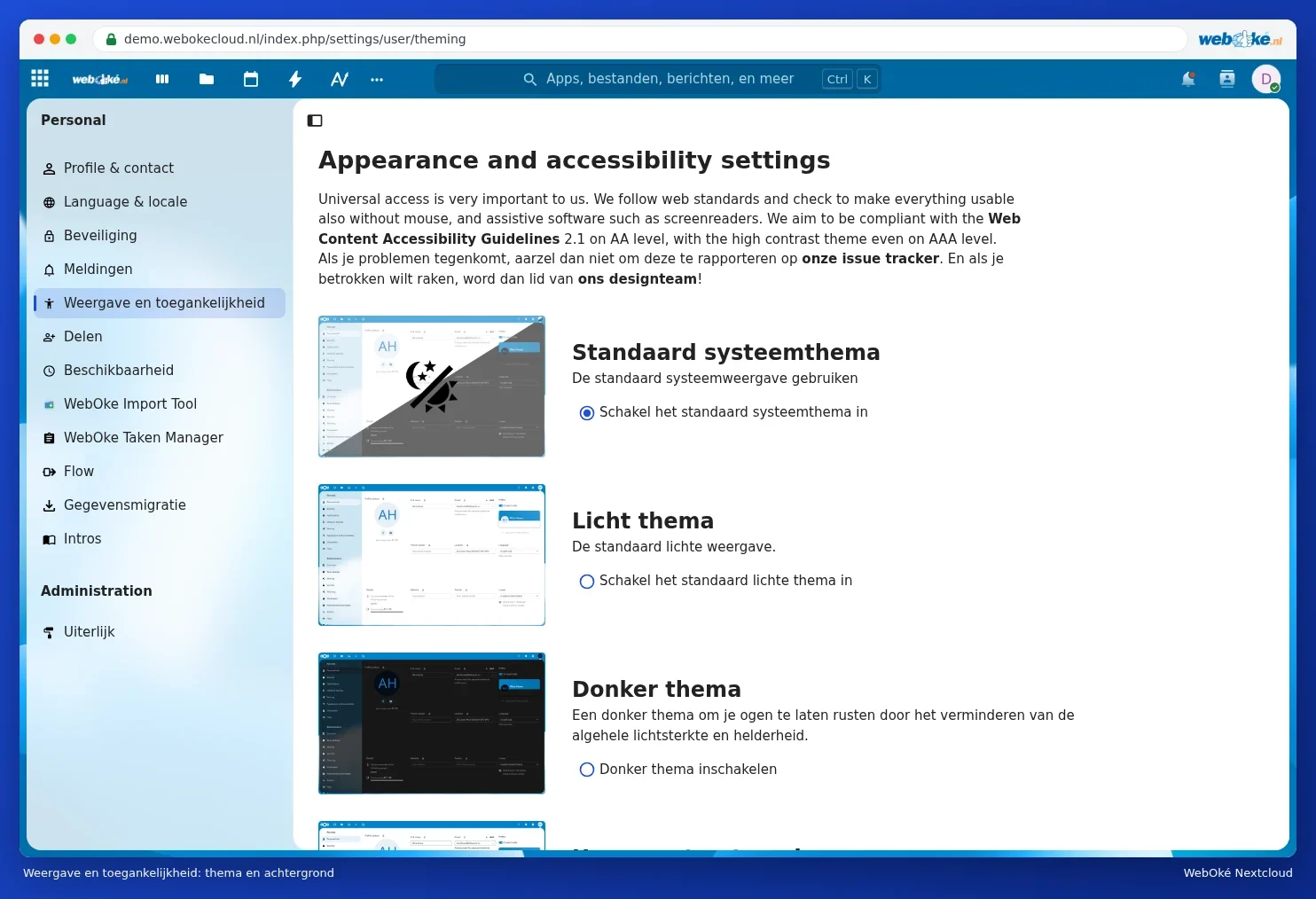
Zdá sa vám obrazovka príliš svetlá alebo príliš tmavá? Kliknite na svoju profilovú fotografiu a vyberte Vzhľad a prístupnosť. Tam si môžete okrem iného vybrať:
- Predvolená systémová téma: prispôsobí sa nastaveniu vášho počítača alebo telefónu (svetlá cez deň, tmavá, keď má vaše zariadenie nastavený tmavý režim).
- Svetlá téma alebo Tmavá téma.
- Témy s vysokým kontrastom a písmo, ktoré sa lepšie číta pri dyslexii. Za týmto účelom prejdite nižšie.
- Ešte nižšie si tiež môžete vybrať iné pozadie.