
Kapitola 5 · 5.7
Zdieľanie s niekým na inom Nextcloude (federatívne zdieľanie)
Pracuje aj druhá osoba s Nextcloudom, či už vo WebOké alebo u iného poskytovateľa? Potom môžete zdieľať priamo z Nextcloudu do Nextcloudu. Tomu sa hovorí federatívne zdieľanie. Súbor sa potom zobrazí vo vlastnom Nextcloude druhej osoby, akoby sa nachádzal priamo tam.
Vaša vlastná adresa: Federated Cloud ID
Každý používateľ Nextcloudu má svoje Federated Cloud ID. Vyzerá ako e-mailová adresa: vaše používateľské meno, zavináč a adresa vášho Nextcloudu. Nájdete ho cez svoju profilovú fotku vpravo hore, Nastavenia a potom Zdieľanie, pri položke Vaše Federated Cloud ID (1). Tlačidlom na kopírovanie vedľa neho ho skopírujete do schránky.

Zdieľanie s iným Nextcloudom
- Požiadajte druhú osobu o jej Federated Cloud ID.
- Pri súbore alebo priečinku otvorte kartu Zdieľanie.
- Pod položkou Externé zdieľania zadajte Federated Cloud ID druhej osoby (1). V zozname sa zobrazia dve možnosti: adresa s obálkou predstavuje zdieľanie cez e-mail (pozrite si Zdieľanie e-mailom s niekým bez konta). Pre federatívne zdieľanie vyberte riadok s menom a pod ním "on" a adresou druhého Nextcloudu, napríklad jan, on cloud.voorbeeld.nl.
- Vyberte práva a uložte sprístupnenú položku.
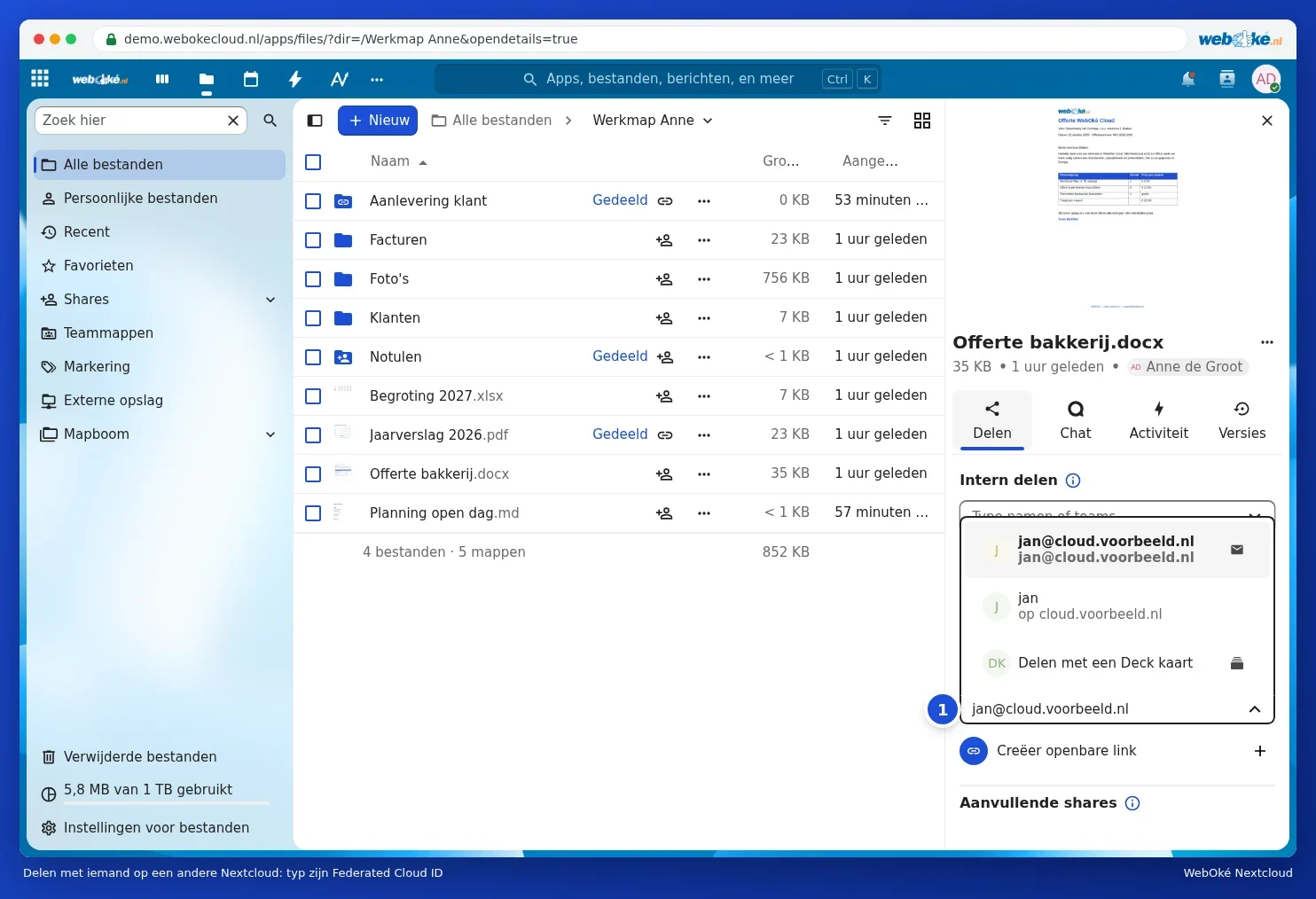
Druhá osoba dostane vo svojom Nextcloude oznámenie a musí sprístupnenú položku najprv prijať. Potom sa súbor alebo priečinok zobrazí v jej Súboroch.
Niekto zdieľa s vami
Ak s vami niekto z iného Nextcloudu niečo zdieľa, dostanete oznámenie (zvonček vpravo hore). Kliknite na Prijať a sprístupnená položka sa zobrazí vo vašich Súboroch a pri položke Sprístupnené položky.
Tip: toto funguje aj medzi dvoma WebOké Nextcloudmi, napríklad medzi balíkom vašej firmy a vaším vlastným balíkom Personal.