
Kapitola 9 · 9.5
Umožnenie rezervácie stretnutí prostredníctvom stránky so stretnutiami
Pomocou plánu stretnutia umožníte klientom, žiakom alebo členom, aby si sami naplánovali stretnutie s vami. Vy určíte, kedy ste dostupní a ako dlho stretnutie trvá. Pošlete odkaz a ten, kto ho otvorí, uvidí iba voľné termíny a jeden z nich si vyberie. Stretnutie sa automaticky zapíše do vášho kalendára. Nepotrebujete žiadnu samostatnú rezervačnú službu.
Vytvorenie plánu stretnutia
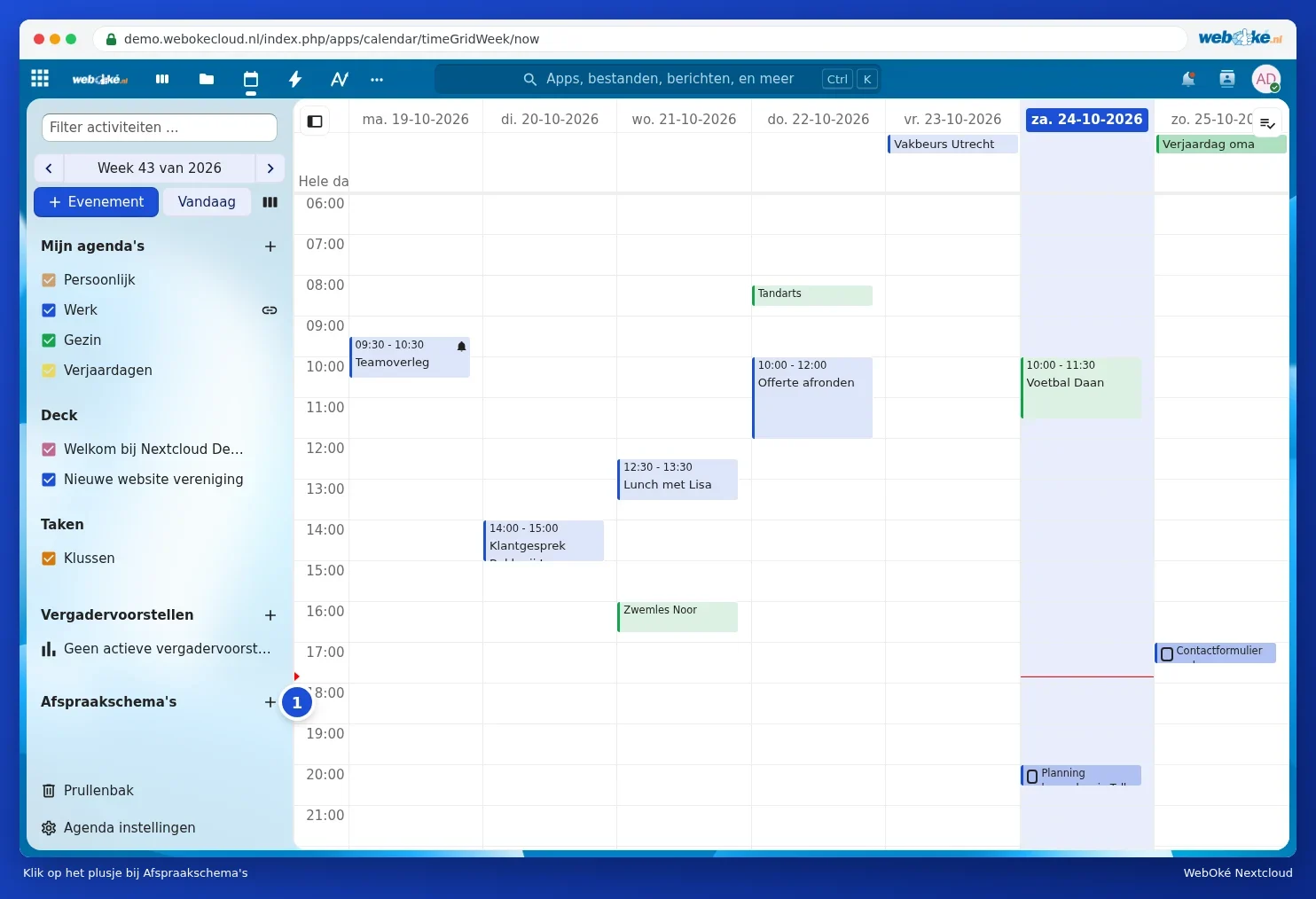
- V Kalendári kliknite na plusko vedľa Harmonogramy stretnutí (1).
- V okne Vytvoriť plán stretnutia vyplňte údaje:
- Názov stretnutia (1): názov, ktorý uvidí klient, napríklad Zoznamovací rozhovor.
- Miesto a Popis: kde sa stretnutie koná a čo môže klient očakávať.
- Vytvoriť miestnosť v Talk /Rozhovore/: každé rezervované stretnutie získa vlastný odkaz na online stretnutie (iba v balíkoch s Office, pozrite Čo je Talk a kto ho má k dispozícii?).
- Trvanie (minúty) (2) a Prírastky: ako dlho stretnutie trvá a po koľkých minútach môže stretnutie začať.
- Kalendár rezervácií (3): do ktorého kalendára sa rezervované stretnutia zapíšu. V časti Kalendáre, v ktorých sa kontrolujú konflikty vyberiete, ktoré kalendáre sa tiež zohľadnia, aby nikto nemohol rezervovať, ak už máte niečo iné naplánované.
- Viditeľnosť (4): ponechajte nastavenie Súkromný, prístupný iba cez odkaz, ak majú rezervovať iba ľudia s odkazom.

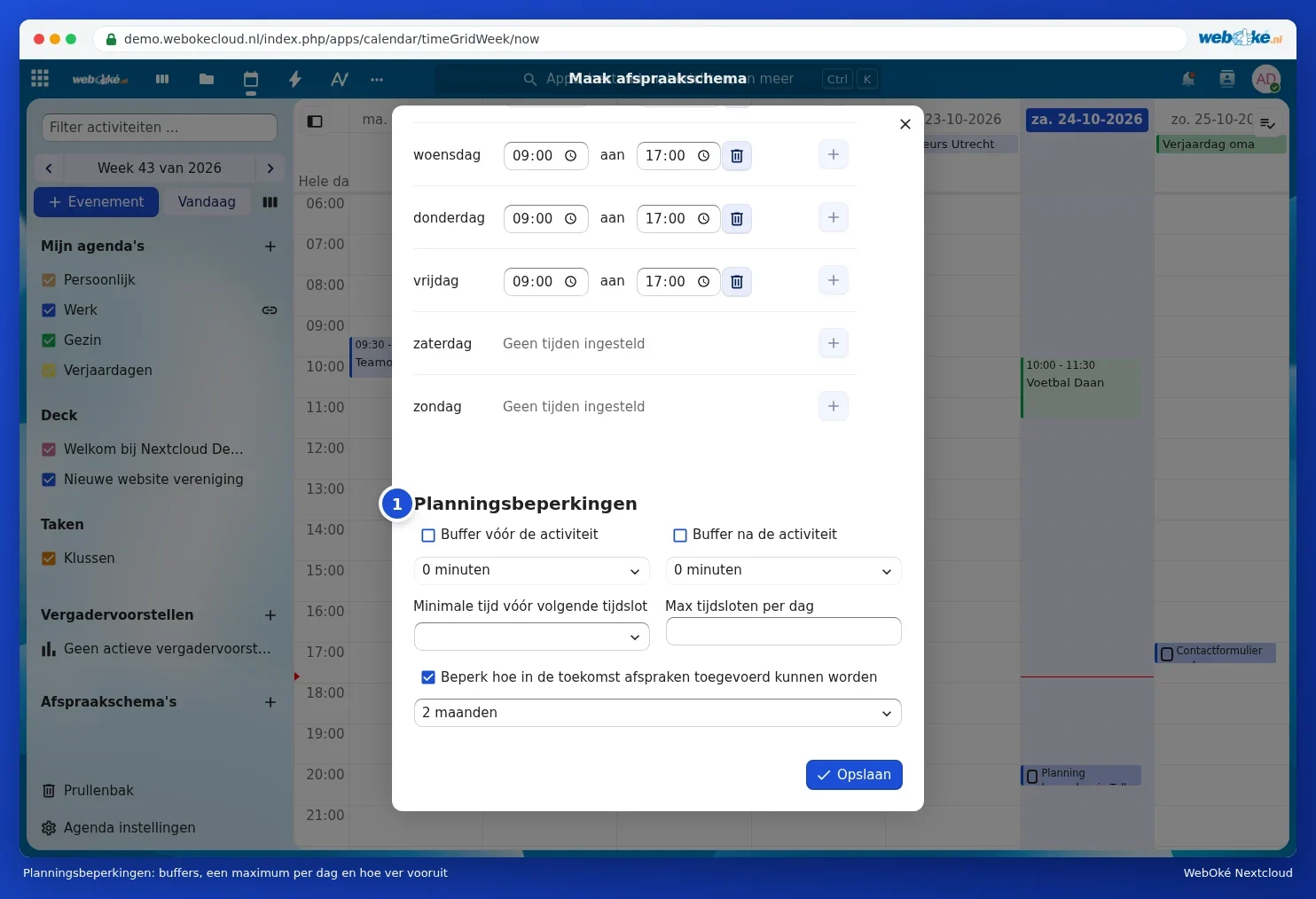
- Prejdite nižšie na Dostupnosť rezervácií. Predvolene je vyplnený pondelok (1) až piatok od 9:00 do 17:00. Upravte časy, pomocou plusko pridajte ďalší blok alebo blok odstráňte ikonou koša. Deň bez bloku zobrazuje Nie sú nastavené žiadne časy.

- V časti Obmedzenia plánovania (1) nastavíte: rezervu pred alebo po každom stretnutí, minimálny čas pred tým, než niekto môže rezervovať, maximálny počet stretnutí za deň a ako ďaleko dopredu je možné rezervovať.
- Kliknite na Uložiť.
Zdieľanie odkazu
Váš plán stretnutia sa teraz nachádza v Kalendári v časti Harmonogramy stretnutí. Prejdite naň myšou a otvorte ponuku s tromi bodkami:
- Náhľad: pozrite si stránku so stretnutiami tak, ako ju vidí klient.
- Kopírovať odkaz: odkaz na vašu stránku so stretnutiami na rozposlanie.
- Kopírovať: vytvorenie druhého plánu na základe tohto plánu, napríklad pre dlhší rozhovor.
- Upraviť a Zmazať.

Odkaz pošlite e-mailom, vložte ho do svojho podpisu alebo na svoju webovú stránku (pozrite Verejný kalendár alebo stránku s termínmi umiestniť na webovú stránku).
Ako niekto rezervuje stretnutie
- Klient otvorí odkaz a uvidí voľné termíny.
- Vyberie dátum a časový úsek, vyplní svoje meno a e-mailovú adresu, prípadne s poznámkou, a klikne na Rezervovať stretnutie.
- Klient dostane e-mail na potvrdenie stretnutia. Stretnutie je záväzné až po tomto potvrdení.
- Stretnutie sa zapíše do vášho kalendára rezervácií a vy dostanete o tom správu.


Tip: skontrolujte, či je vaša e-mailová adresa uvedená vo vašom profile (pozrite Vyplnenie profilu: meno, fotografia, e-mailová adresa, jazyk a časové pásmo). Váš Nextcloud posiela potvrdenia vo vašom mene.