
Kapitola 16 · 16.22
Hostia v porade Talk s čakárňou (lobby)
Pozrieť si to v krátkom videu
Dostupné v balíkoch s Office. Talk je súčasťou vašej WebOké Nextcloud, hneď ako je vo vašom balíku aspoň jedna licencia Office Suite. Pozrite si Ktoré aplikácie sú súčasťou môjho balíka?.
Otázka: organizujem online poradu s ľuďmi zvonku, napríklad členský večer alebo rozhovor s klientom. Nechcem, aby boli hostia prítomní skôr, ako tam budem ja. Je to možné?
Áno. Pomocou funkcie lobby čakajú hostia a bežní účastníci v čakárni, kým moderátor poradu neotvorí. Moderátori (vy a tí, ktorých za moderátorov určíte) môžu vstúpiť kedykoľvek.
Krok 1: zapnutie prístupu pre hostí
Otvorte konverzáciu, cez tri bodky vyberte Nastavenia konverzácie a v časti Administrácia pri položke Prístup pre hostí zapnite prepínač. Skopírujte odkaz. Pozrite si Pozvanie hostí cez odkaz (bez konta).
Krok 2: zapnutie čakárne (lobby)
- V Nastaveniach konverzácie prejdite na Porada.
- Zapnite Povoliť čakáreň, obmedziť konverzáciu na moderátorov (1).
- Prípadne vyplňte Čas začatia schôdzky (2). Čakajúci potom uvidia, o koľkej sa porada začína.

Tip: ak vytvárate novú konverzáciu, zvoľte ako typ konverzácie Webinár. Čakáreň je potom zapnutá automaticky.
Čo vidí hosť
Hosť otvorí odkaz a vidí, že čaká v čakárni. Môže si vopred vyplniť svoje meno a vyskúšať kameru a mikrofón. Chatovanie a volanie ešte nie sú možné.
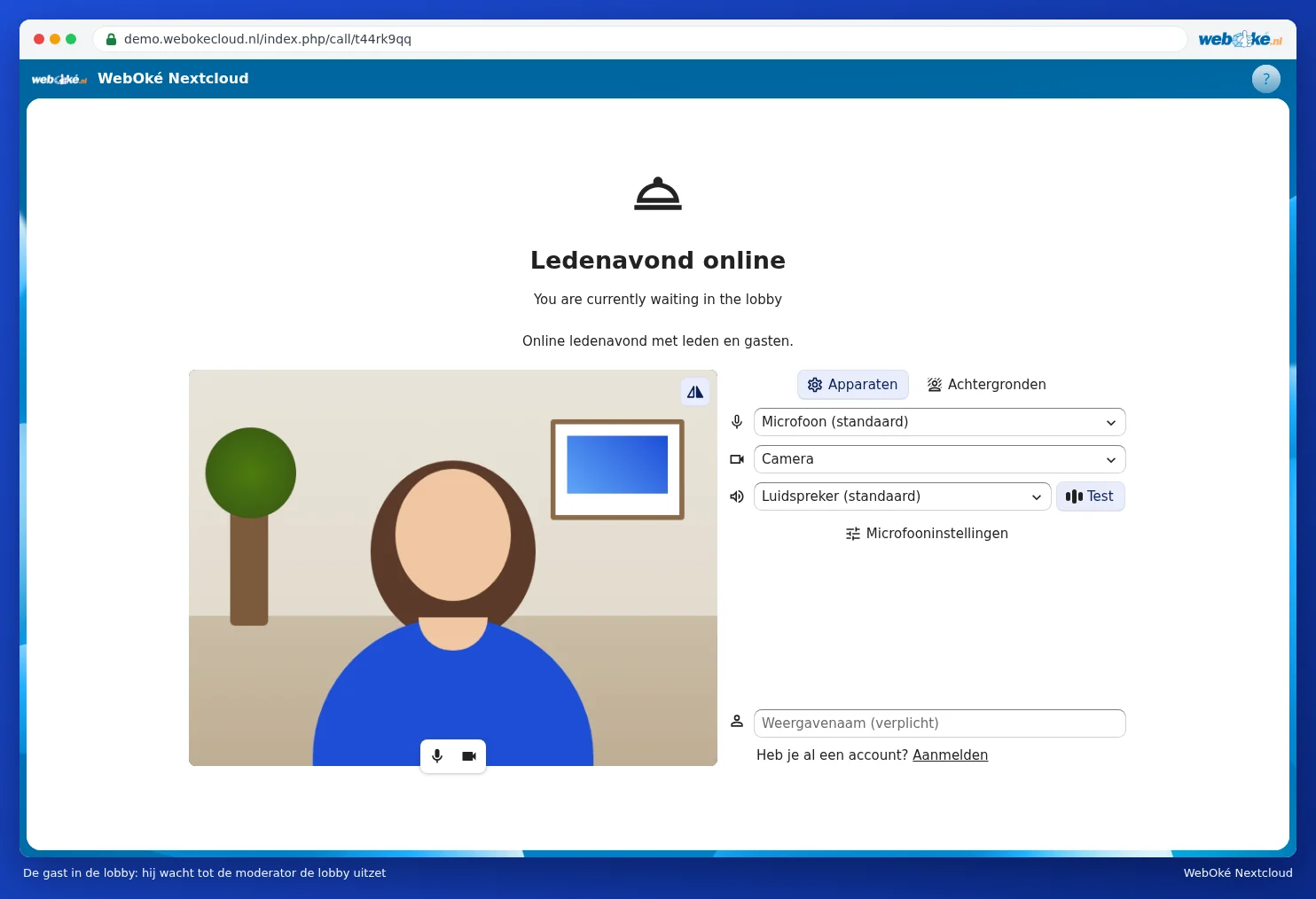
Krok 3: otvorenie porady
Ako moderátor vidíte v bočnom paneli, kto čaká v čakárni (2). Máte dve možnosti:
- Kliknite na Vypnúť čakáreň (1), aby ste vpustili všetkých naraz.
- Vpustite jednu osobu pomocou tlačidla vedľa jej mena (3). Ostatní zostanú čakať.

Upozornenie: v čakárni čakajú aj bežní účastníci s účtom. Ak musia kolegovia vstúpiť okamžite, nastavte ich ako moderátorov cez tri bodky za ich menom.
Po porade
- Vypnite prístup pre hostí alebo konverzáciu odstráňte, aby odkaz prestal fungovať.
- Ak chcete zachovať zoznam účastníkov, počas hovoru vyberte cez tri bodky Stiahnuť zoznam účastníkov (pozrite si Videohovory a stretnutia: kamera, mikrofón, pozadie a prihlásenie sa o slovo).
- Nahrávanie konverzácií nie je vo vašej WebOké Nextcloud možné.