
Kapitola 7 · 7.7
Oblak: ako čítať stav, aktivitu a chyby
Oblak Nextcloud sa na Windows nachádza v pravej dolnej časti panela úloh (niekedy skrytý za šípkou smerom nahor), na Mac v hornej lište a na Linuxe v oblasti oznámení. Podľa ikony hneď spoznáte, ako prebieha synchronizácia.
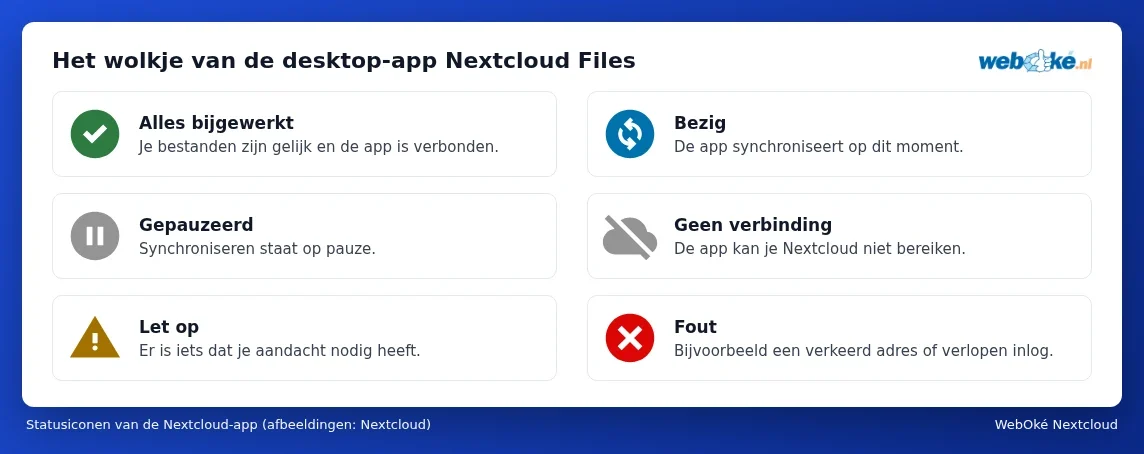
| Ikona | Význam | Čo urobiť? |
|---|---|---|
| Zelená s bielou fajkou | Všetko je aktuálne a aplikácia je pripojená. | Nič. |
| Modrá s dvoma otáčajúcimi sa šípkami | Aplikácia práve synchronizuje. | Chvíľu počkajte. Pri veľkom množstve alebo veľkosti súborov to môže trvať dlhšie. |
| Sivá s dvoma čiarkami | Synchronizácia je pozastavená, zvyčajne preto, že ste ju pozastavili sami. | Kliknite pravým tlačidlom myši na oblak a vyberte Vervolg sync. V nastaveniach aplikácie, pri vašom konte, sa táto možnosť volá Synchronizatie hervatten. |
| Sivý preškrtnutý oblak | Žiadne spojenie s vaším Nextcloud. | Skontrolujte svoje internetové pripojenie. Funguje váš Nextcloud v prehliadači? Pozrite si Synchronizácia v počítači viazne. |
| Žltý trojuholník s výkričníkom | Niečo si vyžaduje vašu pozornosť, napríklad súbor, ktorý sa nepodarilo synchronizovať. | Kliknite na oblak a prečítajte si hlásenie. |
| Červená s bielym krížikom | Chyba v nastaveniach, napríklad nesprávna adresa alebo vypršané prihlásenie. | Kliknite na oblak a v prípade potreby sa prihláste znova. |
Okno oblaku
Kliknite (ľavým tlačidlom myši) na oblak. Otvorí sa okno s:
- Na začiatok vaše meno a profilová fotka. Kliknutím naň otvoríte menu vášho konta: pridanie konta, pozastavenie alebo obnovenie synchronizácie, odhlásenie a Nastavenia aplikácie. Nájdete tam aj svoj stav (online, neprítomný, nerušiť), rovnako ako v prehliadači.
- Tlačidlá na otvorenie vášho lokálneho priečinka a vášho Nextcloud v prehliadači, ako aj aplikácií vo vašom Nextcloud, napríklad Talk.
- Zoznam aktivít: ktoré súbory boli práve synchronizované, oznámenia z vášho Nextcloud (napríklad súbor, ktorý s vami bol zdieľaný) a upozornenia. Súbor, ktorý sa nepodarilo synchronizovať, je uvedený spolu s dôvodom.
Kliknutím pravým tlačidlom myši na oblak (Windows) sa zobrazí krátke menu, pomocou ktorého môžete otvoriť okno, pozastaviť synchronizáciu, otvoriť nastavenia alebo ukončiť aplikáciu.
Hlásenia, ktoré uvidíte často
| Hlásenie (niekedy v angličtine) | Čo znamená | Riešenie |
|---|---|---|
| Súbor s neplatným názvom alebo so znakmi, ktoré nie sú povolené | Názov obsahuje znaky, ktoré systém Windows nerozpoznáva, alebo končí medzerou či bodkou. | Premenujte ho v prehliadači. Pozrite si Súbory so zakázanými znakmi vyčistite, aby Windows opäť synchronizoval. |
| Súbor sa používa alebo je uzamknutý | Súbor je otvorený v inom programe. | Zatvorte program; aplikácia to potom skúsi znova. |
| Konflikt alebo Vyriešiť konflikt | Ten istý súbor bol zmenený súčasne na dvoch miestach. | Pozrite si Konfliktné kópie: čo to je a ako ich vyriešiť. |
| Nedostatok miesta na serveri | Vaše úložisko vo WebOké Nextcloud je plné. | Uvoľnite miesto alebo ho rozšírte, pozrite si Úložný priestor je plný: uvoľnite miesto alebo rozšírte kapacitu. |
| Server je v režime údržby | WebOké práve aktualizuje váš Nextcloud. | Chvíľu počkajte; aplikácia bude potom pokračovať automaticky. |
| Hlásenie, že sa musíte znova prihlásiť, alebo červený krúžok s krížikom | Prístup aplikácie bol zrušený alebo bolo zmenené vaše heslo. | Kliknite na oblak a vyberte Prihlásiť sa; znova prejdete krokmi v prehliadači. |
Tip: chcete nahlásiť problém WebOké? Urobte snímku obrazovky okna oblaku s hlásením a uveďte verziu aplikácie. Tú nájdete v nastaveniach aplikácie. Pozrite si Ako nahlásiť problém spoločnosti WebOké.