
Kapitola 14 · 14.8
AI asistent vo vašom Nextcloude
S Nextcloud Family a Max používate AI vo svojom vlastnom Nextcloude. Chatujete s Asistentom a necháte si texty zhrnúť, prepísať alebo preložiť. Na to prepojíte svoj vlastný účet u poskytovateľa AI. WebOké si za to zatiaľ nič neúčtuje.
| Balík | AI asistent |
|---|---|
| Free a Personal | Nie. Pri balíku Personal uvidíte na karte AI asistent v Nextcloude je k dispozícii od balíka Nextcloud Family. s tlačidlom Zmeniť balík. |
| Family a Max | Áno |
Čo potrebujete?
API kľúč od jedného z týchto poskytovateľov:
- Mistral, so spracovaním v EÚ (v zozname označené ako EU).
- OpenAI. S ním môžete aj vytvárať obrázky a prevádzať reč na text.
- Anthropic Claude (v zozname označené ako beta).
Poskytovateľovi platíte sami podľa skutočného využitia. Predplatné ako ChatGPT Plus alebo Claude Pro tu nefunguje: naozaj potrebujete API kľúč. Pri karte nájdete odkaz Kde získam API kľúč?
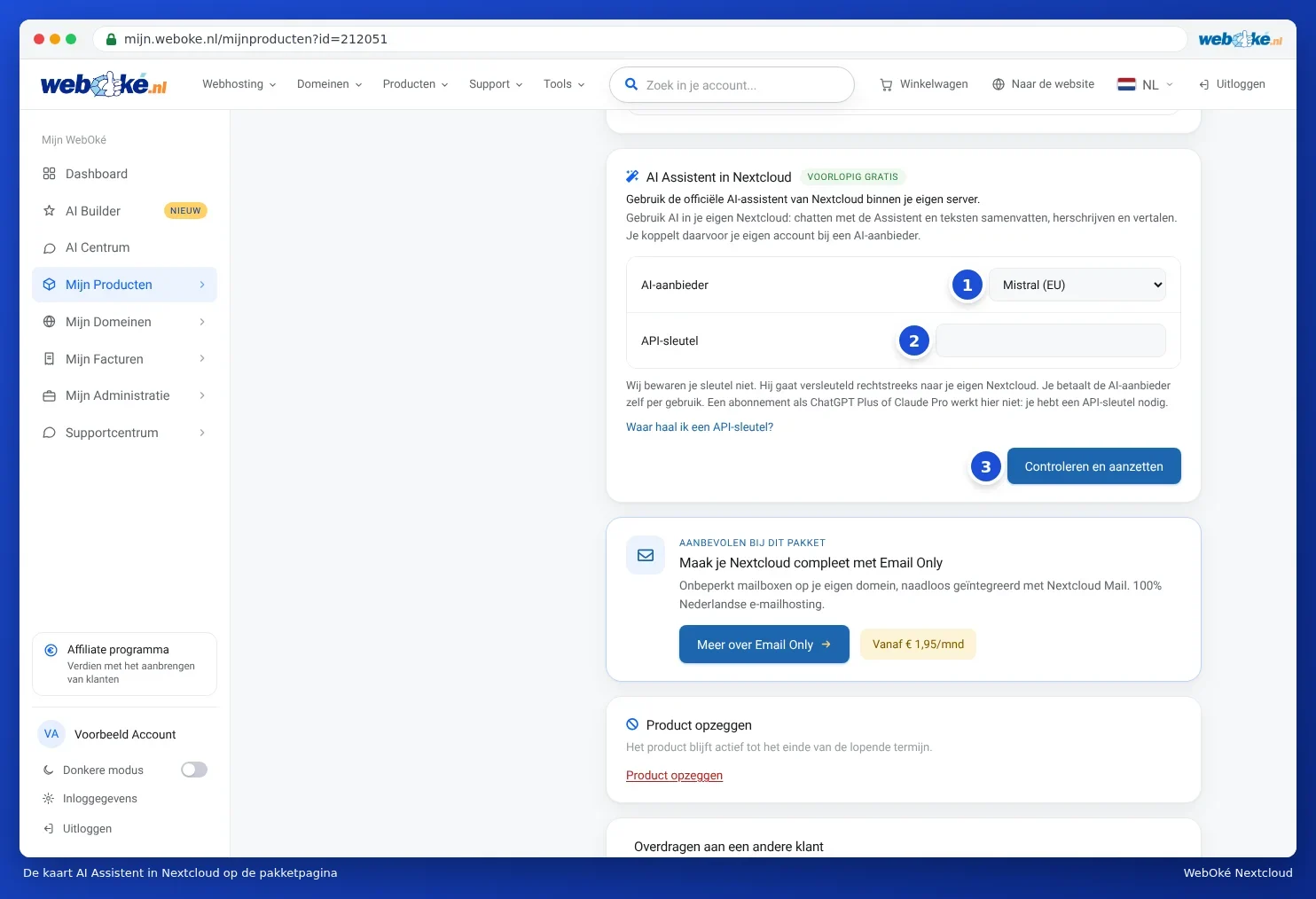
Ako to zapnúť
- Otvorte stránku balíka v Mojom WebOké a prejdite na kartu AI asistent v Nextcloude.
- Pri poli Poskytovateľ AI (1) vyberte svojho poskytovateľa.
- Vložte svoj kľúč do poľa API kľúč (2).
- Kliknite na Skontrolovať a zapnúť (3). Kľúč overíme u poskytovateľa a pripravíme všetko potrebné. Zvyčajne to trvá menej ako minútu.
- Teraz uvidíte, s akým poskytovateľom a akým modelom je AI zapnutá. Otvorte svoj Nextcloud a vyberte Asistenta.
Chcete iný model? Vyberte ho pri položke Model a kliknite na Uložiť model. AI môže zapnúť alebo vypnúť iba vlastník účtu.
Hlásenia
| Hlásenie | Čo urobiť |
|---|---|
| Toto nevyzerá ako platný API kľúč. | Skopírujte kľúč znova, celý a bez medzier. |
| Poskytovateľ tento kľúč neprijíma. | Skontrolujte kľúč a svoj kredit u poskytovateľa. |
| S týmto kľúčom nie sú k dispozícii žiadne použiteľné modely. | Pozrite si u poskytovateľa, ktoré modely môže váš účet používať. |
| Príliš veľa pokusov. Skúste to znova o hodinu. | Počkajte hodinu. |
Súkromie
Váš kľúč neukladáme. Ide šifrovane priamo do vášho vlastného Nextcloudu. Texty, ktoré poskytnete AI, idú k poskytovateľovi, ktorého si vyberiete. Ak chcete, aby všetko zostalo v EÚ, vyberte Mistral.
Vlastný kľúč pre každého používateľa
Každý používateľ vášho Nextcloudu si môže okrem toho nastaviť vlastný kľúč v Nextcloude, v časti Nastavenia, v sekcii o umelej inteligencii (AI).
Vypnutie
Na karte kliknite na Vypnúť AI. Váš kľúč sa potom odstráni z vášho Nextcloudu a Asistent zmizne. Vaše súbory zostanú bez zmeny.
Prečítajte si aj náš článok v znalostnej databáze Používanie AI vo vašom Nextcloude s vlastným API kľúčom.