
Kapitola 11 · 11.2
Vytváranie poznámok a ich používanie v telefóne
S aplikáciou Poznámky si rýchlo niečo zapíšete: nákupný zoznam, nápady, zápisnicu. Vaše poznámky sú uložené vo vašom vlastnom Nextcloud a na telefóne aj počítači sú vždy rovnaké. Poznámky sú súčasťou každého balíka WebOké.

Vytvorenie poznámky
- Otvorte Poznámky cez menu aplikácií.
- Kliknite na Nová poznámka (1).
- Napíšte text (4). Prvý riadok sa stane názvom poznámky. Ukladanie prebieha automaticky.
Môžete použiť formátovanie: tučné písmo, nadpisy, zoznamy a zaškrtávacie políčka. Napíšte napríklad - a medzeru pre odrážkový zoznam, alebo # a medzeru pre nadpis. Tlačidlá hore robia to isté. Ak chcete vidieť, čo všetko je možné, kliknite na úvodnej stránke Poznámok na Vytvoriť vzorovú poznámku s Markdownom.
Usporiadanie pomocou kategórií
Vľavo sú vaše kategórie (2), ako priečinky. Pomocou ikony priečinka s plusom vedľa Kategórie vytvoríte novú kategóriu. Poznámku zaradíte do kategórie cez tri bodky za poznámkou v zozname a Zmeniť kategóriu. Všetky notítky zobrazí všetko; Nezaradené poznámky bez kategórie.
Pomocou vyhľadávacieho poľa Vyhľadať poznámky (3) rýchlo nájdete požadovanú poznámku. Cez rovnaké tri bodky vyberiete Pridať do obľúbených; obľúbené sa zobrazujú hore.
Tip: pomocou Zen mode vľavo dole zmizne všetko okrem vášho textu. Šikovné na pokojné písanie.
Kde sú uložené vaše poznámky?
Každá poznámka je bežný textový súbor (.md alebo .txt) v priečinku Poznámky v Súboroch. Každá kategória je podpriečinok, napríklad Zjednotenie (1). Poznámky teda môžete aj zdieľať, obnoviť zo Zmazaných súborov alebo vrátiť staršiu verziu, rovnako ako iné súbory. Pozrite si Ako obnoviť zmazaný súbor zo Zmazaných súborov a Obnovenie staršej verzie a pomenovanie verzií.

V časti Nastavenia Poznámok vľavo dole vyberiete, ako sa poznámky zobrazujú (Formátovaný text, Obyčajný text alebo Náhľad), či nové poznámky budú .md alebo .txt, a v ktorom priečinku sa budú nachádzať (Priečinok s poznámkami).
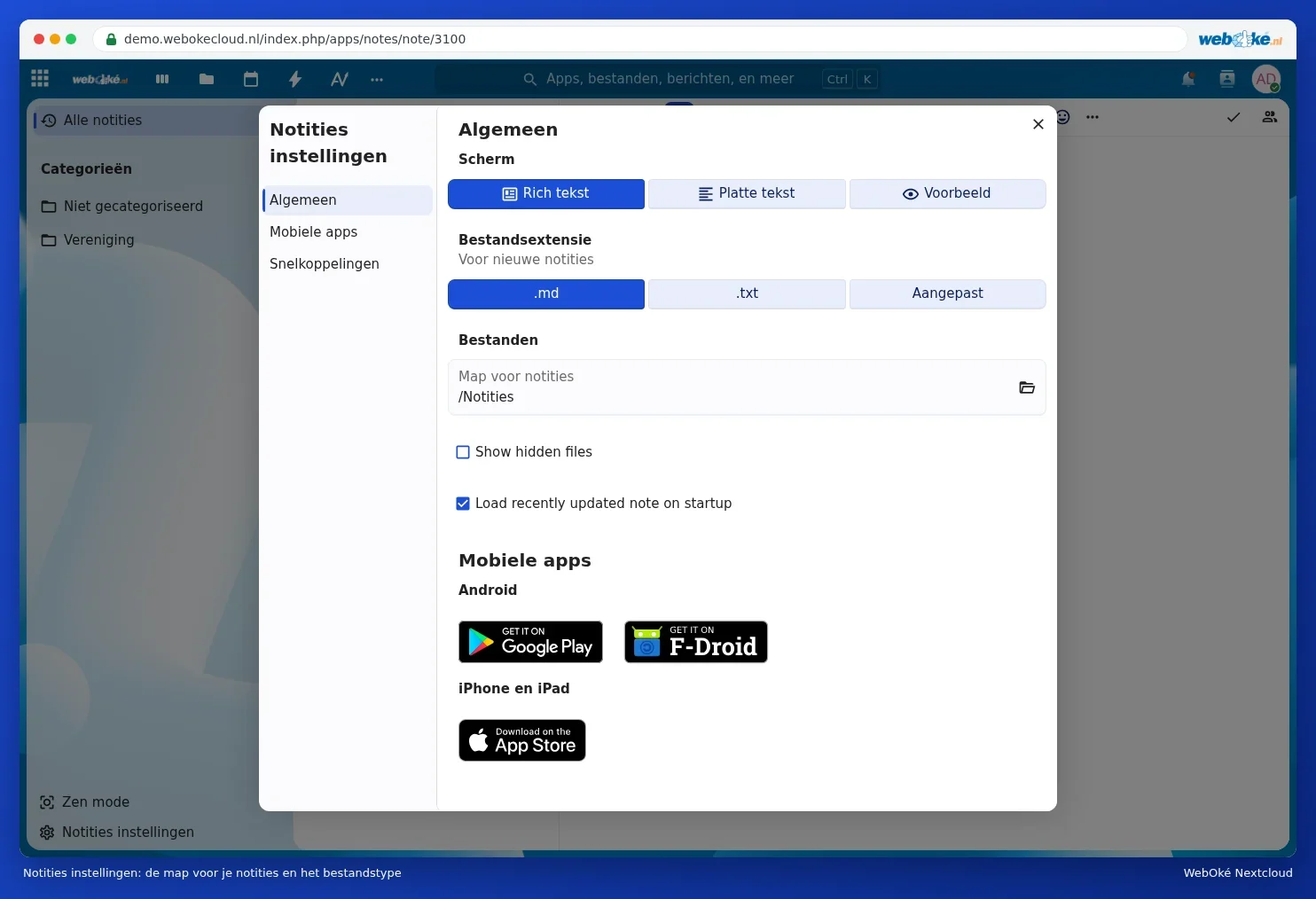
Poznámky v telefóne
Nainštalujte aplikáciu Nextcloud Notes. V časti Nastavenia Poznámok, Mobilné aplikácie nájdete tlačidlá na Google Play a F-Droid (Android) a App Store (iPhone a iPad).
- Otvorte aplikáciu a zvoľte prihlásenie cez váš Nextcloud.
- Zadajte adresu vášho Nextcloud. V systéme Android môžete tiež vybrať účet z aplikácie Nextcloud, ak ju už máte v telefóne nainštalovanú.
- Prihláste sa pomocou používateľského mena a hesla a kódu z e-mailu alebo z vašej aplikácie na overenie totožnosti. Vytváranie hesla aplikácie nie je potrebné.
Vaše poznámky sa v aplikácii zobrazia okamžite. To, čo napíšete v telefóne, sa objaví v prehliadači do niekoľkých sekúnd, a naopak. Písať môžete aj bez pripojenia na internet; aplikácia sa synchronizuje, hneď ako sa pripojenie obnoví. Viac o aplikáciách v telefóne nájdete v Talk, Poznámky a Nástenka vo vašom telefóne.
Upozornenie: neupravujte rovnakú poznámku súčasne na dvoch zariadeniach bez pripojenia na internet. V takom prípade Nextcloud nedokáže určiť, ktorá verzia je správna. V prípade potreby obnovte staršiu verziu cez Súbory.