
Kapitola 2 · 2.4
Nastavenie upozornení a e-mailov o aktivite
Váš Nextcloud vás upozorní, keď sa stane niečo, čo sa vás týka. Napríklad keď s vami niekto zdieľa súbor, pridá komentár alebo vás pozve na stretnutie. Deje sa to tromi spôsobmi:
- Vo vašom Nextcloud: zvonček vpravo hore dostane červenú bodku.
- E-mailom: správa na adresu uvedenú vo vašom profile.
- Ako push notifikácia: upozornenie na telefóne, ak používate aplikáciu Nextcloud.
Zobrazenie upozornení
Kliknite na zvonček. Upozornenia sa zobrazujú pod sebou, najnovšie hore. Kliknutím na upozornenie prejdete na príslušné miesto. Krížikom vedľa neho ho odstránite, tlačidlom Zatvoriť všetky upozornenia vymažete všetky naraz.

Výber toho, čo chcete dostávať
- Kliknite na svoju profilovú fotografiu a vyberte Nastavenia.
- Vľavo kliknite na Upozornenia.
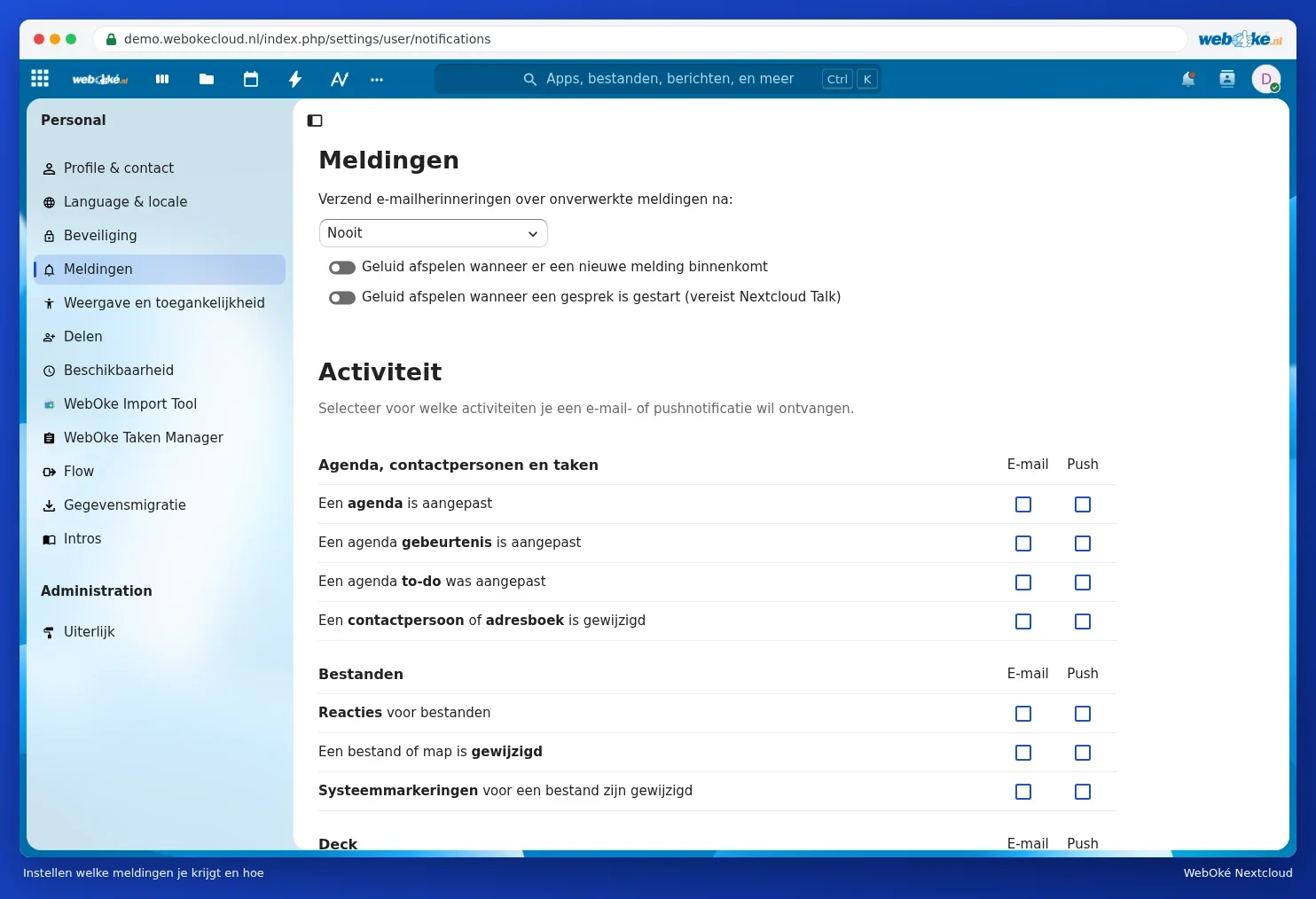
Hore, pri položke Upozornenia, nastavíte:
- Odoslať e-mailové pripomienky o nespracovaných upozorneniach po: ak si upozornenie určitý čas nepozriete, dostanete o ňom e-mail. Vyberte, po akom čase, alebo zvoľte Nikdy.
- Či chcete počuť zvuk pri novom upozornení alebo keď sa začne konverzácia v Talk.
Nižšie, pri položke Aktivita, vidíte tabuľku. Pri každom type udalosti zaškrtnete, či chcete dostávať E-mail, push notifikáciu (Push) na telefón, alebo oboje. Napríklad:
- Súbor alebo priečinok bol zmenený: užitočné pre priečinok, ktorý zdieľate s ostatnými, ale môže to generovať veľa e-mailov.
- Udalosť v kalendári bola upravená: keď niekto presunie zdieľané stretnutie.
- Upozornenia o Nástenke, Talk a Formulároch, ak tieto aplikácie používate.
Úplne dole zapnite Súhrn denných aktivít: namiesto jednotlivých e-mailov tak dostanete jeden e-mail denne so všetkým, čo sa stalo.
Tip: Dostávate príliš veľa e-mailov? Vypnite začiarkavacie políčka pri E-mail a zvoľte denný súhrn. Nič tým nezmeškáte, pretože všetko zostáva aj pod zvončekom a v aplikácii Aktivita.