
Κεφάλαιο 14 · 14.2
Χρήστες: δημιουργία, επεξεργασία, απενεργοποίηση και διαγραφή
Με το Nextcloud Family και Max δίνετε σε όλους έναν δικό τους λογαριασμό: στα μέλη της οικογένειάς σας, στους συναδέλφους σας ή στα μέλη του συλλόγου σας. Ο καθένας έχει τα δικά του αρχεία, το δικό του ημερολόγιο και τις δικές του επαφές, και μπορείτε εύκολα να μοιράζεστε μεταξύ σας. Τους χρήστες τους διαχειρίζεστε στο Mijn WebOké, στη Διαχείριση χρηστών στη σελίδα του πακέτου (δείτε Η σελίδα πακέτου στο Mijn WebOké).
Πόσους χρήστες μπορείτε να δημιουργήσετε;
| Πακέτο | Χρήστες |
|---|---|
| Personal | 1. Στη Διαχείριση χρηστών μπορείτε ωστόσο να διαχειρίζεστε το συνθηματικό και τα στοιχεία αυτού του χρήστη. |
| Family | 5, σταθερά. Στο Family δεν μπορείτε να παραγγείλετε επιπλέον χρήστες. Αν χρειάζεστε περισσότερους, μεταβείτε στο Max. |
| Max | 10, με δυνατότητα επέκτασης μέσω Extra Nextcloud accounts στις Διαμορφώσιμες επιλογές, έως 100 συνολικά. |

Για κάθε χρήστη βλέπετε το Όνομα λογαριασμού (το όνομα χρήστη), το Εμφανιζόμενο όνομα, τη Διεύθυνση αλληλογραφίας, τον διακόπτη Office Suite και την ημερομηνία της Τελευταίας σύνδεσης. Για κάποιον που δεν έχει συνδεθεί ποτέ εμφανίζεται η ένδειξη Δεν έχει συνδεθεί ακόμη.
Προσθήκη χρήστη
- Κάντε κλικ στη Διαχείριση χρηστών στην επιλογή Προσθήκη χρήστη (1).
- Συμπληρώστε το Όνομα χρήστη. Με αυτό θα συνδέεται ο χρήστης. Χρησιμοποιήστε πεζά γράμματα, αριθμούς, τελεία ή παύλα. Το όνομα χρήστη δεν μπορεί να αλλάξει αργότερα.
- Συμπληρώστε το Εμφανιζόμενο όνομα. Αυτό το όνομα βλέπουν οι άλλοι όταν μοιράζεστε κάτι.
- Συμπληρώστε τη Διεύθυνση αλληλογραφίας. Εκεί θα στέλνονται τα μηνύματα του Nextcloud, όπως ο κωδικός σύνδεσης και ένας σύνδεσμος για τη δημιουργία νέου συνθηματικού.
- Επιλέξτε ένα Συνθηματικό τουλάχιστον 10 χαρακτήρων, με τουλάχιστον έναν αριθμό και έναν ειδικό χαρακτήρα. Ή κάντε κλικ στο Δημιουργία.
- Πρέπει ο χρήστης να εργάζεται με το Euro-Office; Τότε επιλέξτε το Ανάθεση άδειας Office Suite.
- Κάντε κλικ στο Δημιουργία χρήστη.
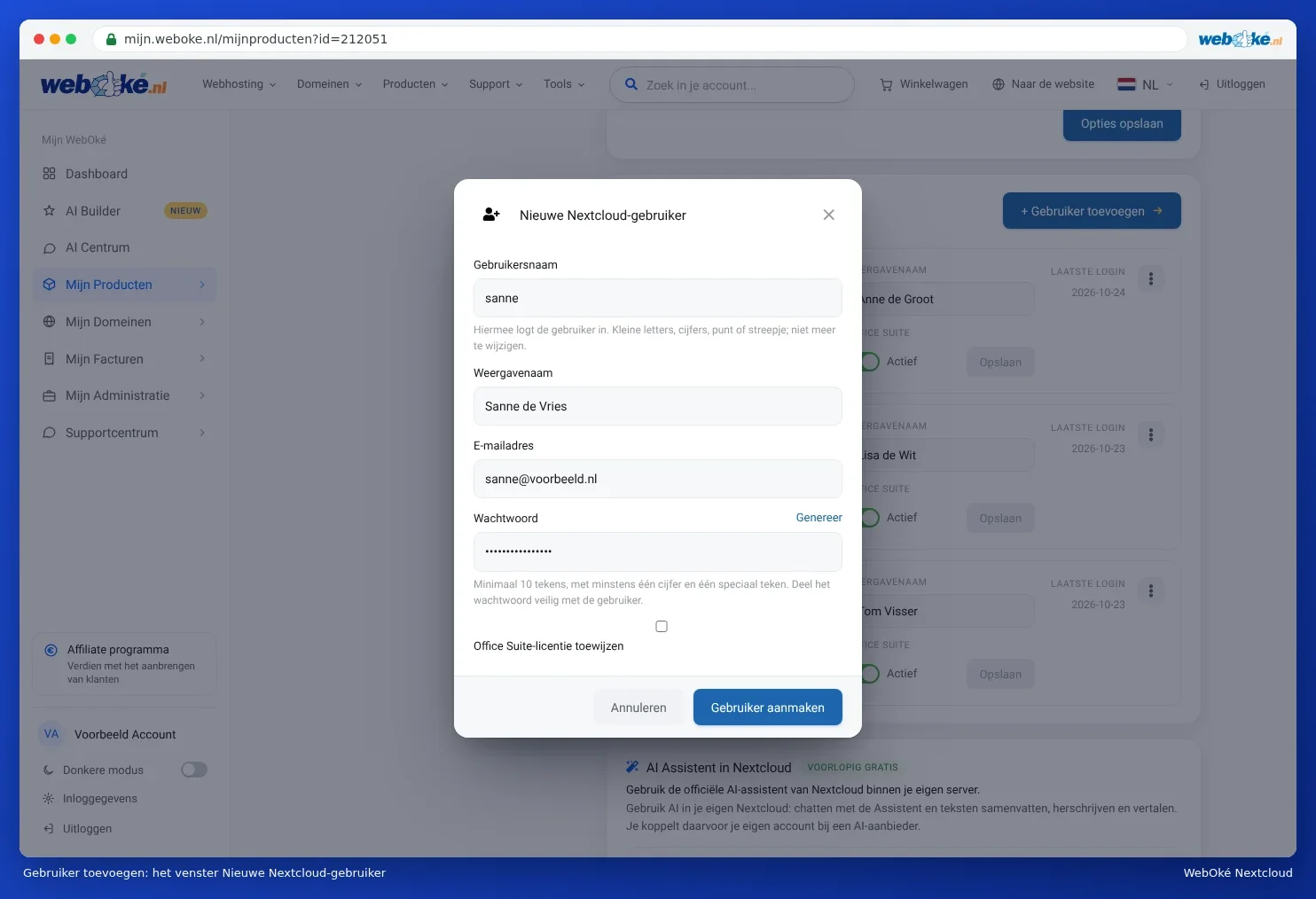
Προσοχή: δεν στέλνουμε κανένα μήνυμα καλωσορίσματος στον νέο χρήστη. Δώστε εσείς ο ίδιος τη διεύθυνση του Nextcloud σας, το όνομα χρήστη και το συνθηματικό, και κάντε το με ασφάλεια: στείλτε το συνθηματικό, για παράδειγμα, μέσω διαφορετικού καναλιού από το όνομα χρήστη. Κατά την πρώτη σύνδεση, το Nextcloud ζητά έναν κωδικό που αποστέλλεται μέσω email. Δείτε Η πρώτη σας σύνδεση.
Μηνύματα που μπορεί να εμφανιστούν
| Μήνυμα | Τι να κάνετε |
|---|---|
| Αυτό το όνομα χρήστη υπάρχει ήδη στην εγκατάσταση. | Επιλέξτε διαφορετικό όνομα χρήστη. |
| Επιλέξτε όνομα χρήστη από 2 έως 64 χαρακτήρες: πεζά λατινικά γράμματα, αριθμοί, τελεία, παύλα ή κάτω παύλα. | Αφαιρέστε κεφαλαία γράμματα, κενά και άλλους χαρακτήρες από το όνομα χρήστη. |
| Το Nextcloud απέρριψε αυτόν τον κωδικό πρόσβασης. | Το συνθηματικό είναι πολύ σύντομο, πολύ γνωστό ή περιλαμβάνεται σε λίστα διαρρεύσαντων συνθηματικών. Κάντε κλικ στο Δημιουργία ή επιλέξτε ένα μεγαλύτερο συνθηματικό. |
| Έχετε φτάσει το μέγιστο των ... χρηστών. | Αυξήστε τον αριθμό στις Διαμορφώσιμες επιλογές (Max) ή μεταβείτε σε μεγαλύτερο πακέτο. Δείτε Περισσότερος αποθηκευτικός χώρος ή χρήστες, αλλαγή ή ακύρωση πακέτου. |
| Όλες οι ... άδειες Office Suite χρησιμοποιούνται. | Δημιουργήστε τον χρήστη χωρίς Office, ή παραγγείλετε περισσότερες άδειες. Δείτε Εκχώρηση και πρόσθετη παραγγελία αδειών Office. |
Αλλαγή ονόματος ή διεύθυνσης αλληλογραφίας
Προσαρμόστε το Εμφανιζόμενο όνομα ή τη Διεύθυνση αλληλογραφίας απευθείας στη γραμμή του χρήστη και κάντε κλικ στο Αποθήκευση σε αυτή τη γραμμή. Η διεύθυνση αλληλογραφίας είναι σημαντική: εκεί θα στέλνονται οι κωδικοί σύνδεσης και το μήνυμα για τη δημιουργία νέου συνθηματικού.
Ενεργοποίηση ή απενεργοποίηση του Office
Ενεργοποιήστε ή απενεργοποιήστε τον διακόπτη Office Suite (2). Αυτό αποθηκεύεται αμέσως. Δείτε Εκχώρηση και πρόσθετη παραγγελία αδειών Office.
Συνθηματικό, απενεργοποίηση και διαγραφή
Κάντε κλικ στο μενού με ενέργειες (3) δίπλα σε έναν χρήστη. Εκεί μπορείτε να επιλέξετε:

- Αλλαγή συνθηματικού: για παράδειγμα αν κάποιος έχει χάσει το συνθηματικό του και δεν λαμβάνει μήνυμα επαναφοράς.
- Απενεργοποίηση: ο χρήστης δεν μπορεί πλέον να συνδεθεί, αλλά όλα τα αρχεία, τα ραντεβού και οι επαφές του παραμένουν αποθηκευμένα. Με την Ενεργοποίηση τον ενεργοποιείτε ξανά.
- Διαγραφή: οριστική διαγραφή του χρήστη και όλων των δεδομένων του.
Προσοχή: με τη Διαγραφή διαγράφονται οριστικά όλα τα αρχεία, τα ημερολόγια και οι επαφές αυτού του χρήστη. Αυτό δεν μπορεί να αναιρεθεί, ούτε από το WebOké. Φροντίστε πρώτα ο χρήστης να μεταφέρει τα αρχεία του. Πώς γίνεται αυτό διαβάστε στα Μεταφορά κυριότητας όταν αποχωρεί ένας συνάδελφος και Συνάδελφος αποχωρεί: ασφαλής παραλαβή αρχείων, ημερολογίου και κοινόχρηστων φακέλων.
Κάποιος αποχωρεί
- Απενεργοποιήστε πρώτα το Office Suite, έτσι η άδεια απελευθερώνεται αμέσως για κάποιον άλλο.
- Επιλέξτε Απενεργοποίηση. Ο χρήστης δεν θα μπορεί πλέον να συνδεθεί, αλλά τίποτα δεν χάνεται.
- Φροντίστε τα αρχεία, τα ημερολόγια και οι κοινόχρηστοι φάκελοι να περάσουν σε κάποιον άλλο (Συνάδελφος αποχωρεί: ασφαλής παραλαβή αρχείων, ημερολογίου και κοινόχρηστων φακέλων).
- Διαγράψτε τον χρήστη μόνο όταν είστε σίγουροι ότι όλα είναι ασφαλή.
Συμβουλή: ένας χρήστης μπορεί να αλλάξει μόνος του το συνθηματικό του στο Nextcloud, και να ζητήσει νέο συνθηματικό με την επιλογή Έχω ξεχάσει τον κωδικό πρόσβασης στην οθόνη σύνδεσης. Δείτε Αλλαγή ή απώλεια συνθηματικού.
Αυτές οι οδηγίες βρίσκονται επίσης στο άρθρο της βάσης γνώσεών μας Nextcloud gebruikers aanmaken en beheren.