
Κεφάλαιο 9 · 9.16
Ανάγνωση και σύνταξη email, φάκελοι και αποθήκευση συνημμένων στα Αρχεία
Έχετε συνδέσει το γραμματοκιβώτιό σας (δείτε Προσθήκη του mailbox σας στην εφαρμογή Email);. Τότε εργάζεστε στην εφαρμογή Email όπως σε κάθε πρόγραμμα αλληλογραφίας. Οτιδήποτε κάνετε, γίνεται πραγματικά στο γραμματοκιβώτιό σας: ένα μήνυμα που διαβάστηκε είναι διαβασμένο και στο κινητό σας, ένα μήνυμα που μετακινήθηκε βρίσκεται παντού στον νέο φάκελο.
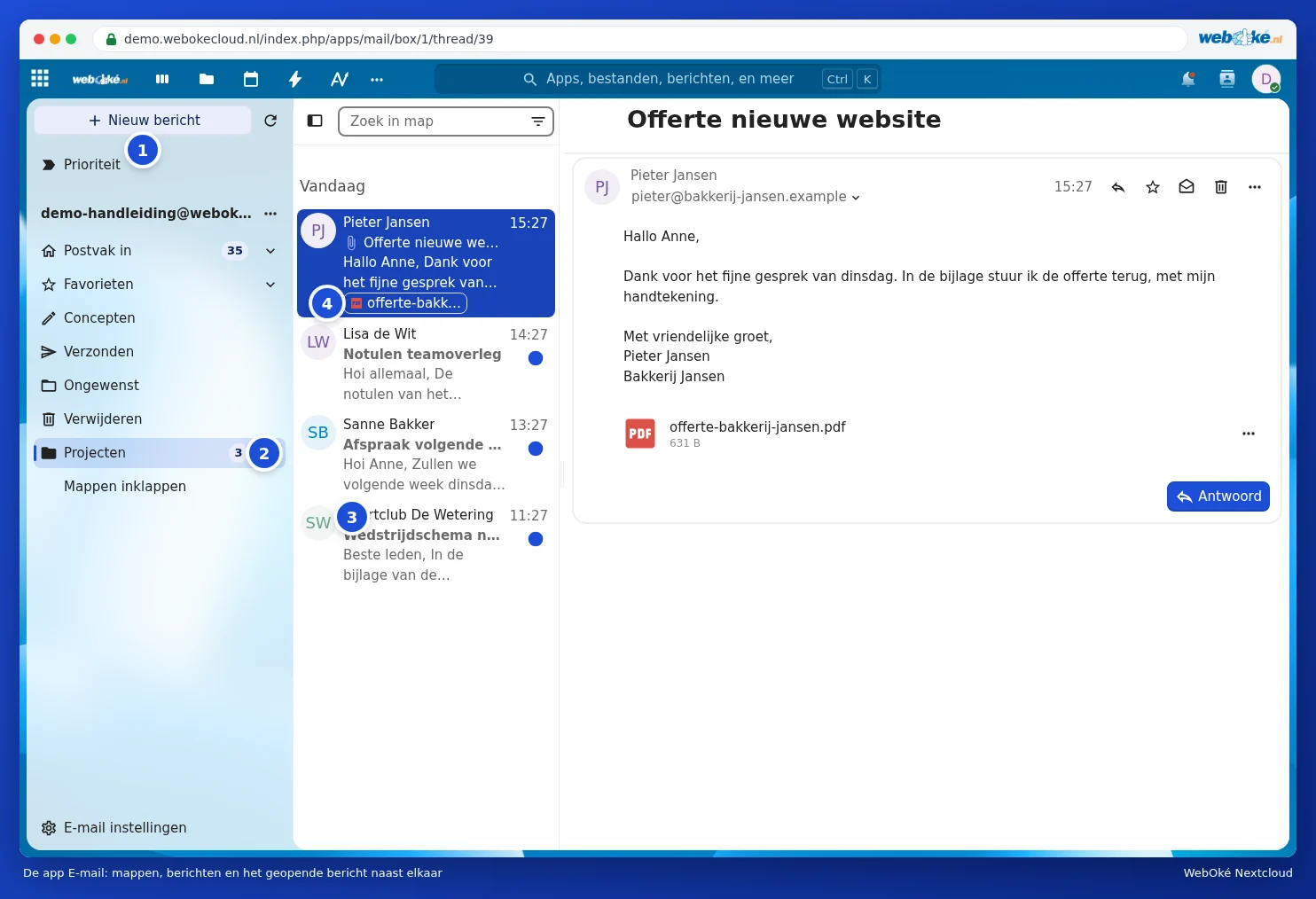
Η οθόνη
- Νέο μήνυμα (1): σύνταξη ενός email.
- Στα αριστερά βρίσκονται οι φάκελοί σας (2), όπως Εισερχόμενα, Αγαπημένα, Πρόχειρα, Απεσταλμένα και Διαγραφή. Τους δικούς σας φακέλους τους βλέπετε μετά από κλικ στο Εμφάνιση όλων των φακέλων. Με το Προσθήκη φακέλου στο μενού του λογαριασμού σας δημιουργείτε έναν νέο φάκελο.
- Στο κέντρο βρίσκονται τα μηνύματα (3), στα δεξιά το ανοιχτό μήνυμα.
- Εντελώς πάνω βρίσκεται το Προτεραιότητα: εκεί η εφαρμογή συγκεντρώνει τα μηνύματα που έχουν τη μεγαλύτερη σημασία για εσάς.
Ανάγνωση και απάντηση σε ένα μήνυμα
Κάντε κλικ σε ένα μήνυμα για να το ανοίξετε. Με το Απάντηση κάτω από το μήνυμα απαντάτε αμέσως. Πάνω δεξιά στο μήνυμα βρίσκονται κουμπιά για απάντηση, σήμανση με αστέρι, σήμανση ως μη αναγνωσμένο και διαγραφή. Στο μενού με τις τρεις τελείες βρίσκετε, μεταξύ άλλων, το Προώθηση, το Σήμανση ως ανεπιθύμητο και το Μετακίνηση σε άλλο φάκελο. Μπορείτε επίσης να σύρετε ένα μήνυμα σε έναν φάκελο στην αριστερή στήλη.
Σύνταξη νέου μηνύματος
- Κάντε κλικ στο Νέο μήνυμα. Κάτω δεξιά ανοίγει ένα παράθυρο για το μήνυμά σας.
- Πληκτρολογήστε στο πεδίο Προς (1) ένα όνομα ή email διεύθυνση. Η εφαρμογή προτείνει ονόματα από τις επαφές σας. Με το Cc/Bcc προσθέτετε περισσότερους παραλήπτες.
- Συμπληρώστε το θέμα και το μήνυμά σας. Με το συνδετήρα (2) προσθέτετε ένα συνημμένο, ακόμη και απευθείας από τα αρχεία σας στο Nextcloud.
- Κάντε κλικ στο Υποβολή (3).
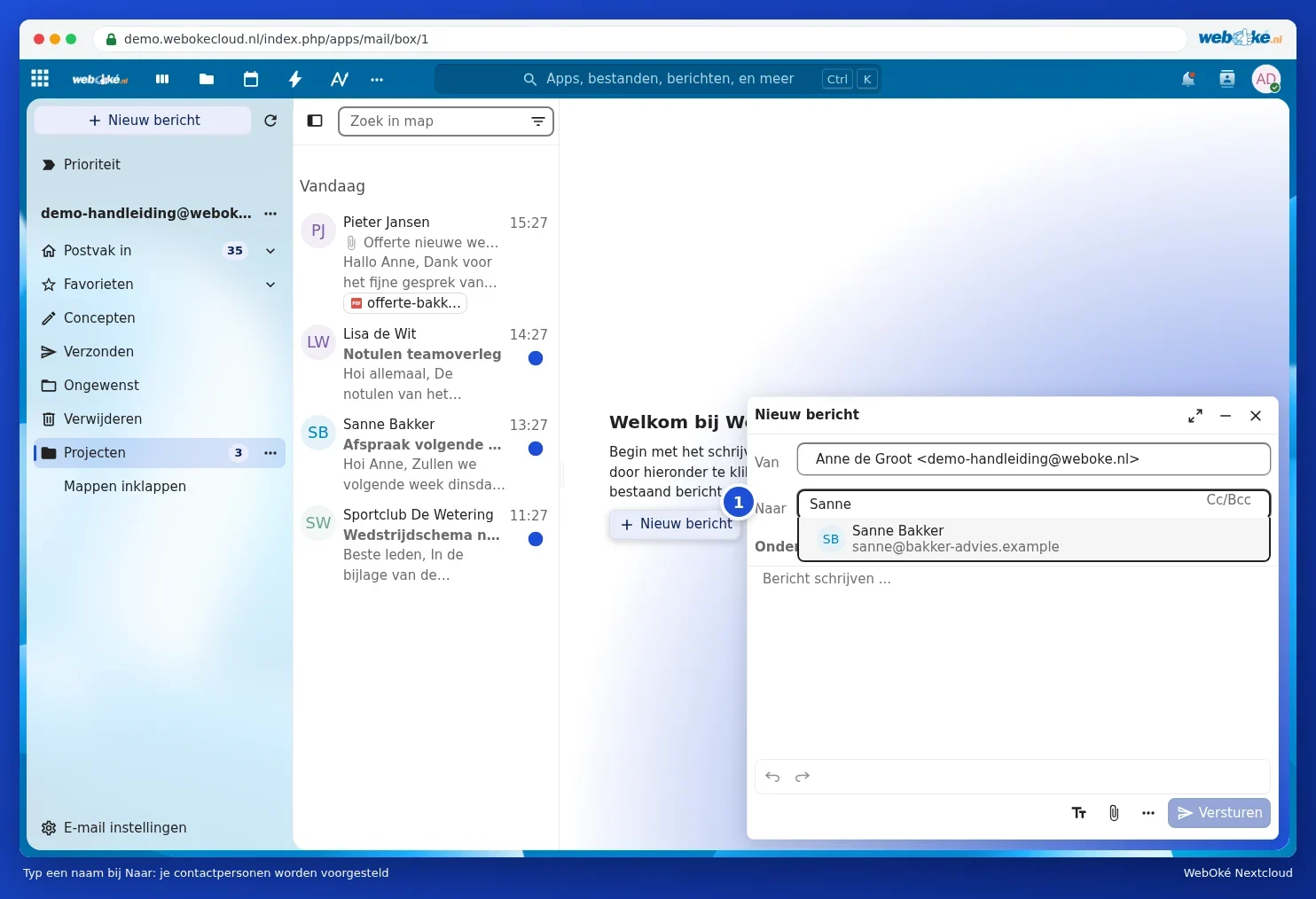

Αν κλείσετε το παράθυρο χωρίς να στείλετε το μήνυμα, η εφαρμογή το αποθηκεύει στα Πρόχειρα.
Συμβουλή: τα μεγάλα αρχεία καλύτερα να μην τα στέλνετε ως συνημμένα. Μοιραστείτε τα από το Nextcloud σας με έναν σύνδεσμο (δείτε Δημιουργία δημόσιου συνδέσμου: ανάγνωση, επεξεργασία, συνθηματικό, ημερομηνία λήξης και όριο λήψεων). Η εφαρμογή Email μπορεί να το κάνει αυτό και αυτόματα κατά την προσθήκη ενός συνημμένου.
Αποθήκευση συνημμένου στα Αρχεία σας
- Ανοίξτε το μήνυμα με το συνημμένο.
- Κάντε κλικ στις τρεις τελείες δίπλα στο συνημμένο και επιλέξτε Αποθήκευση στα Αρχεία (1). Αν υπάρχουν περισσότερα συνημμένα, μπορείτε να τα αποθηκεύσετε όλα μαζί με το Αποθήκευση όλων στα Αρχεία.
- Επιλέξτε τον φάκελο στο Nextcloud σας και κάντε κλικ στο Επιλογή.


Το συνημμένο βρίσκεται έπειτα απλώς ανάμεσα στα αρχεία σας, και είναι επομένως διαθέσιμο και στον υπολογιστή και στο κινητό σας. Ένα έγγραφο το ανοίγετε με το Euro-Office, δείτε το εγχειρίδιο Euro-Office.
Υπογραφή και αυτόματη απάντηση
Την υπογραφή σας τη ρυθμίζετε μέσω του μενού του λογαριασμού σας, στο Ρυθμίσεις λογαριασμού, κάτω από το Υπογραφή. Εκεί βρίσκεται επίσης η Αυτόματη απάντηση, αν το γραμματοκιβώτιό σας την υποστηρίζει.
Η εφαρμογή είναι αργή;
Την πρώτη φορά η εφαρμογή διαβάζει ολόκληρο το γραμματοκιβώτιό σας. Σε ένα γραμματοκιβώτιο με δεκάδες χιλιάδες μηνύματα αυτό μπορεί να διαρκέσει κάποια ώρα, μετά η διαδικασία γίνεται πιο γρήγορη. Παραμένει η εφαρμογή αργή ή κολλάει σε κάποιον φάκελο; Επικοινωνήστε τότε με την WebOké (δείτε Έτσι αναφέρετε ένα πρόβλημα στην WebOké) και αναφέρετε για ποιον φάκελο πρόκειται.