
Κεφάλαιο 4 · 4.5
Σημειώσεις και αρχεία κειμένου με την εφαρμογή Κείμενο
Για σύντομα κείμενα, πρακτικά, λίστες και σχέδια δεν χρειάζεστε επεξεργαστή κειμένου. Η εφαρμογή Κείμενο περιλαμβάνεται σε κάθε πακέτο WebOké Nextcloud και αποθηκεύει το κείμενό σας ως αρχείο markdown (.md). Πρόκειται για απλό κείμενο με λίγη μορφοποίηση, το οποίο μπορείτε να ανοίξετε οπουδήποτε.
Δημιουργία νέου αρχείου κειμένου
- Μεταβείτε στον φάκελο όπου θέλετε να δημιουργήσετε το αρχείο.
- Κάντε κλικ στο Νέο και επιλέξτε Έγγραφο κειμένου.
- Πληκτρολογήστε ένα όνομα και επιβεβαιώστε. Το αρχείο ανοίγει αμέσως.
Εργασία στο Κείμενο
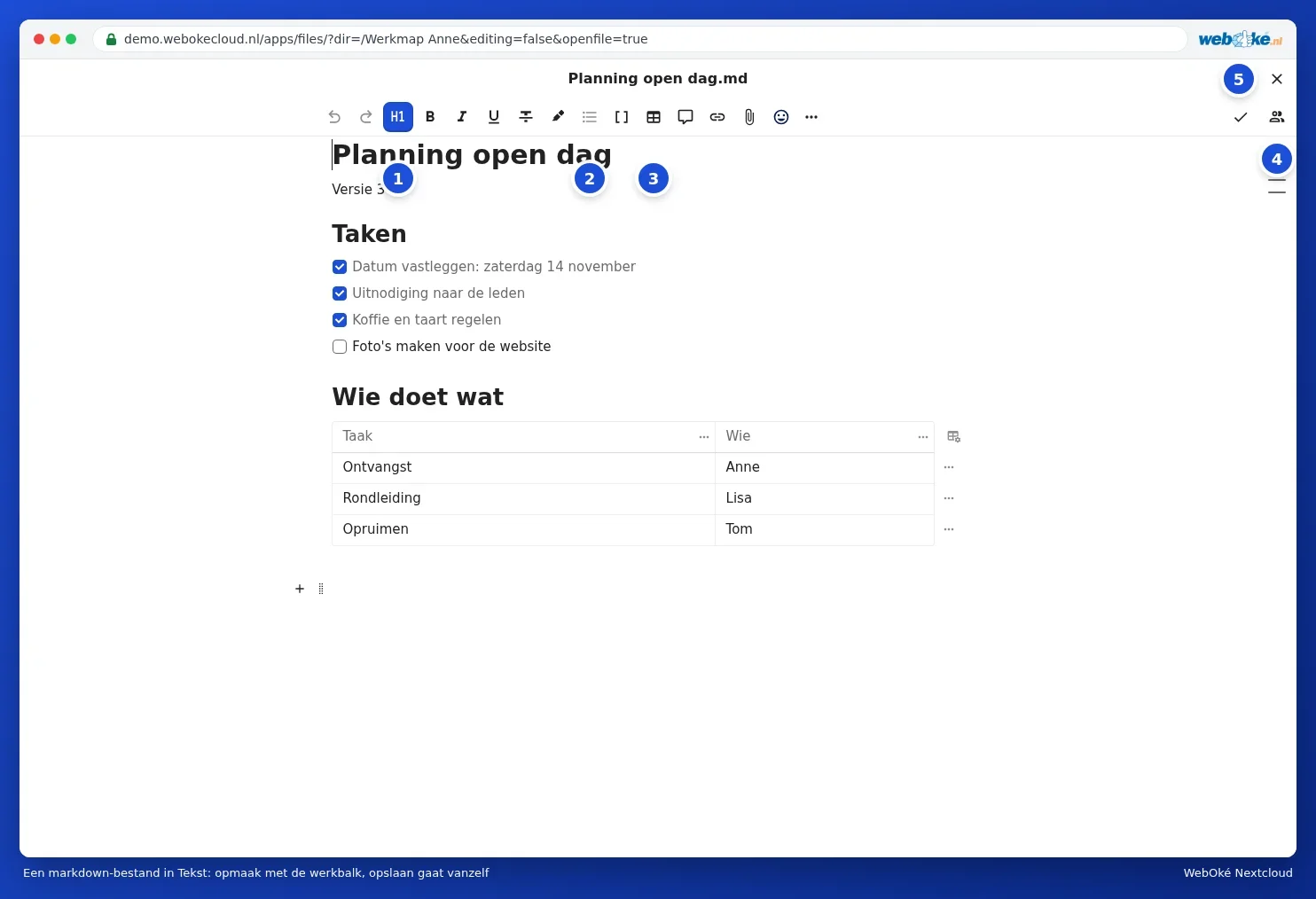
- Με το κουμπί για τις Επικεφαλίδες (1) μετατρέπετε μια γραμμή σε επικεφαλίδα.
- Με τις Λίστες (2) δημιουργείτε μια απαρίθμηση, μια αριθμημένη λίστα ή μια λίστα εργασιών με σημάδια επιλογής.
- Με τον Πίνακα (3) εισάγετε έναν πίνακα.
- Εάν κάποιος άλλος εργάζεται ταυτόχρονα στο ίδιο αρχείο, τον βλέπετε στα ενεργά άτομα (4) και οι αλλαγές του εμφανίζονται αμέσως.
- Με το σταυρό (5) κλείνετε το αρχείο.
Δεν χρειάζεται να αποθηκεύσετε: το Κείμενο αποθηκεύει τις αλλαγές σας αυτόματα. Κάθε αποθηκευμένη κατάσταση προστίθεται στις εκδόσεις του αρχείου, ώστε να μπορείτε πάντα να επιστρέψετε σε αυτήν (δείτε Επαναφορά παλαιότερης έκδοσης και ονομασία εκδόσεων).
Συντομεύσεις πληκτρολογίου και γρήγορη μορφοποίηση
- Ctrl + B έντονα, Ctrl + I πλάγια (στο Mac Cmd).
- Πληκτρολογήστε # στην αρχή μιας γραμμής για επικεφαλίδα, - για απαρίθμηση και 1. για αριθμημένη λίστα.
- Πληκτρολογήστε / σε μια κενή γραμμή για ένα μενού με όλα όσα μπορείτε να εισαγάγετε.
Περιγραφή φακέλου
Μέσω του Νέο και της επιλογής Προσθήκη περιγραφής φακέλου τοποθετείτε ένα σύντομο κείμενο στην κορυφή ενός φακέλου, για παράδειγμα τι περιλαμβάνεται σε αυτόν ή ποιος τον διαχειρίζεται. Όλοι όσοι μοιράζεστε τον φάκελο μαζί τους βλέπουν επίσης αυτό το κείμενο.
Έγγραφα Γραφείου
Μέσω του Νέο δημιουργείτε επίσης ένα Νέο έγγραφο, ένα Νέο υπολογιστικό φύλλο, μια Νέα παρουσίαση ή μια Νέα φόρμα PDF. Αυτά ανοίγουν στο Euro-Office και απαιτούν άδεια χρήσης Office. Όλες οι σχετικές πληροφορίες βρίσκονται στο εγχειρίδιο Euro-Office.
Συμβουλή: για μεμονωμένες σημειώσεις που θέλετε να έχετε και στο κινητό σας τηλέφωνο, υπάρχει η εφαρμογή Σημειώσεις (Δημιουργία σημειώσεων και χρήση τους στο τηλέφωνό σας). Αυτή αποθηκεύει τις σημειώσεις σας επίσης ως αρχεία στο Nextcloud σας.