
Κεφάλαιο 11 · 11.3
Φόρμες και ερωτηματολόγια: δημιουργία, κοινή χρήση και προβολή των απαντήσεων
Δείτε το σε ένα σύντομο βίντεο
Διαθέσιμο σε πακέτα με Γραφείο. Οι Φόρμες περιλαμβάνονται στο WebOké Nextcloud σας μόλις υπάρχει τουλάχιστον μία άδεια Office Suite στο πακέτο σας. Τότε όλοι στο πακέτο σας μπορούν να χρησιμοποιούν τις Φόρμες. Δείτε Ποιες εφαρμογές περιλαμβάνονται στο πακέτο μου;.
Με τις Φόρμες δημιουργείτε ένα ερωτηματολόγιο, μια φόρμα εγγραφής ή μια ψηφοφορία, όπως με το Google Forms ή το Microsoft Forms. Όμως οι απαντήσεις παραμένουν στο δικό σας Nextcloud. Μοιράζεστε τη φόρμα με άτομα στο Nextcloud σας ή με τον καθένα μέσω ενός συνδέσμου.
Δημιουργία φόρμας
- Ανοίξτε τις Φόρμες από το μενού εφαρμογών και κάντε κλικ στο Νέα φόρμα. Η φόρμα ανοίγει αμέσως σε λειτουργία Επεξεργασία (3).
- Πληκτρολογήστε στο πάνω μέρος τον τίτλο (1) και, αν θέλετε, μια περιγραφή.
- Κάντε κλικ στο Προσθήκη ερώτησης και επιλέξτε τον τύπο ερώτησης. Πληκτρολογήστε την ερώτηση (2) και, σε περίπτωση ερωτήσεων πολλαπλής επιλογής, τις απαντήσεις. Μέσω του μενού δεξιά από την ερώτηση την κάνετε υποχρεωτική: οι υποχρεωτικές ερωτήσεις παίρνουν αστερίσκο.
- Με το Προβολή βλέπετε τη φόρμα όπως τη βλέπει αυτός που τη συμπληρώνει. Με το Διαμοιρασμός (4) την στέλνετε σε άλλους.

Η αποθήκευση γίνεται αυτόματα. Μια ερώτηση τη μετακινείτε με τη λαβή (τις τελείες) αριστερά της ερώτησης.
Τύποι ερωτήσεων

| Τύπος | Χρήση |
|---|---|
| Κουμπιά επιλογής | Επιλογή ακριβώς μίας απάντησης, για παράδειγμα Ναι, Όχι ή Ίσως |
| Πλαίσια ελέγχου | Επιλογή πολλαπλών απαντήσεων |
| Αναπτυσσόμενη λίστα | Μία απάντηση από μια μεγάλη λίστα |
| Σύντομη απάντηση | Ένα όνομα, τηλέφωνο ή διεύθυνση email |
| Μεγάλο κείμενο | Σχόλια ή επεξηγήσεις |
| Ημερομηνία, Ώρα | Για παράδειγμα μια ημερομηνία γέννησης, μια προτιμώμενη ημέρα ή μια ώρα |
| Γραμμική κλίμακα | Βαθμολόγηση με αριθμό, για παράδειγμα από 1 έως 5 |
| Πλέγμα | Πολλαπλές ερωτήσεις με τις ίδιες απαντήσεις σε έναν πίνακα |
| Κατάταξη | Τοποθέτηση απαντήσεων σε σειρά |
| Αρχείο | Ο χρήστης που συμπληρώνει στέλνει ένα αρχείο |
| Χρώμα | Ο χρήστης που συμπληρώνει επιλέγει ένα χρώμα |
Κοινή χρήση της φόρμας
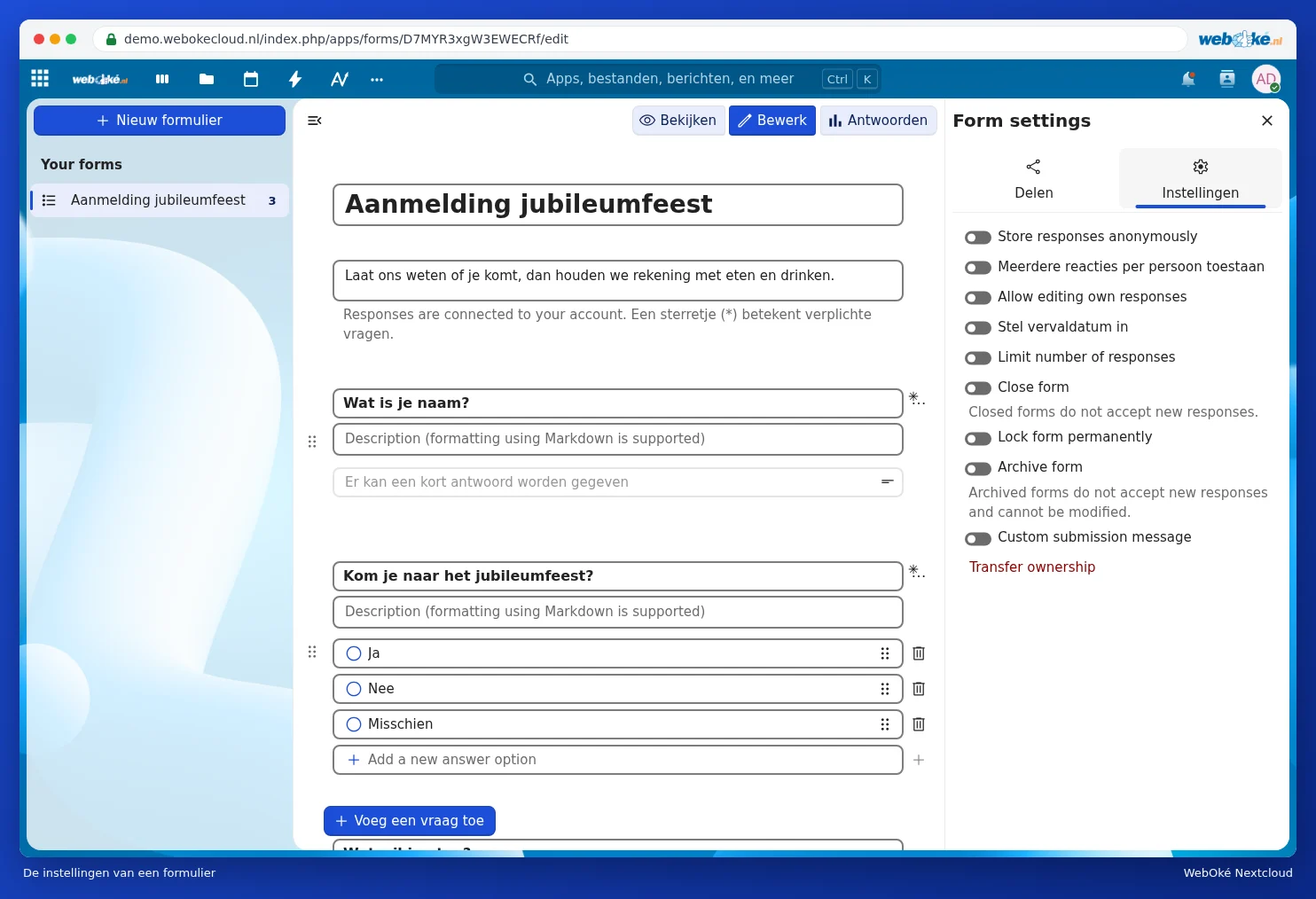
Κάντε κλικ πάνω δεξιά στο Διαμοιρασμός. Στα δεξιά ανοίγει η πλαϊνή γραμμή με τις καρτέλες Διαμοιρασμός και Ρυθμίσεις.
- Πληκτρολογήστε στο πεδίο αναζήτησης (1) το όνομα ενός ατόμου, μιας ομάδας ή μιας ομάδας εργασίας από το Nextcloud σας για να μοιραστείτε τη φόρμα μαζί τους.
- Κάντε κλικ στο συν δίπλα στο Διαμοιρασμός συνδέσμου (2) για να δημιουργήσετε έναν δημόσιο σύνδεσμο. Έτσι ο καθένας μπορεί να συμπληρώσει τη φόρμα, ακόμη και χωρίς λογαριασμό. Αντιγράψτε τον σύνδεσμο και βάλτε τον σε ένα email, ένα ενημερωτικό δελτίο ή στην ιστοσελίδα σας.
- Ο Εσωτερικός σύνδεσμος λειτουργεί μόνο για άτομα που έχουν ήδη πρόσβαση στο Nextcloud σας.

Ρυθμίσεις της φόρμας
Στην καρτέλα Ρυθμίσεις καθορίζετε μεταξύ άλλων:
- αν οι απαντήσεις αποθηκεύονται ανώνυμα
- αν κάποιος μπορεί να τη συμπληρώσει περισσότερες από μία φορές (Να επιτρέπονται πολλές απαντήσεις ανά χρήστη) και να προσαρμόσει την απάντησή του αργότερα
- μέχρι πότε παραμένει ανοιχτή η φόρμα (Ορισμός ημερομηνίας λήξης) και πόσες απαντήσεις μπορούν να υποβληθούν κατ' ανώτατο όριο
- αν η φόρμα είναι κλειστή ή αρχειοθετημένη, και τι μήνυμα ευχαριστίας βλέπει ο χρήστης που τη συμπληρώνει
Οι περισσότερες από αυτές τις ρυθμίσεις εμφανίζονται ακόμη στα αγγλικά (για παράδειγμα Store responses anonymously και Close form): αυτό προέρχεται από το ίδιο το Nextcloud.
Τι βλέπει ο χρήστης που τη συμπληρώνει

Ο χρήστης απαντά στις ερωτήσεις και κάνει κλικ στο κάτω μέρος στο Υποβολή. Με το Clear form διαγράφει ξανά τα πάντα.
Προβολή των απαντήσεων
Ανοίξτε τη φόρμα και επιλέξτε στο πάνω μέρος Απαντήσεις. Κάτω από το Σύνοψη (1) βλέπετε ανά ερώτηση πόσα άτομα επέλεξαν τι, με ποσοστά. Κάτω από το Απαντήσεις (2) εμφανίζονται όλες οι υποβολές ξεχωριστά. Με το Create spreadsheet (3) μεταφέρετε όλες τις απαντήσεις σε ένα υπολογιστικό φύλλο στο Nextcloud σας. Πίσω από τις τρεις τελείες (4) υπάρχουν περισσότερες επιλογές. Πώς λειτουργεί αυτό, διαβάστε το στο Μια έρευνα με τις απαντήσεις απευθείας σε υπολογιστικό φύλλο.

Προσοχή: ζητάτε προσωπικά δεδομένα, όπως όνομα, διεύθυνση ή τηλέφωνο; Ζητάτε τότε μόνο ό,τι πραγματικά χρειάζεστε, εξηγήστε για ποιον σκοπό θα το χρησιμοποιήσετε και διαγράψτε τις απαντήσεις όταν δεν τις χρειάζεστε πλέον.