
Κεφάλαιο 16 · 16.20
Μια έρευνα με τις απαντήσεις απευθείας σε υπολογιστικό φύλλο
Δείτε το σε ένα σύντομο βίντεο
Διαθέσιμο σε πακέτα με Γραφείο. Οι Φόρμες περιλαμβάνονται στο WebOké Nextcloud σας μόλις υπάρχει τουλάχιστον μία άδεια Office Suite στο πακέτο σας. Δείτε Ποιες εφαρμογές περιλαμβάνονται στο πακέτο μου;.
Η ερώτηση: χρησιμοποιούμε τις Φόρμες για εγγραφές. Μπορώ να λάβω τις απαντήσεις σε υπολογιστικό φύλλο, ώστε να μπορώ να τις ταξινομήσω, να τις μετρήσω και να τις μοιραστώ με το διοικητικό συμβούλιο;
Ναι. Μπορείτε να αποθηκεύσετε τις απαντήσεις μία φορά ως αρχείο, ή να συνδέσετε τη φόρμα με ένα υπολογιστικό φύλλο στο Nextcloud σας που ενημερώνεται αυτόματα με κάθε νέα απάντηση.
Σύνδεση των απαντήσεων με υπολογιστικό φύλλο
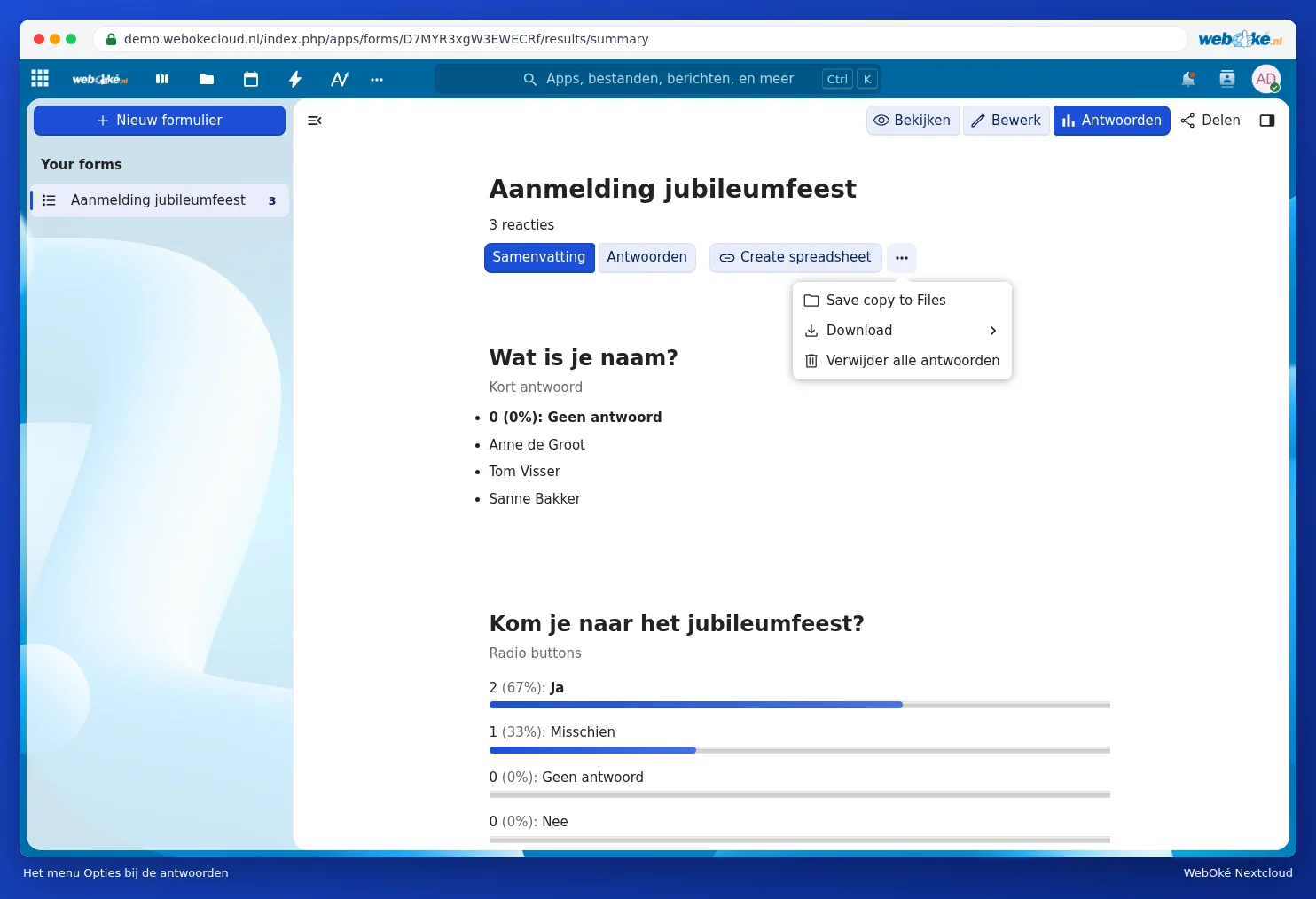
- Ανοίξτε τη φόρμα στις Φόρμες και κάντε κλικ στο επάνω μέρος στο Απαντήσεις.
- Κάντε κλικ στο Create spreadsheet.
- Ανοίγει το παράθυρο Choose spreadsheet location. Επιλέξτε τον φάκελο στο Nextcloud σας όπου θα τοποθετηθεί το υπολογιστικό φύλλο. Με το Νέο δημιουργείτε πρώτα έναν νέο φάκελο.
- Κάντε κλικ στο Create XLSX (για Excel), Create ODS ή Create CSV.

Το υπολογιστικό φύλλο είναι τώρα συνδεδεμένο με τη φόρμα. Κάθε φορά που κάποιος συμπληρώνει τη φόρμα, προστίθεται μια νέα γραμμή. Ανοίξτε το αρχείο στα Αρχεία. Αν έχετε δική σας άδεια Office, θα ανοίξει στο Euro-Office. Πώς να ταξινομήσετε, να φιλτράρετε και να μετρήσετε εκεί, διαβάστε το στο εγχειρίδιο του Euro-Office.
Μεμονωμένη αποθήκευση ή λήψη
Αν θέλετε απλώς μια στιγμιαία εικόνα, κάντε κλικ στις τρεις τελείες δίπλα στο Create spreadsheet. Με το Save copy to Files τοποθετείτε ένα αντίγραφο στο Nextcloud σας, με το Λήψη κατεβάζετε τις απαντήσεις ως αρχείο στον υπολογιστή σας. Το Διαγραφή όλων των απαντήσεων διαγράφει όλες τις υποβολές. Αυτή η ενέργεια δεν μπορεί να αναιρεθεί.
Διαμοιρασμός του υπολογιστικού φύλλου με άλλους
Μοιραστείτε το υπολογιστικό φύλλο με το διοικητικό συμβούλιο μέσω των Αρχείων (δείτε Κοινή χρήση με χρήστη από το δικό σας Nextcloud). Δώστε δικαιώματα μόνο ανάγνωσης αν δεν επιτρέπεται να αλλάξουν τίποτα. Όποιον χρειάζεται να μπορεί να δει ή να προσαρμόσει τη φόρμα, προσθέστε τον στην πλαϊνή στήλη Διαμοιρασμός της φόρμας.
Καλό είναι να γνωρίζετε
- Μην προσαρμόζετε τις στήλες με τις απαντήσεις στο συνδεδεμένο υπολογιστικό φύλλο. Οι Φόρμες γράφουν συνεχώς νέες γραμμές σε αυτές. Αν θέλετε να κάνετε υπολογισμούς ή γραφήματα, κάντε το σε ένα δεύτερο φύλλο εργασίας (για XLSX ή ODS).
- Αν διαγράψετε μια απάντηση στις Φόρμες, ελέγξτε επίσης το υπολογιστικό φύλλο.
- Περιέχει η φόρμα προσωπικά δεδομένα; Μοιραστείτε τότε το υπολογιστικό φύλλο μόνο με όσους το χρειάζονται και τακτοποιήστε το όταν τελειώσει η εκδήλωση.
- Για τη δημιουργία και τον διαμοιρασμό φορμών διαβάστε στο Φόρμες και ερωτηματολόγια: δημιουργία, κοινή χρήση και προβολή των απαντήσεων.