
Κεφάλαιο 11 · 11.5
Πίνακες: λίστες και μικρές βάσεις δεδομένων χωρίς υπολογιστικό φύλλο
Διαθέσιμο σε πακέτα με Γραφείο. Τους Πίνακες μπορείτε να τους χρησιμοποιήσετε αν διαθέτετε άδεια χρήσης Office Suite. Οι χρήστες του πακέτου σας χωρίς άδεια χρήσης δεν βλέπουν την εφαρμογή. Ο διαχειριστής του πακέτου σας αναθέτει άδειες χρήσης στο Mijn WebOké, δείτε Εκχώρηση και πρόσθετη παραγγελία αδειών Office.
Με τους Πίνακες δημιουργείτε ευανάγνωστες λίστες με σταθερές στήλες: μια λίστα μελών, μια απογραφή, μια λίστα πελατών ή μια επισκόπηση αιτήσεων άδειας. Σε αντίθεση με ένα υπολογιστικό φύλλο, κάθε στήλη έχει ένα σταθερό είδος δεδομένων, όπως μια ημερομηνία, μια λίστα επιλογών ή ένα πλαίσιο επιλογής. Έτσι η λίστα παραμένει τακτοποιημένη, ακόμη και όταν εργάζονται σε αυτήν πολλά άτομα.
Δημιουργία πίνακα
- Ανοίξτε τους Πίνακες μέσω του μενού εφαρμογών.
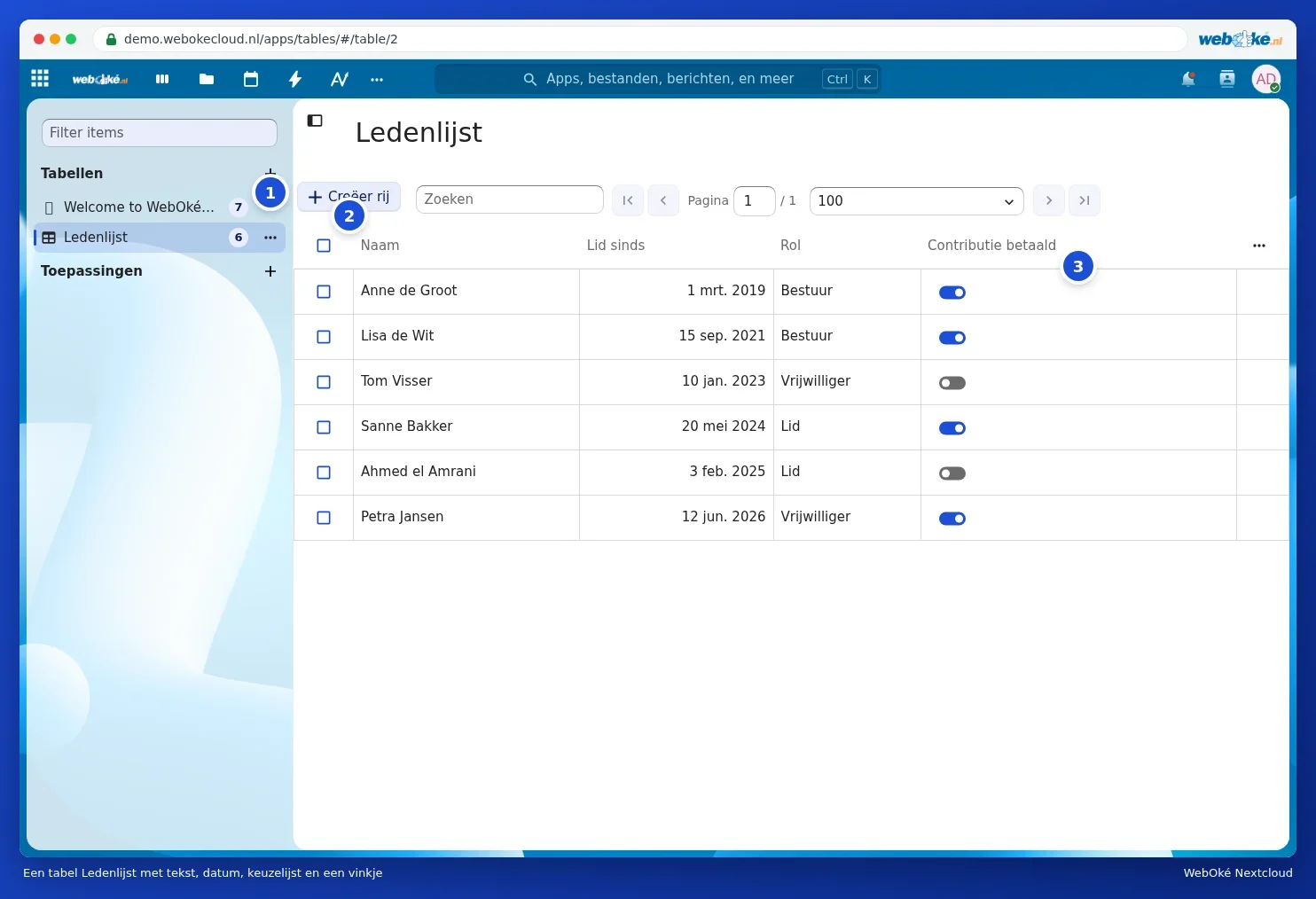
- Κάντε κλικ στο σύμβολο συν δίπλα στο Πίνακες (1).
- Επιλέξτε ένα όνομα και ένα πρότυπο, ή ξεκινήστε με έναν κενό πίνακα (Custom table). Υπάρχουν πρότυπα για, μεταξύ άλλων, μια λίστα εργασιών, μέλη, πελάτες και αιτήσεις άδειας. Με το Import table δημιουργείτε έναν πίνακα από ένα υπάρχον αρχείο csv ή Excel.
- Κάντε κλικ στο Δημιουργία πίνακα.

Στήλες και γραμμές
- Μια στήλη προσθέτετε μέσω των τριών τελειών πάνω δεξιά από τον πίνακα. Επιλέγετε το είδος: κείμενο, αριθμό, ημερομηνία, λίστα επιλογών, πλαίσιο επιλογής, σύνδεσμο ή βαθμολογία με αστέρια.
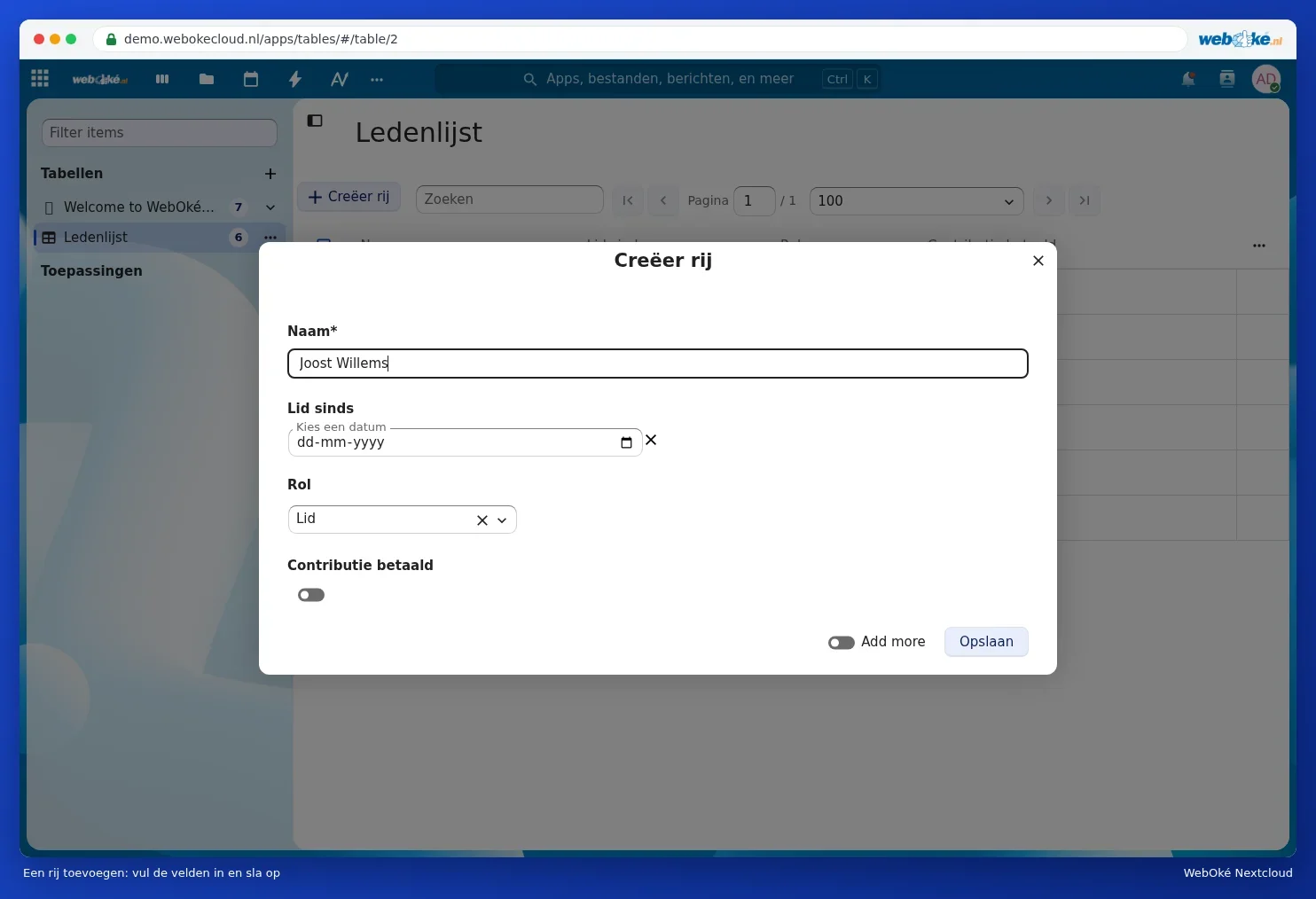
- Με το Δημιουργία γραμμής (2) προσθέτετε μια γραμμή. Συμπληρώστε τα πεδία και κάντε κλικ στο Αποθήκευση. Ένα πεδίο με αστερίσκο είναι υποχρεωτικό.
- Κάντε κλικ σε μια επικεφαλίδα στήλης (3) για ταξινόμηση ή φιλτράρισμα.
Προβολές
Μια προβολή είναι ένα φιλτραρισμένο ή ταξινομημένο τμήμα του πίνακά σας, για παράδειγμα μόνο τα μέλη που δεν έχουν πληρώσει ακόμη. Δημιουργείτε μια προβολή μέσω των τριών τελειών δίπλα στον πίνακα στη λίστα αριστερά. Η προβολή εμφανίζεται τότε κάτω από τον πίνακα. Τις προβολές μπορείτε να τις κοινοποιήσετε ξεχωριστά.
Κοινοποίηση
Μέσω των τριών τελειών δίπλα στον πίνακα τον κοινοποιείτε σε άτομα, ομάδες ή ομάδες εργασίας στο Nextcloud σας. Επιλέγετε αν επιτρέπεται μόνο η ανάγνωση, η προσθήκη γραμμών ή και η διαχείριση των στηλών. Όποιος δεν διαθέτει δική του άδεια χρήσης Office, δεν μπορεί να ανοίξει τους Πίνακες.
Συμβουλή: θέλετε να κάνετε υπολογισμούς με τους αριθμούς, να δημιουργήσετε γραφήματα ή να εκτυπώσετε τη λίστα; Τότε εξάγετε τον πίνακα ως αρχείο csv και ανοίξτε το στο Euro-Office. Δείτε το εγχειρίδιο του Euro-Office.