
Κεφάλαιο 5 · 5.7
Διαμοιρασμός με κάποιον σε άλλο Nextcloud (ομοσπονδιακός διαμοιρασμός)
Εργάζεται ο άλλος χρήστης επίσης με Nextcloud, στο WebOké ή σε άλλον πάροχο; Τότε μπορείτε να μοιραστείτε απευθείας από Nextcloud σε Nextcloud. Αυτό ονομάζεται ομοσπονδιακός διαμοιρασμός. Το αρχείο εμφανίζεται τότε στο δικό του Nextcloud, σαν να βρίσκεται εκεί.
Η δική σας διεύθυνση: το Federated Cloud ID
Κάθε χρήστης του Nextcloud διαθέτει ένα Federated Cloud ID. Αυτό μοιάζει με διεύθυνση email: το όνομα χρήστη σας, ένα σύμβολο @ και τη διεύθυνση του Nextcloud σας. Θα το βρείτε μέσω της φωτογραφίας προφίλ σας πάνω δεξιά, στις Ρυθμίσεις και κατόπιν στον Διαμοιρασμό, στο πεδίο Το Federated Cloud ID σας (1). Με το κουμπί αντιγραφής δίπλα του το τοποθετείτε στο πρόχειρό σας.

Διαμοιρασμός με άλλο Nextcloud
- Ζητήστε από τον άλλο χρήστη το Federated Cloud ID του.
- Ανοίξτε στο αρχείο ή στον φάκελο την καρτέλα Διαμοιρασμός.
- Πληκτρολογήστε κάτω από τους Εξωτερικούς διαμοιρασμούς το Federated Cloud ID του άλλου χρήστη (1). Στη λίστα εμφανίζονται δύο επιλογές: η διεύθυνση με ένα φακελάκι αντιστοιχεί σε διαμοιρασμό μέσω email (δείτε Διαμοιρασμός μέσω e-mail με κάποιον χωρίς λογαριασμό). Για ομοσπονδιακό διαμοιρασμό επιλέξτε τη γραμμή με το όνομα και από κάτω "στο" και τη διεύθυνση του άλλου Nextcloud, για παράδειγμα jan, στο cloud.voorbeeld.nl.
- Επιλέξτε τα δικαιώματα και αποθηκεύστε τον διαμοιρασμό.
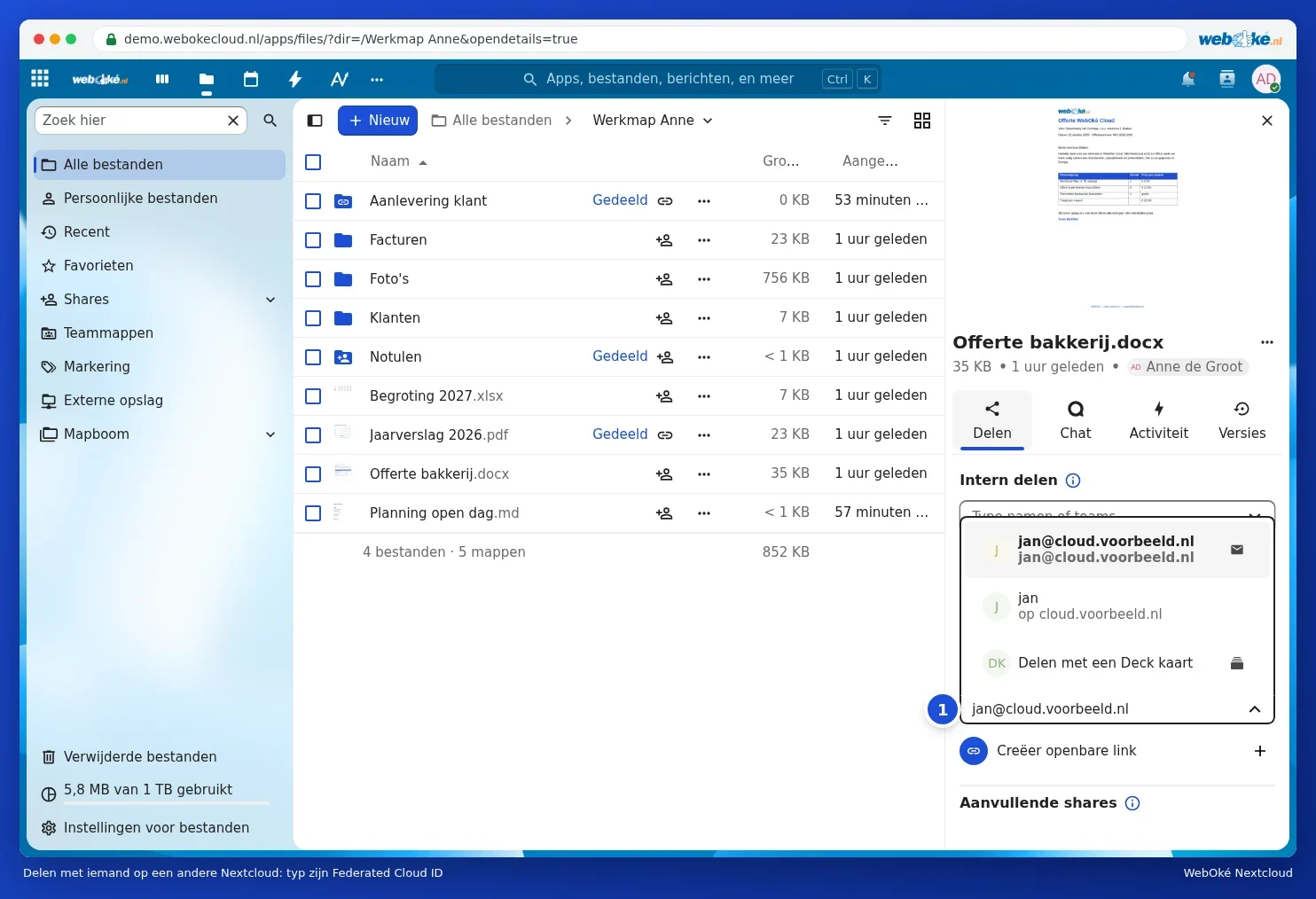
Ο άλλος χρήστης λαμβάνει στο δικό του Nextcloud μια ειδοποίηση και πρέπει πρώτα να αποδεχτεί τον διαμοιρασμό. Έπειτα το αρχείο ή ο φάκελος εμφανίζεται στα Αρχεία του.
Κάποιος μοιράζεται κάτι μαζί σας
Αν κάποιος από άλλο Nextcloud μοιραστεί κάτι μαζί σας, λαμβάνετε μια ειδοποίηση (το κουδουνάκι πάνω δεξιά). Κάντε κλικ στην Αποδοχή και ο διαμοιρασμός εμφανίζεται στα Αρχεία σας και στα Κοινόχρηστα.
Συμβουλή: αυτό λειτουργεί και μεταξύ δύο WebOké Nextcloud, για παράδειγμα μεταξύ του πακέτου της εταιρείας σας και του δικού σας Personal πακέτου.