
Κεφάλαιο 11 · 11.2
Δημιουργία σημειώσεων και χρήση τους στο τηλέφωνό σας
Με την εφαρμογή Σημειώσεις γράφετε γρήγορα κάτι: μια λίστα για ψώνια, ιδέες, πρακτικά. Οι σημειώσεις σας βρίσκονται στο δικό σας Nextcloud και είναι πάντα ίδιες στο τηλέφωνο και τον υπολογιστή σας. Οι Σημειώσεις περιλαμβάνονται σε κάθε πακέτο WebOké.

Δημιουργία σημείωσης
- Ανοίξτε τις Σημειώσεις μέσω του μενού εφαρμογών.
- Κάντε κλικ στο Νέα σημείωση (1).
- Πληκτρολογήστε το κείμενό σας (4). Η πρώτη γραμμή γίνεται ο τίτλος της σημείωσης. Η αποθήκευση γίνεται αυτόματα.
Μπορείτε να χρησιμοποιήσετε μορφοποίηση: έντονα γράμματα, επικεφαλίδες, λίστες και πλαίσια επιλογής. Πληκτρολογήστε για παράδειγμα - και ένα κενό για μια απαρίθμηση, ή # και ένα κενό για επικεφαλίδα. Τα κουμπιά στο επάνω μέρος κάνουν το ίδιο. Αν θέλετε να δείτε όλες τις δυνατότητες, κάντε κλικ στην αρχική σελίδα των Σημειώσεων στο Δημιουργία δείγματος σημείωσης με Markdown.
Οργάνωση με κατηγορίες
Αριστερά βρίσκονται οι κατηγορίες σας (2), σαν φακελάκια. Με το φακελάκι με το σύμβολο συν δίπλα στο Κατηγορίες δημιουργείτε μια νέα κατηγορία. Τοποθετείτε μια σημείωση σε μια κατηγορία μέσω των τριών τελειών δίπλα στη σημείωση στη λίστα και της επιλογής Αλλαγή κατηγορίας. Η επιλογή Όλες οι σημειώσεις εμφανίζει τα πάντα, ενώ η επιλογή Χωρίς κατηγορία εμφανίζει τις σημειώσεις χωρίς κατηγορία.
Με το πεδίο αναζήτησης Αναζήτηση σημειώσεων (3) βρίσκετε γρήγορα μια σημείωση. Μέσω των ίδιων τριών τελειών επιλέγετε Προσθήκη στα αγαπημένα, τα αγαπημένα εμφανίζονται στην κορυφή.
Συμβουλή: με το Zen mode κάτω αριστερά εξαφανίζονται όλα εκτός από το κείμενό σας. Χρήσιμο για να γράφετε με ηρεμία.
Πού βρίσκονται οι σημειώσεις σας;
Κάθε σημείωση είναι ένα απλό αρχείο κειμένου (.md ή .txt) στον φάκελο Σημειώσεις στα Αρχεία. Κάθε κατηγορία είναι ένας υποφάκελος, όπως ο Ένωση (1). Μπορείτε λοιπόν να μοιραστείτε σημειώσεις, να τις ανακτήσετε από τα Διεγραμμένα αρχεία ή να επαναφέρετε μια παλιά έκδοση, όπως και με άλλα αρχεία. Δείτε Een verwijderd bestand terughalen uit Διαγραμμένα αρχεία και Επαναφορά παλαιότερης έκδοσης και ονομασία εκδόσεων.

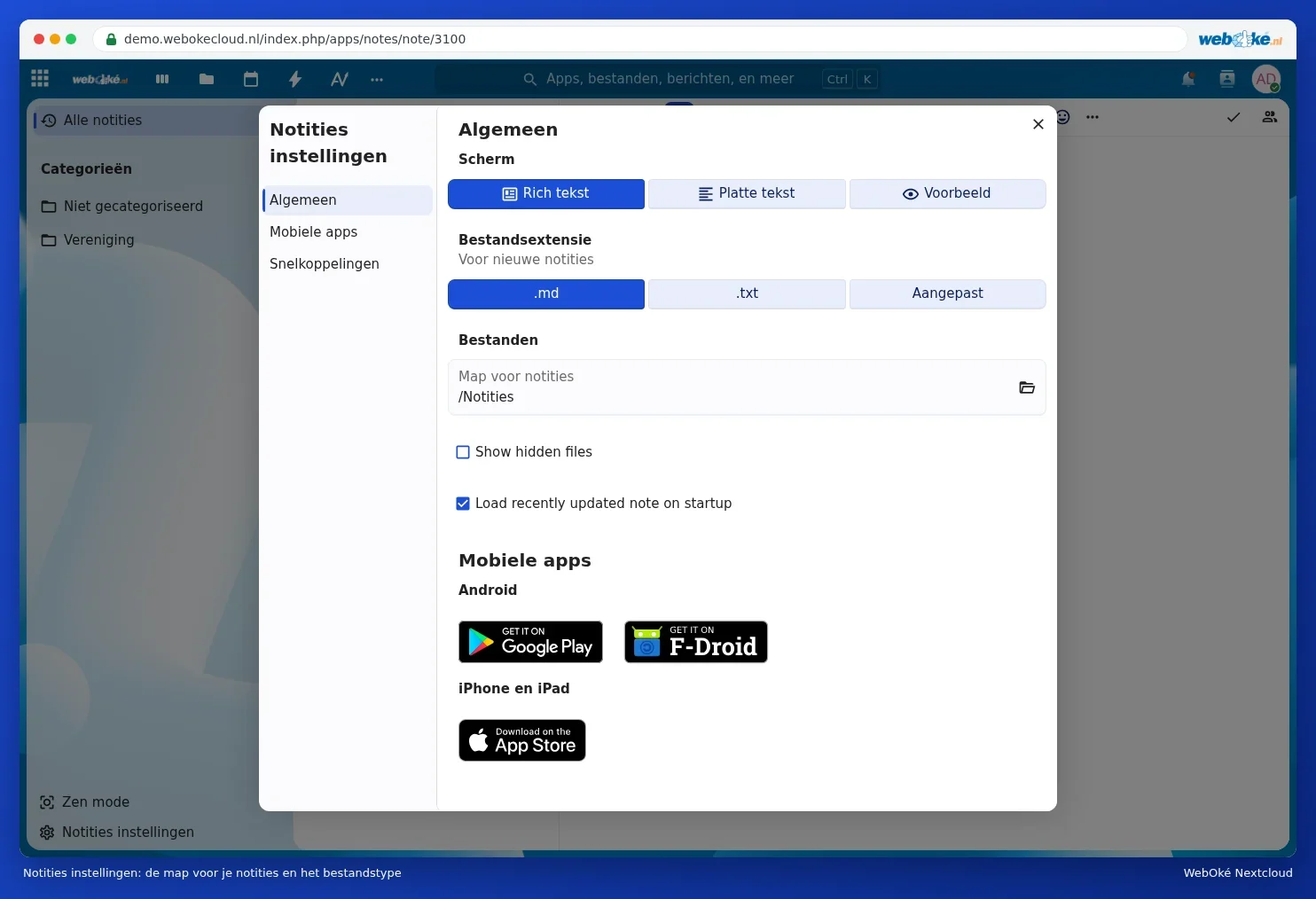
Στις Ρυθμίσεις σημειώσεων κάτω αριστερά επιλέγετε πώς θα βλέπετε τις σημειώσεις σας (Μορφοποιημένο κείμενο, Απλό κείμενο ή Προεπισκόπηση), αν οι νέες σημειώσεις θα είναι .md ή .txt, και σε ποιον φάκελο θα βρίσκονται (Φάκελος σημειώσεων).
Σημειώσεις στο τηλέφωνό σας
Εγκαταστήστε την εφαρμογή Nextcloud Notes. Στις Ρυθμίσεις σημειώσεων, Εφαρμογές για φορητές συσκευές βρίσκονται κουμπιά προς το Google Play και το F-Droid (Android) και το App Store (iPhone και iPad).
- Ανοίξτε την εφαρμογή και επιλέξτε σύνδεση με το Nextcloud σας.
- Συμπληρώστε τη διεύθυνση του Nextcloud σας. Στο Android μπορείτε επίσης να επιλέξετε τον λογαριασμό της εφαρμογής Nextcloud, αν βρίσκεται ήδη στο τηλέφωνό σας.
- Συνδεθείτε με το όνομα χρήστη και τον κωδικό πρόσβασής σας και τον κωδικό από το email ή την εφαρμογή ελέγχου ταυτότητας. Δεν χρειάζεται να δημιουργήσετε κωδικό πρόσβασης εφαρμογής.
Οι σημειώσεις σας εμφανίζονται αμέσως στην εφαρμογή. Ό,τι γράφετε στο τηλέφωνό σας εμφανίζεται μέσα σε λίγα δευτερόλεπτα στο πρόγραμμα περιήγησης, και αντίστροφα. Μπορείτε επίσης να γράφετε χωρίς σύνδεση στο διαδίκτυο, η εφαρμογή συγχρονίζεται μόλις αποκτήσετε ξανά σύνδεση. Περισσότερα για εφαρμογές στο τηλέφωνό σας στο Talk, Σημειώσεις και Deck στο τηλέφωνό σας.
Προσοχή: μην επεξεργάζεστε την ίδια σημείωση ταυτόχρονα σε δύο συσκευές χωρίς σύνδεση στο διαδίκτυο. Τότε το Nextcloud δεν μπορεί να γνωρίζει ποια έκδοση είναι η σωστή. Αν χρειαστεί, επαναφέρετε μια παλιά έκδοση μέσω των Αρχείων.