
Κεφάλαιο 9 · 9.4
Εγγραφή σε εξωτερικό ημερολόγιο και εισαγωγή ημερολογίου
Θέλετε να βλέπετε τους αγώνες του αθλητικού σας συλλόγου, το πρόγραμμα του σχολείου ή τις αργίες στο ημερολόγιό σας; Τότε εγγράφεστε σε εκείνο το ημερολόγιο. Θέλετε να μεταφέρετε το παλιό σας ημερολόγιο από το Google, το iCloud ή το Outlook; Τότε το εισάγετε. Η διαφορά:
| Εγγραφή | Εισαγωγή | |
|---|---|---|
| Τι συμβαίνει; | Το Nextcloud σας ανακτά το ημερολόγιο ξανά και ξανά από τη διεύθυνση. | Τα ραντεβού αντιγράφονται μία φορά σε ένα ημερολόγιο στο Nextcloud σας. |
| Αλλαγές από την πηγή | Ενημερώνονται αυτόματα (όχι άμεσα, αλλά μετά από λίγο) | Δεν ενημερώνονται |
| Τροποποίηση ραντεβού από εσάς | Όχι, μόνο για ανάγνωση | Ναι |
| Τι χρειάζεστε; | Μια διεύθυνση (σύνδεσμο) που καταλήγει σε .ics ή ξεκινά με webcal:// | Ένα αρχείο .ics |
Το εικονίδιο συν δίπλα στα Τα ημερολόγιά μου
Κάντε κλικ στο εικονίδιο συν δίπλα στο Τα ημερολόγιά μου. Θα δείτε:

- Νέο ημερολόγιο (1): ένα κενό ημερολόγιο για ραντεβού.
- Νέο ημερολόγιο με λίστα εργασιών (2): ένα ημερολόγιο στο οποίο μπορούν επίσης να προστεθούν εργασίες (δείτε Εργασίες: λίστες, προθεσμίες και υποεργασίες).
- Νέα συνδρομή από σύνδεσμο (μόνο για ανάγνωση) (3): εγγραφείτε σε ένα ημερολόγιο κάποιου άλλου.
- Προσθέστε το ημερολόγιο των δημόσιων αργιών. (4): επιλέξτε τη χώρα και θα έχετε όλες τις αργίες στο ημερολόγιό σας. Αυτά τα ημερολόγια προέρχονται από το Thunderbird.
Εγγραφή σε ημερολόγιο μέσω συνδέσμου
- Αντιγράψτε τη διεύθυνση του ημερολογίου. Στον ιστότοπο του συλλόγου ή του σχολείου σας, αυτό ονομάζεται συχνά "προσθήκη ημερολογίου", "iCal", "webcal" ή "εγγραφή".
- Κάντε κλικ στο εικονίδιο συν δίπλα στο Τα ημερολόγιά μου, επιλέξτε Νέα συνδρομή από σύνδεσμο (μόνο για ανάγνωση) και επικολλήστε τη διεύθυνση στο πεδίο που εμφανίζεται.
- Κάντε κλικ στο βελάκι ή πατήστε Enter. Το ημερολόγιο εμφανίζεται στη λίστα σας.
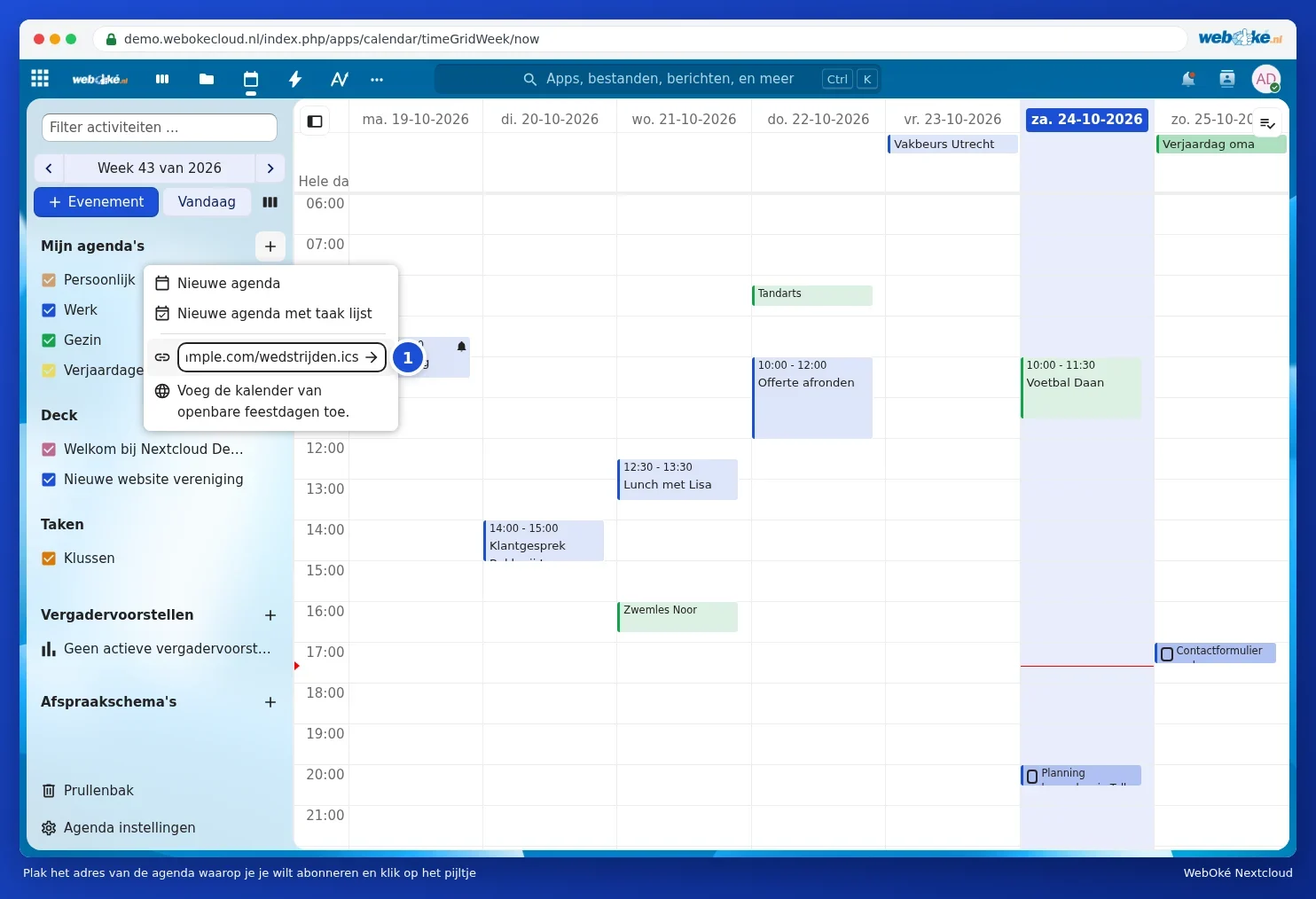
Μια συνδρομή δεν ενημερώνεται άμεσα: το Nextcloud σας ανακτά το ημερολόγιο ξανά σε τακτά χρονικά διαστήματα. Μια αλλαγή από τον σύλλογό σας ενδέχεται επομένως να εμφανιστεί μόνο μετά από μερικές ώρες.
Εγγραφή στο ημερολόγιο του Google
Θέλετε να συνεχίσετε να χρησιμοποιείτε προς το παρόν το ημερολόγιο του Google και να το βλέπετε και στο Nextcloud σας; Ανοίξτε στο Google Ημερολόγιο τις Ρυθμίσεις του ημερολογίου και αντιγράψτε τη Μυστική διεύθυνση σε μορφή iCal. Επικολλήστε την ως συνδρομή. Έτσι θα βλέπετε τα ραντεβού του Google σας στο Nextcloud σας, μόνο για ανάγνωση. Θέλετε να μεταβείτε πλήρως; Τότε κάντε εισαγωγή ή χρησιμοποιήστε το εργαλείο WebOké Import Tool (Μεταφορά Google Drive, Φωτογραφιών, Ημερολογίου και Επαφών με το WebOké Import Tool).
Εισαγωγή ημερολογίου
- Βεβαιωθείτε ότι έχετε ένα αρχείο .ics. Από το Google: Ρυθμίσεις, Εισαγωγή και εξαγωγή, Εξαγωγή. Θα λάβετε ένα αρχείο zip με ένα αρχείο .ics για κάθε ημερολόγιο. Αποσυμπιέστε πρώτα το αρχείο zip.
- Κάντε κλικ στο ημερολόγιο του Nextcloud σας, κάτω αριστερά, στο Ρυθμίσεις ημερολογίου.
- Κάντε κλικ στο Εισαγωγή ημερολογίου (3) και επιλέξτε το αρχείο .ics.
- Επιλέξτε σε ποιο ημερολόγιο θα πρέπει να μπουν τα ραντεβού. Μπορείτε επίσης να δημιουργήσετε ένα νέο ημερολόγιο.
- Κάντε κλικ στο παράθυρο στο Εισαγωγή ημερολογίου. Στη συνέχεια, θα δείτε τα ραντεβού στο ημερολόγιό σας.
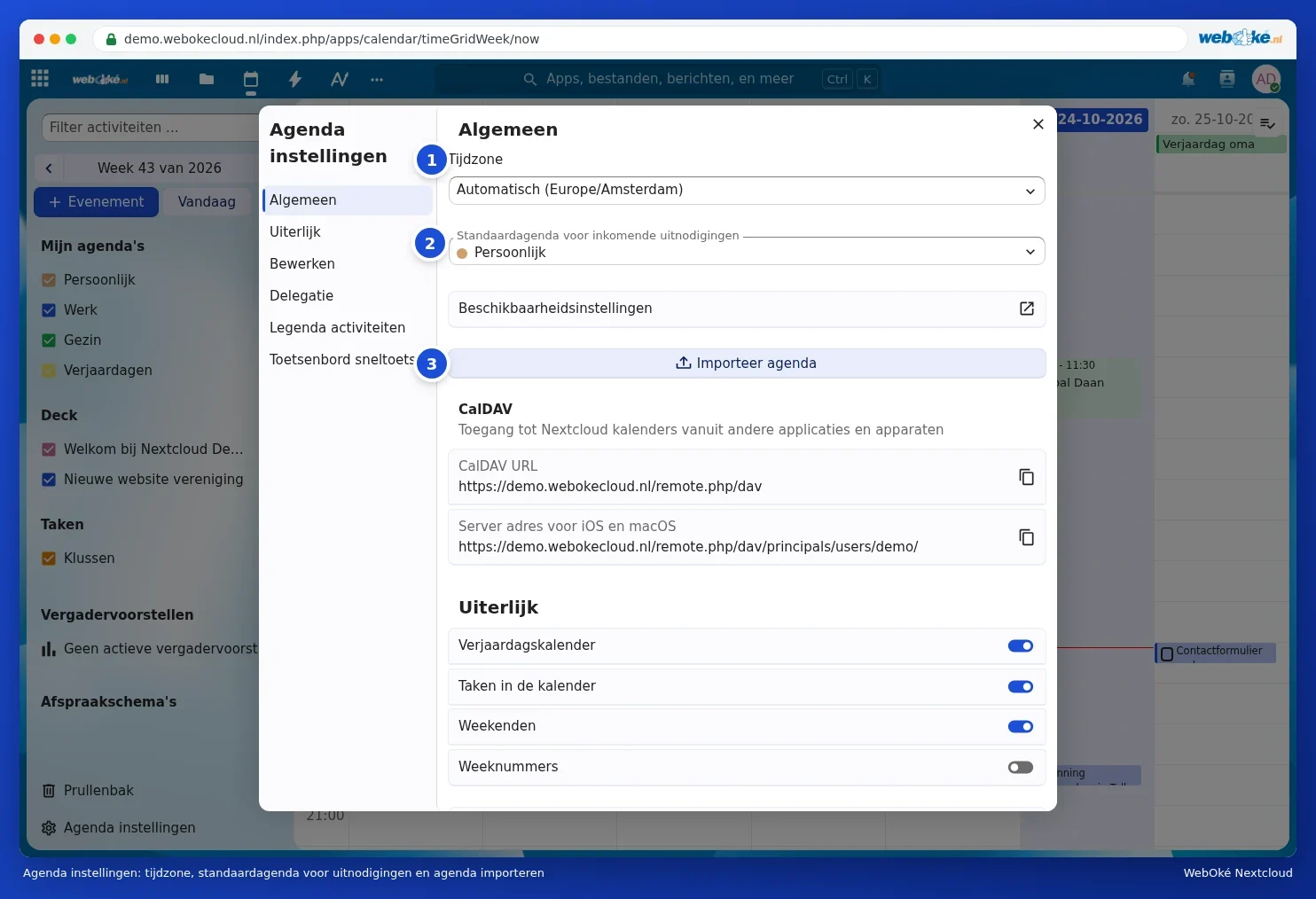
Προσοχή: μην εισάγετε το ίδιο αρχείο δύο φορές στο ίδιο ημερολόγιο. Τα ραντεβού με το ίδιο αναγνωριστικό παραλείπονται ή ενημερώνονται, αλλά ένα αρχείο από διαφορετικό πρόγραμμα μπορεί παρόλα αυτά να προκαλέσει διπλοεγγραφές. Έχετε αμφιβολίες; Εισαγάγετε τότε σε ένα νέο, κενό ημερολόγιο. Αυτό μπορείτε να το διαγράψετε ξανά αν κάτι δεν πάει καλά.
Περισσότερα σχετικά με τη μετάβαση με ημερολόγιο και επαφές ταυτόχρονα: Ημερολόγιο και επαφές από Google, iCloud ή Outlook (ics και vCard).