
Κεφάλαιο 10 · 10.3
Βιντεοκλήσεις και συναντήσεις: κάμερα, μικρόφωνο, φόντο και σήκωμα χεριού
Δείτε το σε ένα σύντομο βίντεο
Διαθέσιμο σε πακέτα με Γραφείο. Το Talk περιλαμβάνεται στο WebOké Nextcloud σας μόλις υπάρχει τουλάχιστον μία άδεια χρήσης Office Suite στο πακέτο σας. Τότε όλοι στο πακέτο σας μπορούν να χρησιμοποιούν το Talk, ακόμη και οι χρήστες χωρίς δική τους άδεια. Αν δεν έχετε Γραφείο, δεν θα δείτε το Talk στο μενού. Δείτε Ποιες εφαρμογές περιλαμβάνονται στο πακέτο μου;.
Σε κάθε συνομιλία μπορείτε να καλείτε, με ή χωρίς βίντεο. Χρειάζεστε μόνο έναν browser (Chrome, Edge, Firefox ή Safari) ή την εφαρμογή Talk στο τηλέφωνό σας. Δεν χρειάζεται να εγκαταστήσετε τίποτα.
Δοκιμή των συσκευών σας πρώτα
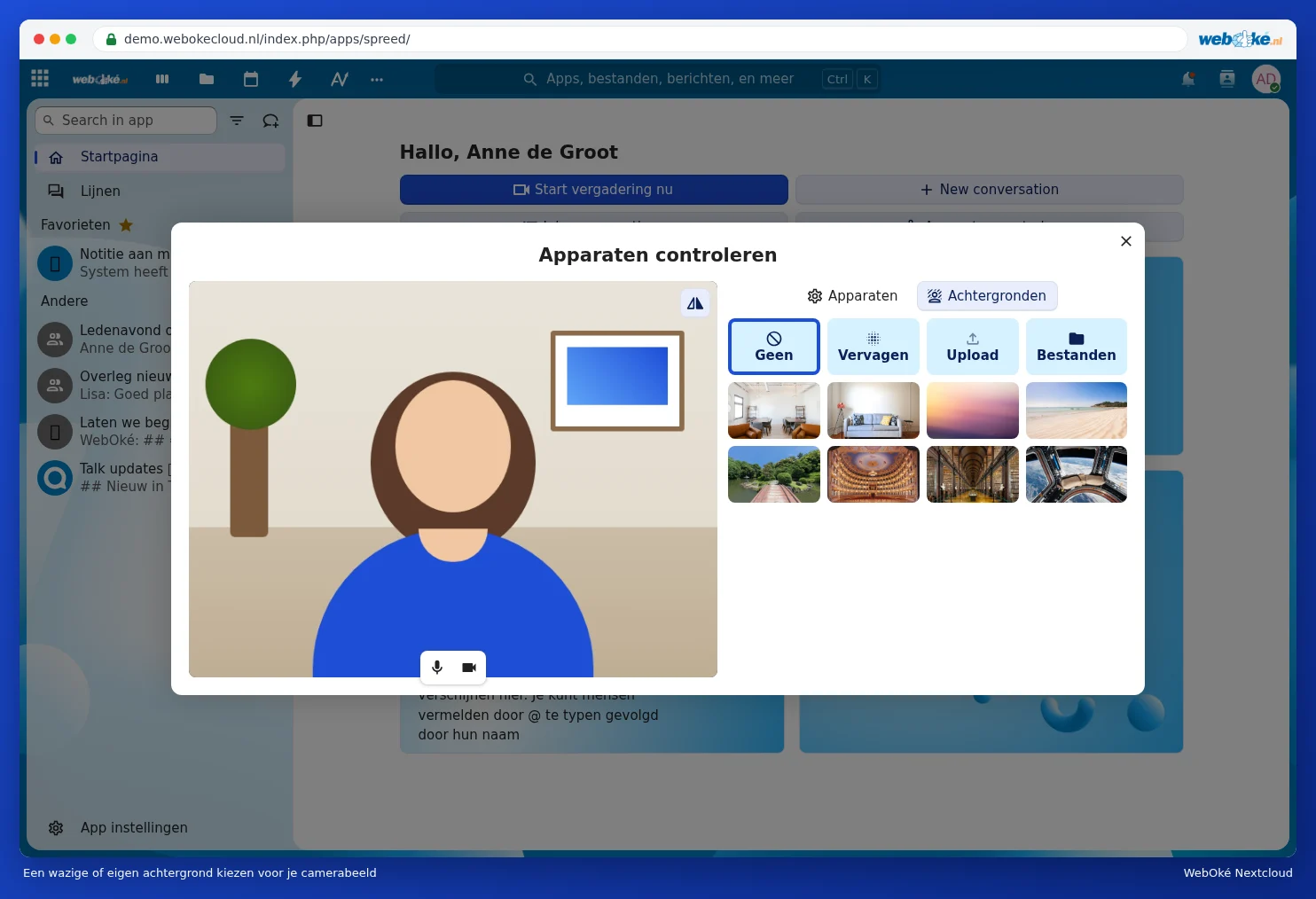
Κάντε κλικ στην Αρχική σελίδα του Talk στο Έλεγχος συσκευών. Θα δείτε την εικόνα της δικής σας κάμερας και θα επιλέξετε ποια κάμερα, μικρόφωνο και ηχείο θα χρησιμοποιεί το Talk. Με τη Δοκιμή θα ακούσετε αν λειτουργεί το ηχείο. Την πρώτη φορά, ο browser σας θα ρωτήσει αν το Talk μπορεί να χρησιμοποιήσει την κάμερα και το μικρόφωνό σας: κάντε κλικ στο Έγκριση.

Στα Φόντα μπορείτε να θολώσετε το φόντο σας με Θόλωση, να επιλέξετε ένα από τα προεπιλεγμένα φόντα ή να ορίσετε δική σας φωτογραφία με Μεταφόρτωση ή Αρχεία. Έτσι κανείς δεν βλέπει την κουζίνα σας ή το ακατάστατο γραφείο σας.
Έναρξη ή συμμετοχή σε κλήση
- Ανοίξτε τη συνομιλία και κάντε κλικ πάνω δεξιά στο Έναρξη κλήσης. Αν υπάρχει ήδη κλήση σε εξέλιξη, το κουμπί είναι πράσινο και ονομάζεται Συμμετοχή σε κλήση.
- Ανοίγει το παράθυρο Έλεγχος συσκευών. Θα δείτε την εικόνα της δικής σας κάμερας. Με τα κουμπιά κάτω από την εικόνα (1) ενεργοποιήστε ή απενεργοποιήστε το μικρόφωνο και την κάμερά σας, ώστε να μην εμφανιστείτε απροσδόκητα στην εικόνα.
- Αφήστε το Ενημερώστε όλους τους συμμετέχοντες για αυτή την κλήση (2) επιλεγμένο αν θέλετε οι άλλοι να λάβουν ειδοποίηση κλήσης.
- Κάντε κλικ στο Έναρξη κλήσης (3).

Συμβουλή: θέλετε να καλέσετε χωρίς να λάβουν όλοι ειδοποίηση κλήσης; Κάντε κλικ στο βελάκι δίπλα στο Έναρξη κλήσης και επιλέξτε Έναρξη κλήσης σιωπηλά. Οι συμμετέχοντες θα δουν τότε μόνο στη συνομιλία ότι υπάρχει κλήση σε εξέλιξη.
Κατά τη διάρκεια της κλήσης

- Μικρόφωνο ενεργό ή ανενεργό (1). Συντόμευση: M. Με το βελάκι δίπλα επιλέγετε άλλο μικρόφωνο.
- Κάμερα ενεργή ή ανενεργή (2). Συντόμευση: V.
- Φόντο (3): θολώστε το φόντο σας ή επιλέξτε άλλο φόντο.
- Κοινή χρήση οθόνης (4), δείτε Διαμοιρασμός της οθόνης σας.
- Αντιδράσεις (5): στείλτε ένα αντίχειρα, χειροκρότημα ή άλλη αντίδραση, χωρίς να ενεργοποιήσετε το μικρόφωνό σας.
- Αποχώρηση από την κλήση (6) για να κλείσετε. Αν είστε συντονιστής, μπορείτε μέσω του βελακιού δίπλα να επιλέξετε Τερματισμός κλήσης για όλους.
- Πίσω από τις τρεις τελείες (7) θα βρείτε, μεταξύ άλλων, Σίγαση των άλλων, Έλεγχος συσκευών, Ρύθμιση δωματίων διάσπασης, Λήψη λίστας παρουσιών και Ρυθμίσεις συνομιλίας.
Θέλετε να πείτε κάτι χωρίς να διακόψετε κάποιον; Σηκώστε το χέρι σας με τη συντόμευση R. Δίπλα στο όνομά σας θα εμφανιστεί τότε ένα χεράκι, όπως παραπάνω στη Lisa. Πατήστε ξανά R για να κατεβάσετε το χέρι σας.

Κατά τη διάρκεια της κλήσης μπορείτε απλά να συνεχίσετε να συνομιλείτε: η συνομιλία βρίσκεται στη δεξιά πλευρική στήλη. Κάτω αριστερά, με τα κουμπιά εναλλάσσετε μεταξύ πλήρους οθόνης (συντόμευση F) και της προβολής πλέγματος, στην οποία όλοι εμφανίζονται στην εικόνα με το ίδιο μέγεθος.
Προγραμματισμός συνάντησης
Δημιουργήστε ένα ραντεβού στο Ημερολόγιο και τοποθετήστε τον σύνδεσμο της συνομιλίας Talk στην Τοποθεσία. Τέτοια ραντεβού εμφανίζονται στην Αρχική σελίδα του Talk κάτω από το Προγραμματισμός συναντήσεων και πίσω από το εικονίδιο ημερολογίου στην κορυφή της συνομιλίας. Πώς δημιουργείτε ένα ραντεβού και προσκαλείτε άτομα διαβάστε στα Το Ημερολόγιο: προβολές, δημιουργία ραντεβού, επανάληψη και υπενθυμίσεις και Άτομα σε ραντεβού.
Μεγάλες ομάδες και ξεχωριστοί χώροι
- Σε μια μεγάλη συνομιλία δεν βλέπετε όλους ταυτόχρονα στην εικόνα. Το Talk εμφανίζει τότε κυρίως μεγαλύτερο όποιον μιλάει.
- Με το Ρύθμιση δωματίων διάσπασης (μέσω των τριών τελειών) χωρίζετε τους συμμετέχοντες σε ξεχωριστούς χώρους συνάντησης, για παράδειγμα για ομάδες εργασίας. Στη συνέχεια, τους συγκεντρώνετε ξανά όλους μαζί.
- Στις Ρυθμίσεις συνομιλίας, στα Δικαιώματα, καθορίζετε αν οι συμμετέχοντες μπορούν να χρησιμοποιούν μόνοι τους το μικρόφωνο, την κάμερα και την οθόνη τους. Επιλέξτε Περιορισμένο αν μόνο οι συντονιστές μπορούν να μιλούν, όπως σε μια παρουσίαση.
Δεν καταφέρνετε να καλέσετε, κανείς δεν σας βλέπει ή το κουμπί κλήσης είναι γκρι; Δείτε τότε στο Η κάμερα ή το μικρόφωνο δεν λειτουργεί, ή το κουμπί κλήσης είναι γκρι.