
Κεφάλαιο 10 · 10.6
Αρχεία σε κοινή χρήση και κοινή προβολή τους σε μια συνομιλία
Διαθέσιμο σε πακέτα με Γραφείο. Το Talk περιλαμβάνεται στο WebOké Nextcloud σας μόλις υπάρχει τουλάχιστον μία άδεια Office Suite στο πακέτο σας. Τότε όλοι στο πακέτο σας μπορούν να χρησιμοποιούν το Talk, ακόμη και οι χρήστες χωρίς δική τους άδεια. Αν δεν έχετε Office, δεν θα δείτε το Talk στο μενού. Δείτε Ποιες εφαρμογές περιλαμβάνονται στο πακέτο μου;.
Η κοινή χρήση ενός αρχείου σε μια συνομιλία είναι πιο βολική από την αποστολή με email: όλοι στη συνομιλία μπορούν να το ανοίξουν αμέσως, και το αρχείο παραμένει αποθηκευμένο στο Nextcloud σας.
Κοινή χρήση ενός αρχείου
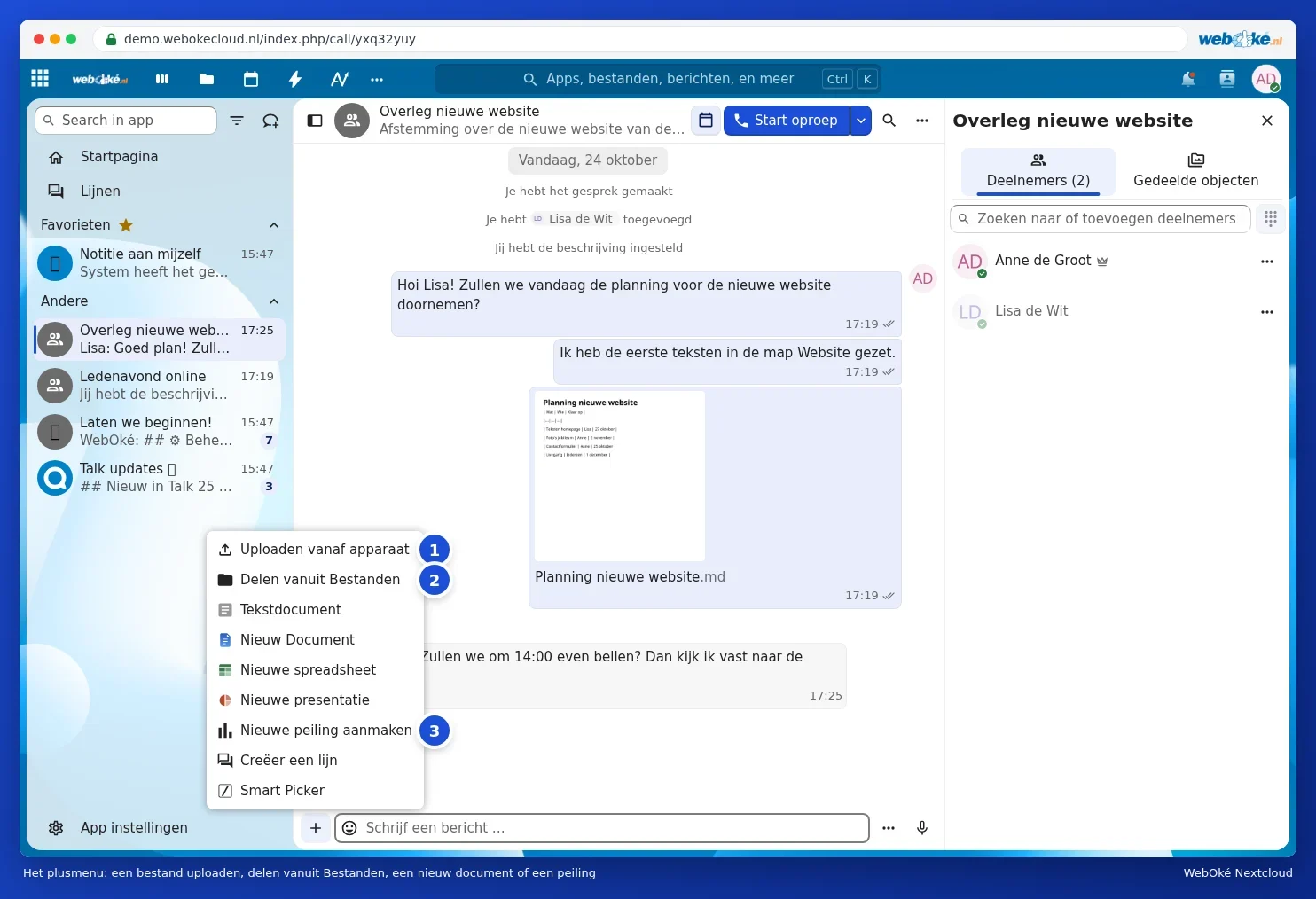
Κάντε κλικ στο σύμβολο συν αριστερά από το πεδίο μηνύματος. Θα δείτε τότε:
- Μεταφόρτωση από τη συσκευή (1): ένα αρχείο από τον υπολογιστή ή το τηλέφωνό σας. Μπορείτε επίσης απλώς να σύρετε ένα αρχείο μέσα στη συνομιλία.
- Κοινή χρήση από Αρχεία (2): ένα αρχείο που βρίσκεται ήδη στο Nextcloud σας.
- Έγγραφο κειμένου, Νέο Έγγραφο, Νέο υπολογιστικό φύλλο και Νέα παρουσίαση: δημιουργήστε αμέσως ένα νέο αρχείο και μοιραστείτε το στη συνομιλία. Τα έγγραφα, τα υπολογιστικά φύλλα και οι παρουσιάσεις ανοίγουν στο Euro-Office. Επεξεργασία μπορεί να κάνει μόνο όποιος διαθέτει δική του άδεια Office (δείτε Εκχώρηση και πρόσθετη παραγγελία αδειών Office). Περισσότερα για το Euro-Office θα βρείτε στον οδηγό χρήσης του Euro-Office.
- Δημιουργία νέας ψηφοφορίας (3): θέστε μια ερώτηση με απαντήσεις από τις οποίες επιλέγουν οι συμμετέχοντες, για παράδειγμα μια ημερομηνία για την επόμενη συνάντηση.
Πού καταλήγει ένα αρχείο που μεταφορτώνεται;
Αν μεταφορτώσετε ένα αρχείο στο Talk, το Nextcloud το τοποθετεί στον φάκελο Talk στα Αρχεία σας. Εκεί προσμετράται στον χώρο αποθήκευσής σας. Οι υπόλοιποι στη συνομιλία λαμβάνουν το αρχείο μέσω κοινής χρήσης: δεν προσμετράται στον δικό τους χώρο αποθήκευσης. Δείτε επίσης Όποιος χρησιμοποιεί κοινόχρηστα αρχεία, χρησιμοποιεί τον δικό σας αποθηκευτικό χώρο.
Εύρεση όλων: Κοινόχρηστα αντικείμενα
Κάντε κλικ στην πλαϊνή στήλη δεξιά στο Κοινόχρηστα αντικείμενα (1). Θα δείτε τότε όλα τα αρχεία (2), τους συνδέσμους, τις ψηφοφορίες και τις τοποθεσίες που έχουν μοιραστεί ποτέ στη συνομιλία, χωρίς να χρειάζεται να κάνετε κύλιση σε ολόκληρη τη συνομιλία.

Κοινή προβολή ενός εγγράφου
Κάντε κλικ σε ένα αρχείο που έχει μοιραστεί στη συνομιλία. Θα ανοίξει στο πρόγραμμα περιήγησής σας, δίπλα στη συνομιλία. Αν βρίσκεστε σε κλήση, οι υπόλοιποι παραμένουν ορατοί ενώ βλέπετε το αρχείο. Ένα αρχείο κειμένου μπορούν να το επεξεργάζονται όλοι οι συμμετέχοντες ταυτόχρονα: βλέπετε ο ένας τον δρομέα του άλλου. Ένα έγγραφο Office το επεξεργάζονται μαζί στο Euro-Office, εφόσον διαθέτουν δική τους άδεια Office.
Συμβουλή: μοιράζεστε ένα αρχείο που αργότερα τροποποιείτε; Οι υπόλοιποι βλέπουν πάντα την πιο πρόσφατη έκδοση, επειδή παραμένει ένα και μόνο αρχείο στο Nextcloud σας. Αν θέλετε να σταματήσετε την κοινή χρήση, διαγράψτε το μήνυμα ή καταργήστε την κοινή χρήση στα Αρχεία (δείτε Κοινή χρήση με χρήστη από το δικό σας Nextcloud).