
Κεφάλαιο 9 · 9.5
Ραντεβού μέσω σελίδας κρατήσεων ραντεβού
Με ένα πρόγραμμα ραντεβού επιτρέπετε σε πελάτες, μαθητές ή μέλη να προγραμματίζουν οι ίδιοι ένα ραντεβού μαζί σας. Εσείς καθορίζετε πότε είστε διαθέσιμοι και πόσο διαρκεί ένα ραντεβού. Στέλνετε έναν σύνδεσμο. Όποιος τον ανοίξει, βλέπει μόνο τις ελεύθερες χρονικές στιγμές και επιλέγει μία. Το ραντεβού προστίθεται αυτόματα στο ημερολόγιό σας. Δεν χρειάζεστε ξεχωριστή υπηρεσία κρατήσεων.
Δημιουργία προγράμματος ραντεβού
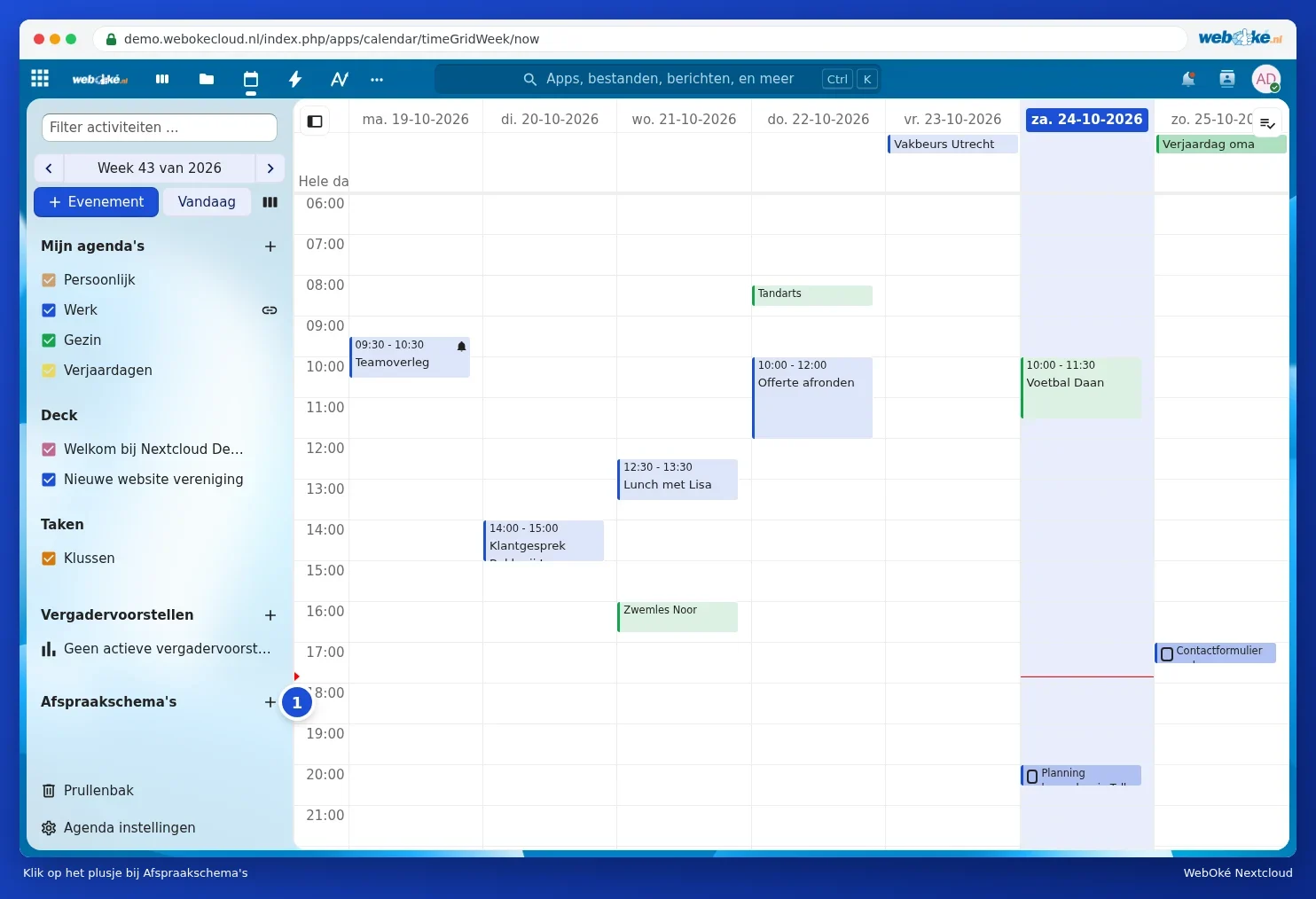
- Κάντε κλικ στο Ημερολόγιο στο σύμβολο συν δίπλα στα Προγράμματα ραντεβού (1).
- Συμπληρώστε στο παράθυρο Δημιουργία προγράμματος ραντεβού τα στοιχεία:
- Όνομα ραντεβού (1): το όνομα που βλέπει ο πελάτης, για παράδειγμα Συνάντηση γνωριμίας.
- Τοποθεσία και Περιγραφή: πού γίνεται και τι μπορεί να περιμένει ο πελάτης.
- Δημιουργία δωματίου Talk: κάθε ραντεβού που κλείνεται αποκτά δικό του σύνδεσμο για online συνάντηση (μόνο σε πακέτα με Γραφείο, δείτε Τι είναι το Talk και ποιος το διαθέτει;).
- Διάρκεια (λεπτά) (2) και Βήμα χρόνου: πόσο διαρκεί ένα ραντεβού και ανά πόσα λεπτά μπορεί να ξεκινήσει ένα ραντεβού.
- Ημερολόγιο κρατήσεων (3): σε ποιο ημερολόγιο καταχωρίζονται τα ραντεβού που κλείνονται. Στα Ημερολόγια για έλεγχο επικαλύψεων επιλέγετε ποια ημερολόγια προσμετρώνται επίσης, ώστε κανείς να μην κλείσει ραντεβού αν έχετε ήδη κάτι άλλο προγραμματισμένο.
- Ορατότητα (4): αφήστε το ως Ιδιωτικό, προσβάσιμο μόνο μέσω συνδέσμου αν επιτρέπεται να κλείνουν ραντεβού μόνο όσοι έχουν τον σύνδεσμο.

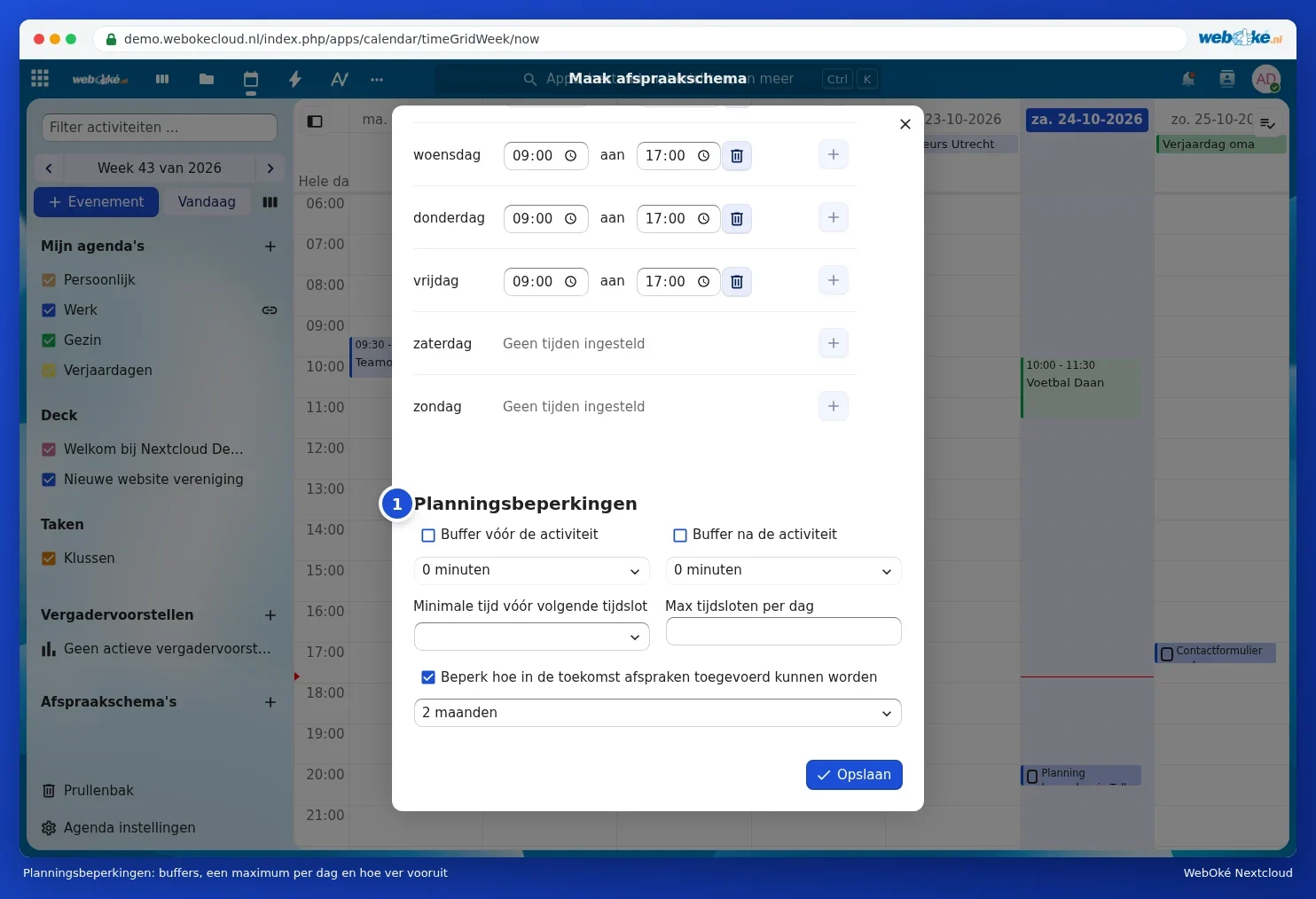
- Μεταβείτε με κύλιση στη Διαθεσιμότητα κρατήσεων. Από προεπιλογή είναι συμπληρωμένες οι ώρες Δευτέρα (1) έως και Παρασκευή από 9:00 έως 17:00. Προσαρμόστε τις ώρες, προσθέστε με το σύμβολο συν ένα επιπλέον χρονικό διάστημα ή αφαιρέστε ένα διάστημα με τον κάδο απορριμμάτων. Μια ημέρα χωρίς διάστημα εμφανίζει Δεν έχουν οριστεί ώρες.

- Στους Περιορισμούς σχεδιασμού (1) ορίζετε: ένα χρονικό περιθώριο πριν ή μετά από κάθε ραντεβού, τον ελάχιστο χρόνο πριν μπορεί κάποιος να κλείσει ραντεβού, έναν μέγιστο αριθμό ραντεβού ανά ημέρα και πόσο μακριά στο μέλλον μπορεί να γίνει κράτηση.
- Κάντε κλικ στην Αποθήκευση.
Κοινή χρήση του συνδέσμου
Το πρόγραμμα ραντεβού σας βρίσκεται πλέον στο Ημερολόγιο, στα Προγράμματα ραντεβού. Τοποθετήστε τον κέρσορα του ποντικιού πάνω του και ανοίξτε το μενού με τις τρεις τελείες:
- Προεπισκόπηση: δείτε τη σελίδα κρατήσεων ραντεβού όπως τη βλέπει ένας πελάτης.
- Αντιγραφή συνδέσμου: ο σύνδεσμος προς τη σελίδα κρατήσεων ραντεβού σας, για να τον στέλνετε.
- Αντιγραφή: δημιουργία δεύτερου προγράμματος με βάση αυτό το πρόγραμμα, για παράδειγμα για μια μεγαλύτερη συνάντηση.
- Επεξεργασία και Διαγραφή.

Στείλτε τον σύνδεσμο με email, προσθέστε τον στην υπογραφή σας ή στον ιστότοπό σας (δείτε Ένα δημόσιο ημερολόγιο ή σελίδα ραντεβού στην ιστοσελίδα σας).
Έτσι κλείνει κάποιος ραντεβού
- Ο πελάτης ανοίγει τον σύνδεσμο και βλέπει τις ελεύθερες χρονικές στιγμές.
- Επιλέγει μια ημερομηνία και μια χρονική ζώνη, συμπληρώνει το όνομα και τη διεύθυνση email του, προαιρετικά με ένα σχόλιο, και κάνει κλικ στο Κλείσιμο ραντεβού.
- Ο πελάτης λαμβάνει ένα email για να επιβεβαιώσει το ραντεβού. Μόνο μετά από αυτήν την επιβεβαίωση οριστικοποιείται το ραντεβού.
- Το ραντεβού καταχωρίζεται στο ημερολόγιο κρατήσεών σας και λαμβάνετε σχετική ειδοποίηση.


Συμβουλή: ελέγξτε αν η διεύθυνση email σας βρίσκεται στο προφίλ σας (δείτε Συμπλήρωση του προφίλ σας: όνομα, φωτογραφία, διεύθυνση email, γλώσσα και ζώνη ώρας). Το Nextcloud σας στέλνει τις επιβεβαιώσεις εκ μέρους σας.