
Κεφάλαιο 4 · 4.2
Μεταφόρτωση και λήψη, ακόμα και μεγάλων αρχείων, ολόκληρων φακέλων και zip
Τοποθετείτε αρχεία στο WebOké Nextcloud σας μεταφορτώνοντάς τα. Αυτό μπορεί να γίνει με το κουμπί Νέο ή σύροντάς τα από τον υπολογιστή σας στο παράθυρο του browser.
Μεταφόρτωση αρχείων ή φακέλου με το Νέο
- Πηγαίνετε στα Αρχεία στον φάκελο όπου πρέπει να τοποθετηθούν τα αρχεία.
- Κάντε κλικ στο Νέο.
- Επιλέξτε Μεταφόρτωση αρχείων (1) για να επιλέξετε ένα ή περισσότερα μεμονωμένα αρχεία, ή Μεταφόρτωση φακέλων (2) για να μεταφορτώσετε έναν ολόκληρο φάκελο με όλα τα περιεχόμενά του.
- Επιλέξτε τα αρχεία ή τον φάκελο στον υπολογιστή σας και κάντε κλικ στο Άνοιγμα ή Μεταφόρτωση (το όνομα του κουμπιού εξαρτάται από τον υπολογιστή και τον browser σας).
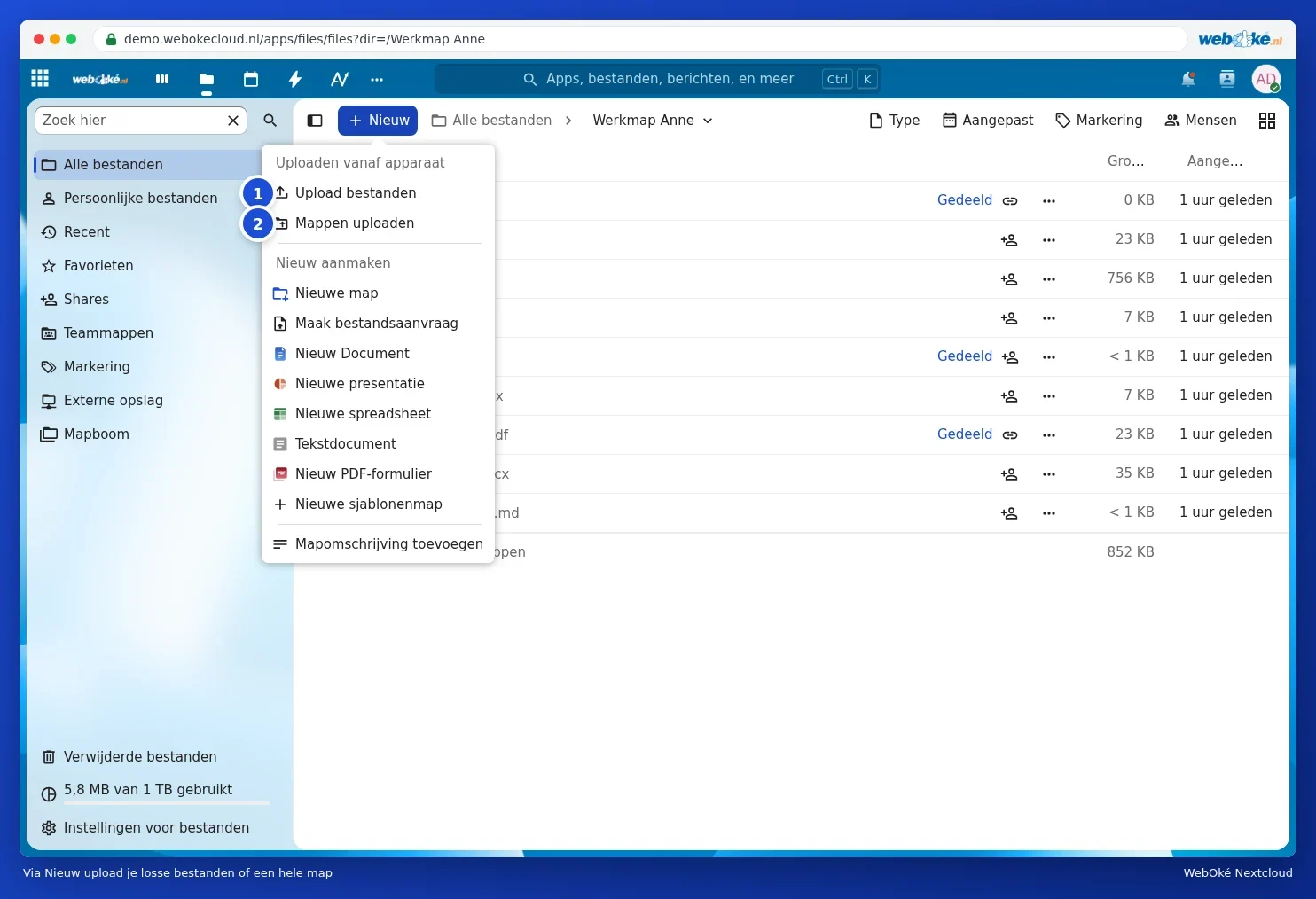
Στο κάτω μέρος της οθόνης βλέπετε μια γραμμή προόδου. Στο μεταξύ μπορείτε να συνεχίσετε να εργάζεστε κανονικά στο Nextcloud, αλλά μην κλείσετε την καρτέλα πριν ολοκληρωθεί η μεταφόρτωση.
Μεταφορά και απόθεση
Ακόμα πιο γρήγορα: σύρετε αρχεία ή φακέλους από την Εξερεύνηση αρχείων (Windows) ή το Finder (Mac) στη λίστα αρχείων στον browser σας. Αν τα αφήσετε πάνω από έναν φάκελο στη λίστα, θα καταλήξουν σε εκείνον τον φάκελο.
Μεγάλα αρχεία
Το WebOké Nextcloud σας μεταφορτώνει μεγάλα αρχεία σε τμήματα. Ένα βίντεο μερικών gigabyte μπορεί λοιπόν να μεταφορτωθεί κανονικά μέσω του browser. Λάβετε υπόψη ότι η μεταφόρτωση διαρκεί όσο επιτρέπει η σύνδεσή σας στο internet. Αν θέλετε να μεταφέρετε πολύ μεγάλο αριθμό ή πολύ μεγάλα αρχεία, ή αν η σύνδεσή σας παρουσιάζει διακοπές, χρησιμοποιήστε την εφαρμογή επιτραπέζιου υπολογιστή Nextcloud Files (Γιατί η εφαρμογή desktop; Πρόγραμμα περιήγησης, εφαρμογή ή δίκτυο δίσκος). Αυτή συνεχίζει αυτόματα μετά από μια διακοπή.
Προσοχή: υπάρχει ήδη αρχείο με το ίδιο όνομα με ένα αρχείο στον φάκελο; Τότε το Nextcloud σας ρωτά τι θέλετε: να αντικαταστήσετε το υπάρχον αρχείο, να παραλείψετε το νέο ή να κρατήσετε και τα δύο. Αν το αντικαταστήσετε, η παλιά έκδοση διατηρείται στις Εκδόσεις (δείτε Επαναφορά παλαιότερης έκδοσης και ονομασία εκδόσεων).
Λήψη
- Ένα αρχείο: κάντε δεξί κλικ στο αρχείο (ή στις τρεις τελείες) και επιλέξτε Λήψη.
- Ολόκληρος φάκελος: επιλέξτε και στον φάκελο Λήψη. Τότε λαμβάνετε ένα μόνο αρχείο zip με ολόκληρο τον φάκελο μέσα.
- Πολλά αρχεία ταυτόχρονα: επιλέξτε τα αρχεία με τα τετραγωνάκια στα αριστερά της λίστας. Στο πάνω μέρος βλέπετε πόσα έχετε επιλέξει, με κουμπιά όπως Προσθήκη στα αγαπημένα, Διαχείριση ετικετών και Μετακίνηση ή αντιγραφή. Κάντε κλικ στις τρεις τελείες (1) και επιλέξτε Λήψη (2): λαμβάνετε όλα μαζί ως zip. Στο ίδιο μενού υπάρχει η επιλογή Διαγραφή αρχείων.

Συμβουλή: ένα αρχείο zip το αποσυμπιέζετε στα Windows με δεξί κλικ και Εξαγωγή όλων, στο Mac κάνετε διπλό κλικ πάνω του.