
Κεφάλαιο 11 · 11.1
Deck: πίνακες, λίστες και καρτέλες, και κοινή χρήση
Δείτε το σε ένα σύντομο βίντεο
Το Deck είναι ένας πίνακας εργασιών, γνωστός και ως kanban. Δημιουργείτε έναν πίνακα για κάθε έργο, με λίστες όπως Προς Ενέργεια, Σε Εξέλιξη και Ολοκληρώθηκε. Κάθε εργασία είναι μια καρτέλα που μετακινείτε από λίστα σε λίστα. Έτσι βλέπετε με μία ματιά ποιος κάνει τι και τι απομένει να γίνει. Το Deck περιλαμβάνεται σε κάθε δικό σας πακέτο WebOké.

Η οθόνη του Deck
- Στα αριστερά βρίσκονται οι πίνακές σας. Με την επιλογή Προσθήκη πίνακα (1) δημιουργείτε έναν νέο πίνακα: δώστε του ένα όνομα και ένα χρώμα.
- Κάθε στήλη είναι μια λίστα (2). Ο αριθμός μετά το όνομα δείχνει το πλήθος των καρτελών.
- Μια καρτέλα (3) εμφανίζει τον τίτλο, τις ετικέτες, την ημερομηνία λήξης και σε ποιον έχει ανατεθεί. Ένα μικρό εικονίδιο σημαίνει ότι υπάρχει περιγραφή, συνημμένο ή σχόλιο.
- Με το μικρό πλαίσιο με το σύμβολο συν (4) στην κορυφή μιας λίστας προσθέτετε μια καρτέλα. Πληκτρολογήστε τον τίτλο και πατήστε Enter.
- Με την επιλογή Προσθήκη λίστας (5) δημιουργείτε μια νέα στήλη.
- Με την επιλογή Άνοιγμα λεπτομερειών (6) ανοίγετε την πλαϊνή στήλη του πίνακα, για να μοιραστείτε τον πίνακα και να διαχειριστείτε τις ετικέτες.
Μετακινείτε μια καρτέλα σέρνοντάς την με το ποντίκι σε άλλη λίστα ή θέση. Μπορείτε επίσης να σύρετε τις λίστες για να αλλάξετε τη σειρά τους. Με το πεδίο Search cards πάνω δεξιά αναζητάτε σε όλες τις καρτέλες του πίνακα, και με το χωνί φιλτράρετε κατά ετικέτα, άτομο ή ημερομηνία λήξης.
Συμπλήρωση μιας καρτέλας
Κάντε κλικ σε μια καρτέλα. Η καρτέλα ανοίγει σε ένα παράθυρο με τις καρτέλες Λεπτομέρειες, Συνημμένα, Σχόλια και Δραστηριότητα.
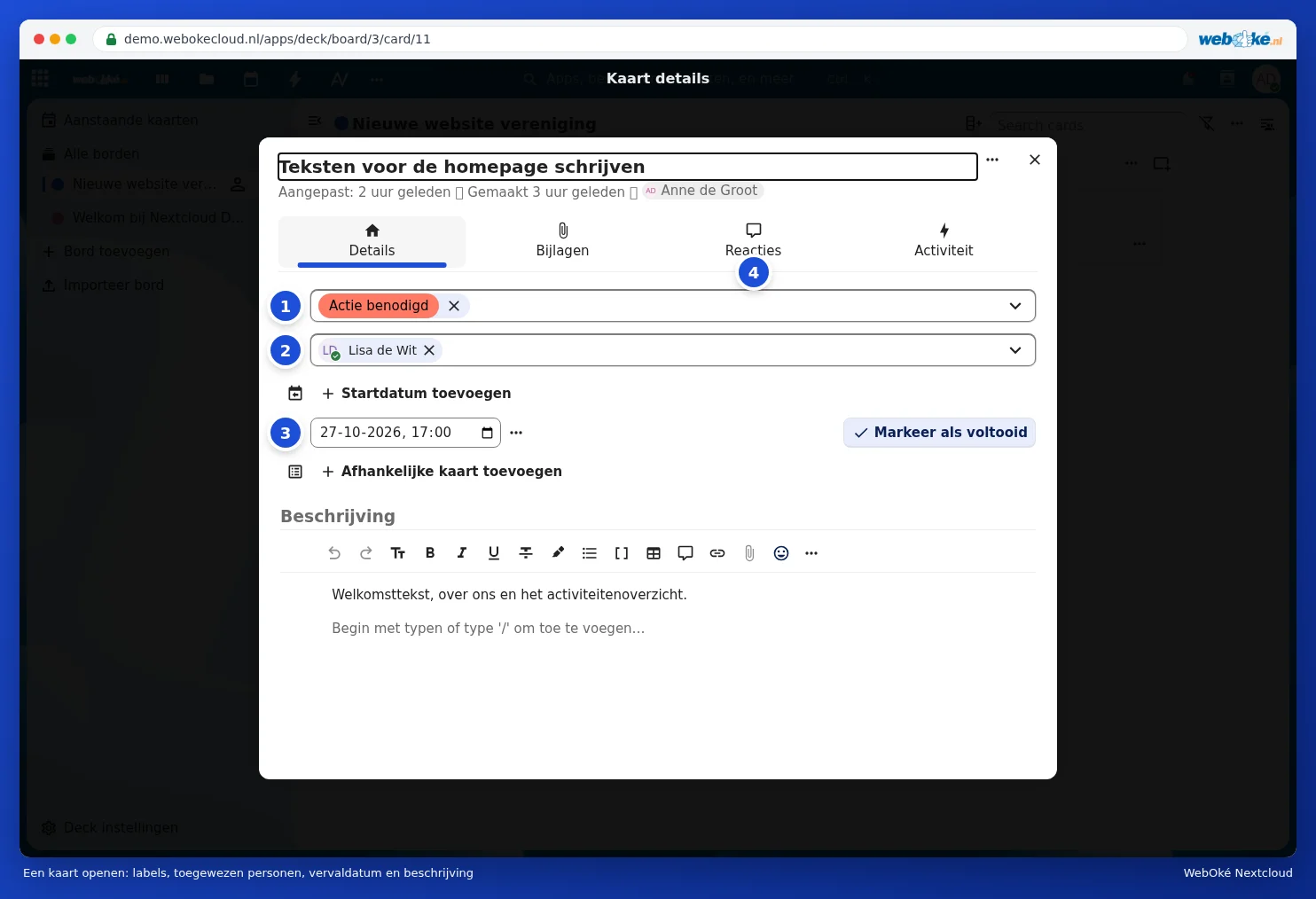
- Ετικέτες (1): χρώματα για την ομαδοποίηση καρτελών. Από προεπιλογή υπάρχουν οι ετικέτες Ολοκληρώθηκε, Αξιολογήστε, Απαιτείται ενέργεια και Αργότερα. Δικές σας ετικέτες δημιουργείτε στην πλαϊνή στήλη του πίνακα.
- Αντιστοίχιση (2): επιλέξτε ποιος αναλαμβάνει την εργασία. Το άτομο αυτό θα λάβει ειδοποίηση.
- Ημερομηνία λήξης (3): η προθεσμία. Με την επιλογή Προσθήκη ημερομηνίας έναρξης ορίζετε και μια αρχή. Με την επιλογή Σήμανση ως ολοκληρωμένου επισημαίνετε την καρτέλα ως ολοκληρωμένη.
- Στην ενότητα Σχόλια (4) συζητάτε για την εργασία, και στην ενότητα Συνημμένα προσθέτετε αρχεία. Πληκτρολογήστε μια περιγραφή στο μεγάλο πεδίο: μπορείτε να χρησιμοποιήσετε μορφοποίηση, λίστες και πλαίσια επιλογής.
Κοινή χρήση ενός πίνακα με άλλους
- Κάντε κλικ πάνω δεξιά στην επιλογή Άνοιγμα λεπτομερειών. Η πλαϊνή στήλη του πίνακα ανοίγει στην καρτέλα Διαμοιρασμός.
- Κάντε κλικ στο πεδίο κάτω από το Select account (1) και πληκτρολογήστε το όνομα ενός συναδέλφου, μιας ομάδας ή μιας ομάδας εργασίας. Κάντε κλικ στο όνομα.
- Επιλέξτε για κάθε άτομο (2) τι δικαιώματα θα έχει. Με την επιλογή Μπορεί να επεξεργαστεί μπορεί να δημιουργεί και να τροποποιεί καρτέλες. Μέσω των τριών τελειών δίνετε επίσης το δικαίωμα να μοιράζεται ή να διαχειρίζεται τον πίνακα (λίστες και ετικέτες), ή αφαιρείτε κάποιον.
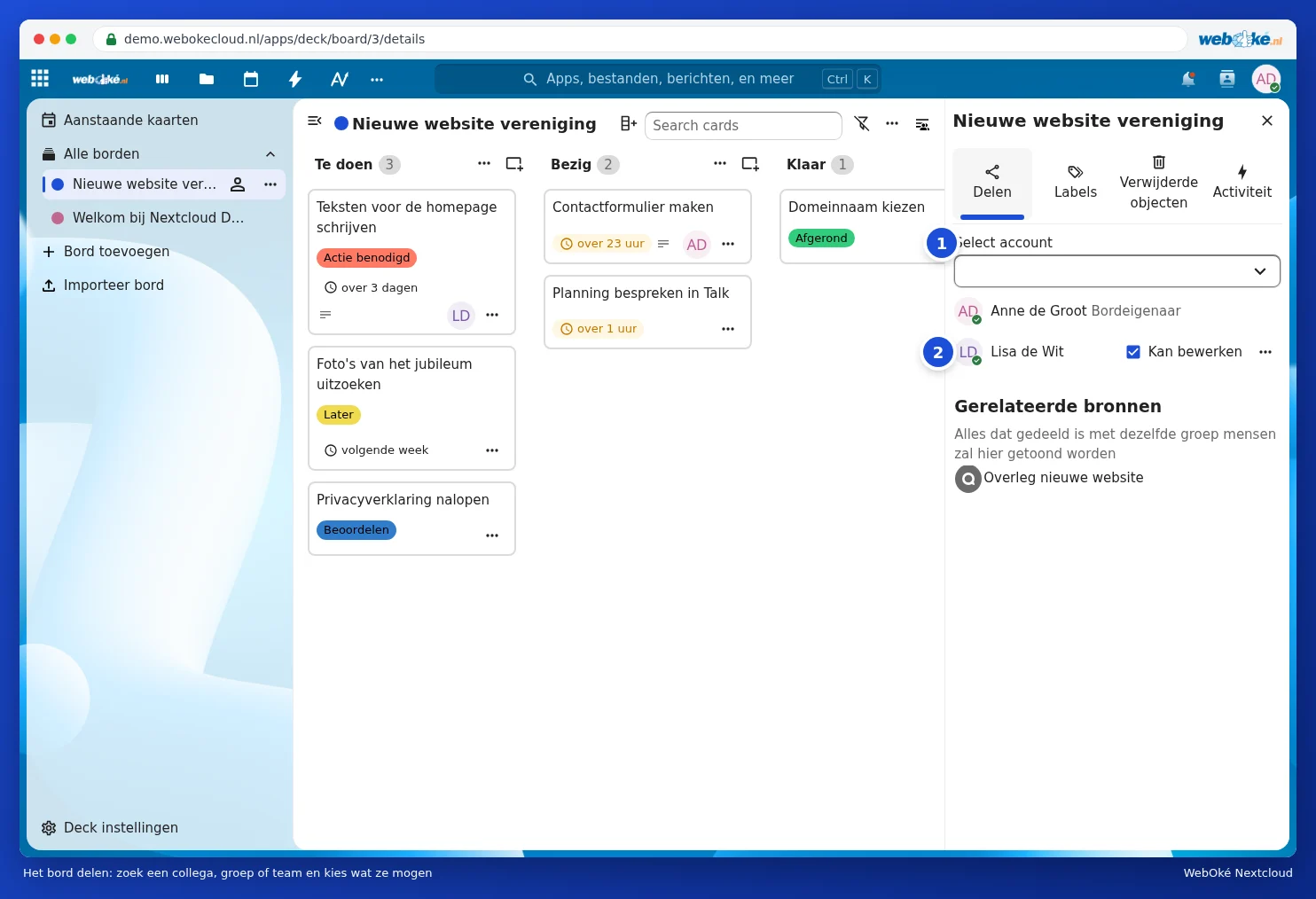
Στην ίδια πλαϊνή στήλη διαχειρίζεστε στην ενότητα Ετικέτες τις ετικέτες του πίνακα και βρίσκετε στην ενότητα Διαγραμμένα αντικείμενα τις διαγραμμένες λίστες και καρτέλες. Όποιος μοιράζεται μαζί σας τον πίνακα, τον βλέπει στο δικό του Deck κάτω από την ενότητα Όλοι οι πίνακες. Η κοινή χρήση με άτομα χωρίς λογαριασμό δεν είναι δυνατή στο Deck: χρησιμοποιήστε για αυτό έναν κοινόχρηστο φάκελο ή το Talk με σύνδεσμο επισκέπτη.
Το μενού ενός πίνακα
Κάντε κλικ αριστερά στις τρεις τελείες δίπλα σε έναν πίνακα (1). Μπορείτε να επεξεργαστείτε, να κλωνοποιήσετε, να αρχειοθετήσετε ή να διαγράψετε τον πίνακα. Με την επιλογή Υπενθυμίσεις ημερομηνίας προθεσμίας (2) επιλέγετε αν θα λαμβάνετε ειδοποίηση για καρτέλες που πλησιάζουν στη λήξη τους. Η επιλογή Εξαγωγή πίνακα (3) δημιουργεί ένα αρχείο ολόκληρου του πίνακα, ως αντίγραφο ασφαλείας ή για να το εισαγάγετε σε άλλο Nextcloud με την επιλογή Εισαγωγή πίνακα.

Όλες οι προθεσμίες σας σε ένα μέρος
Στην ενότητα Επερχόμενες καρτέλες εμφανίζονται οι καρτέλες με ημερομηνία λήξης από όλους τους πίνακές σας, χωρισμένες σε Έληξε, Σήμερα, Αύριο, Επόμενες 7 ημέρες και Αργότερα. Πώς θα προσθέσετε αυτές τις καρτέλες στο Ημερολόγιό σας ή στον Πίνακα ελέγχου, διαβάστε στο Το Dashboard και τις εφαρμογές μαζί και στο Ένας πίνακας Deck με προθεσμίες στο ημερολόγιό σας.
Το Deck στο κινητό σας
Στο Android μπορείτε να χρησιμοποιήσετε την εφαρμογή Nextcloud Deck, μια εφαρμογή της κοινότητας. Συνδέεστε με τη διεύθυνση του Nextcloud σας, όπως και στην εφαρμογή Nextcloud. Στο iPhone και στο iPad χρησιμοποιείτε το Deck στον browser. Δείτε επίσης το Talk, Σημειώσεις και Deck στο τηλέφωνό σας.
Συμβουλή: ένας πίνακας είναι χρήσιμος και στο σπίτι: ένας πίνακας για ψώνια, ένας πίνακας εργασιών για ανακαίνιση ή ένας πίνακας με τα καθήκοντα των παιδιών.