
Κεφάλαιο 10 · 10.2
Έναρξη συνομιλίας: ένα προς ένα, ομάδα ή ομάδα εργασίας
Διαθέσιμο σε πακέτα με Office. Το Talk περιλαμβάνεται στο WebOké Nextcloud σας μόλις υπάρχει τουλάχιστον μία άδεια χρήσης Office Suite στο πακέτο σας. Τότε όλοι στο πακέτο σας μπορούν να χρησιμοποιούν το Talk, ακόμη και οι χρήστες χωρίς δική τους άδεια χρήσης. Αν δεν διαθέτετε Office, δεν θα δείτε το Talk στο μενού. Δείτε Ποιες εφαρμογές περιλαμβάνονται στο πακέτο μου;.
Στο Talk, όλα είναι μια συνομιλία: μια συζήτηση με έναν συνάδελφο, μια ομάδα για το έργο σας ή μια σταθερή αίθουσα συσκέψεων. Σε κάθε συνομιλία μπορείτε να στέλνετε μηνύματα αλλά και να τηλεφωνείτε.
Μια συνομιλία ένα προς ένα
- Πληκτρολογήστε στο πεδίο αναζήτησης πάνω αριστερά το όνομα του ατόμου.
- Κάντε κλικ στα αποτελέσματα αναζήτησης πάνω στο άτομο. Το Talk ανοίγει αμέσως μια συνομιλία μόνο με τους δύο σας.
- Πληκτρολογήστε το μήνυμά σας στο κάτω μέρος και πατήστε Enter.
Δημιουργία ομαδικής συνομιλίας
- Κάντε κλικ στο κουμπί δίπλα στο πεδίο αναζήτησης (1) και επιλέξτε Δημιουργία νέας συνομιλίας (2). Με το Συμμετοχή σε ανοικτές συνομιλίες (3) βλέπετε συνομιλίες που άλλοι έχουν ανοίξει για όλους.

- Ανοίγει το παράθυρο Δημιουργία νέας ομαδικής συζήτησης. Στο πεδίο Όνομα (1) εισαγάγετε ένα σαφές όνομα, για παράδειγμα το όνομα του έργου σας. Η Περιγραφή και μια εικόνα δεν είναι υποχρεωτικές.
- Στο Τύπος συνομιλίας επιλέξτε συνήθως Προεπιλογή: μηνύματα, θέματα και κλήσεις. Για αυτό, κάντε κύλιση προς τα κάτω στο παράθυρο. Ένα Webinar έχει αμέσως μια αίθουσα αναμονής, χρήσιμο για μια συνάντηση με άτομα εκτός του οργανισμού (δείτε Επισκέπτες σε μια συνάντηση Talk με αίθουσα αναμονής (lobby)).
- Κάντε κλικ στο Προσθήκη συμμετεχόντων (3) και επιλέξτε τα άτομα που θα συμμετέχουν. Ή κάντε κλικ στο Δημιουργία συνομιλίας και προσθέστε τους συμμετέχοντες αργότερα.

Η οθόνη συνομιλίας

- Στο κάτω μέρος πληκτρολογείτε το μήνυμά σας (1). Με το Enter το στέλνετε, με Shift + Enter ξεκινάτε μια νέα γραμμή. Το εικονίδιο smiley προσθέτει ένα emoji· με το μικρόφωνο στα δεξιά ηχογραφείτε ένα φωνητικό μήνυμα.
- Με το σύμβολο συν (2) μοιράζεστε ένα αρχείο, δημιουργείτε ένα νέο έγγραφο ή ξεκινάτε μια δημοσκόπηση. Δείτε Αρχεία σε κοινή χρήση και κοινή προβολή τους σε μια συνομιλία.
- Με το Έναρξη κλήσης (3) ξεκινάτε μια (βιντεο)κλήση. Δείτε Βιντεοκλήσεις και συναντήσεις: κάμερα, μικρόφωνο, φόντο και σήκωμα χεριού.
- Πίσω από τις τρεις τελείες (4) βρίσκονται οι Ρυθμίσεις συνομιλίας, η λειτουργία πλήρους οθόνης και οι ξεχωριστές αίθουσες συσκέψεων (breakout rooms).
- Στα δεξιά βλέπετε τους Συμμετέχοντες (5) και κάτω από το Κοινόχρηστα αντικείμενα όλα όσα έχουν διαμοιραστεί στη συνομιλία. Με το σταυρό κλείνετε αυτήν την πλαϊνή στήλη.
Προσθήκη συμμετεχόντων: άτομα, ομάδες και ομάδες εργασίας
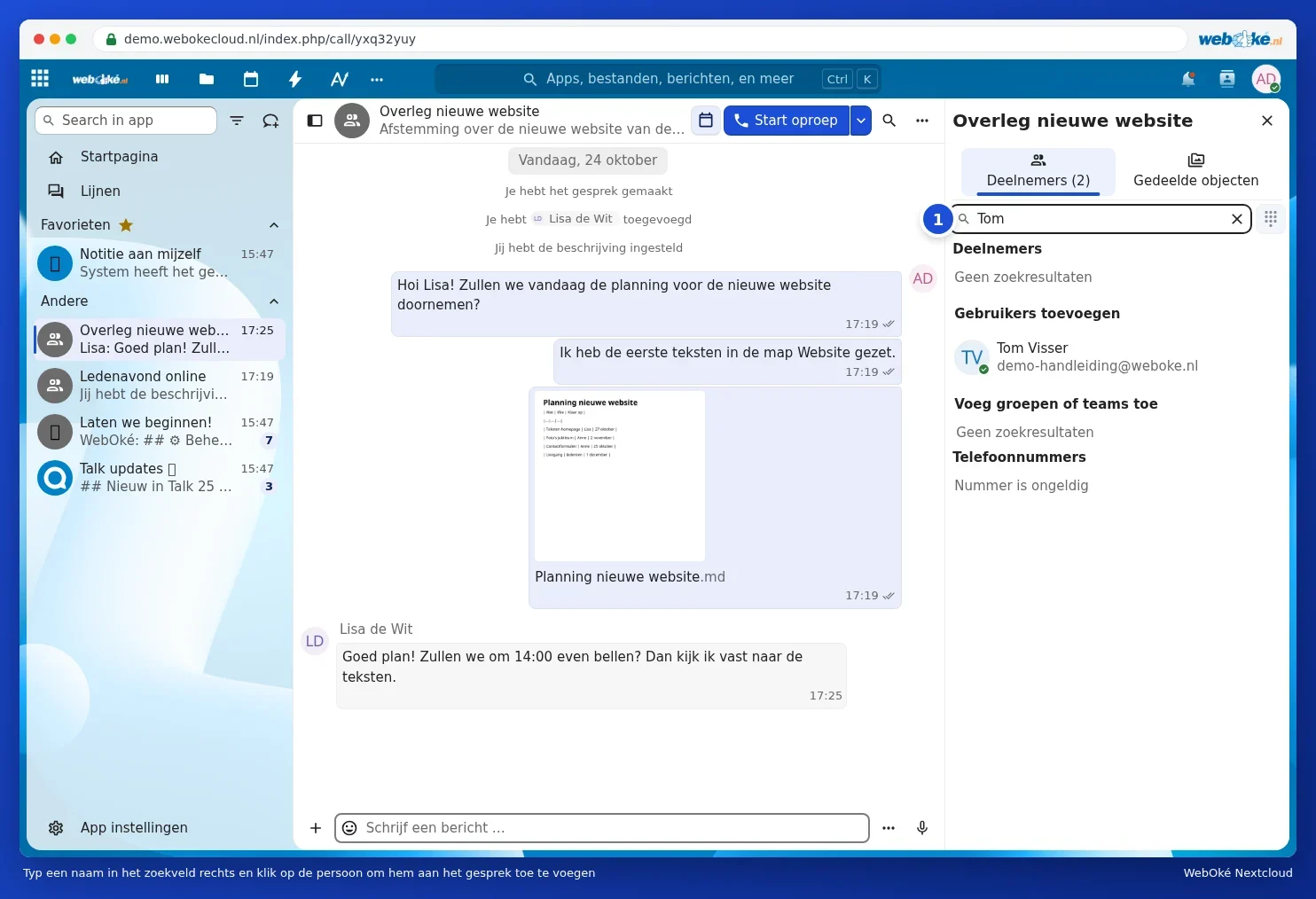
Πληκτρολογήστε στο πεδίο αναζήτησης Αναζήτηση ή προσθήκη συμμετεχόντων (1) ένα όνομα. Κάτω από το Προσθήκη χρηστών εμφανίζονται τα άτομα από το Nextcloud σας, κάτω από το Προσθήκη ομάδων ή ομάδων οι ομάδες και οι ομάδες εργασίας σας. Κάντε κλικ πάνω τους για να τις προσθέσετε. Αν προσθέσετε μια ομάδα εργασίας, συμμετέχουν επίσης τα άτομα που θα ενταχθούν αργότερα σε αυτήν την ομάδα εργασίας. Πώς δημιουργείτε μια ομάδα εργασίας διαβάζετε στο Δημιουργία ομάδων και διαμοιρασμός ενός φακέλου με ολόκληρη την ομάδα σας.
Αναφορά κάποιου
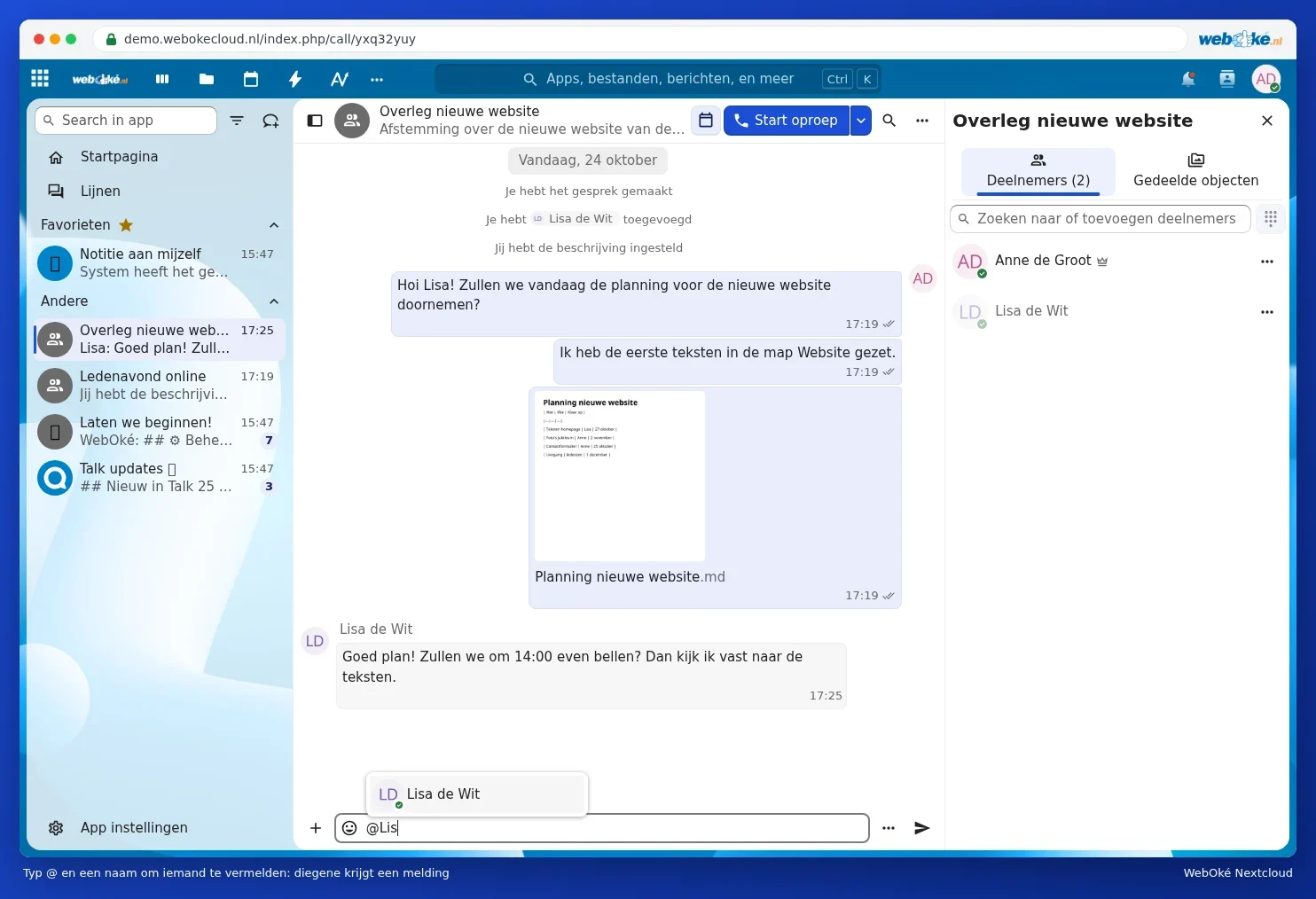
Πληκτρολογήστε @ και τα πρώτα γράμματα ενός ονόματος. Επιλέξτε το άτομο από τη λίστα. Αυτό το άτομο λαμβάνει μια ειδοποίηση, ακόμη και αν έχει ρυθμίσει τις ειδοποιήσεις αυτής της συνομιλίας σε Μόνο αναφορές με @. Με το @all αναφέρετε όλους τους συμμετέχοντες στη συνομιλία.
Χρήσιμα κατά τη διάρκεια μιας συνομιλίας
- Αντίδραση σε ένα μήνυμα: μετακινήστε το ποντίκι πάνω από ένα μήνυμα. Μπορείτε τότε να δώσετε μια αντίδραση με emoji, να απαντήσετε (το αρχικό μήνυμα εμφανίζεται μαζί) ή μέσω των τριών τελειών να ορίσετε μια υπενθύμιση, να επεξεργαστείτε ή να διαγράψετε το μήνυμα.
- Αποστολή αργότερα: κάντε κλικ στις τρεις τελείες δίπλα στο πεδίο μηνύματος και επιλέξτε Αποστολή αργότερα. Με το Αποστολή χωρίς ειδοποίηση στέλνετε ένα μήνυμα χωρίς οι άλλοι να λάβουν ειδοποίηση.
- Θέματα: αν μια συνομιλία γίνεται πολυσύχναστη, ξεκινήστε ένα θέμα (ένα νήμα) για ένα συγκεκριμένο ζήτημα. Όλα τα θέματα τα βλέπετε αριστερά κάτω από το Θέματα.
- Αναζήτηση: με τον μεγεθυντικό φακό στο επάνω μέρος αναζητάτε στα μηνύματα αυτής της συνομιλίας. Το πεδίο αναζήτησης στο επάνω μέρος του Nextcloud αναζητά επίσης στο Talk.
- Αγαπημένο: μετακινήστε το ποντίκι πάνω από μια συνομιλία στη λίστα αριστερά, κάντε κλικ στις τρεις τελείες και ορίστε την ως αγαπημένη. Τότε θα βρίσκεται πάντα στην κορυφή.
Αποχώρηση ή διαγραφή συνομιλίας
Ανοίξτε τις Ρυθμίσεις συνομιλίας και μεταβείτε στην Επικίνδυνη ζώνη. Με το Αποχώρηση φεύγετε εσείς μόνο από τη συνομιλία· οι άλλοι μπορούν να συνεχίσουν. Το Διαγραφή συνομιλίας αφαιρεί τη συνομιλία για όλους και το Διαγραφή μηνυμάτων συνομιλίας διαγράφει μόνο τα μηνύματα. Αυτές οι δύο τελευταίες επιλογές είναι διαθέσιμες μόνο σε έναν συντονιστή, συνήθως το άτομο που δημιούργησε τη συνομιλία.