
Κεφάλαιο 9 · 9.1
Το Ημερολόγιο: προβολές, δημιουργία ραντεβού, επανάληψη και υπενθυμίσεις
Δείτε το σε ένα σύντομο βίντεο
Με την εφαρμογή Ημερολόγιο παρακολουθείτε τα ραντεβού σας στο WebOké Nextcloud σας. Μπορείτε να χρησιμοποιείτε πολλαπλά ημερολόγια παράλληλα, για παράδειγμα ένα για την εργασία σας και ένα για την οικογένειά σας, να τα μοιράζεστε με άλλους και να τα βλέπετε στο τηλέφωνό σας. Ανοίξτε το Ημερολόγιο με το εικονίδιο ημερολογίου στη γραμμή στο επάνω μέρος.

| Αρ. | Τμήμα | Τι κάνετε με αυτό; |
|---|---|---|
| 1 | Συμβάν | Δημιουργία νέου ραντεβού. |
| 2 | Σήμερα | Επιστροφή στη σημερινή ημέρα. Με τα βελάκια από πάνω μεταβαίνετε στην προηγούμενη ή την επόμενη εβδομάδα. Κάντε κλικ στην ημερομηνία ανάμεσά τους για να επιλέξετε μια ημέρα. |
| 3 | Προβολή | Επιλέξτε ανάμεσα σε Ημέρα, Εβδομάδα, Μήνας, Έτος και Λίστα. |
| 4 | Τα ημερολόγιά μου | Τα ημερολόγιά σας. Με το σημάδι επιλογής ενεργοποιείτε ή απενεργοποιείτε την εμφάνιση ενός ημερολογίου. Κάθε ημερολόγιο έχει το δικό του χρώμα. |
| 5 | Κάδος απορριμμάτων | Επαναφορά διαγραμμένων ραντεβού και ημερολογίων. |
| 6 | Ρυθμίσεις ημερολογίου | Ζώνη ώρας, εισαγωγή, οι διευθύνσεις για το τηλέφωνό σας και άλλα. |
Κάτω από τα δικά σας ημερολόγια βλέπετε επίσης τους πίνακες του Deck (κάρτες με ημερομηνία λήξης) και τις λίστες εργασιών σας στις Εργασίες. Το ημερολόγιο Γενέθλια το δημιουργεί μόνο του το Nextcloud σας, με τα γενέθλια από τις επαφές σας.
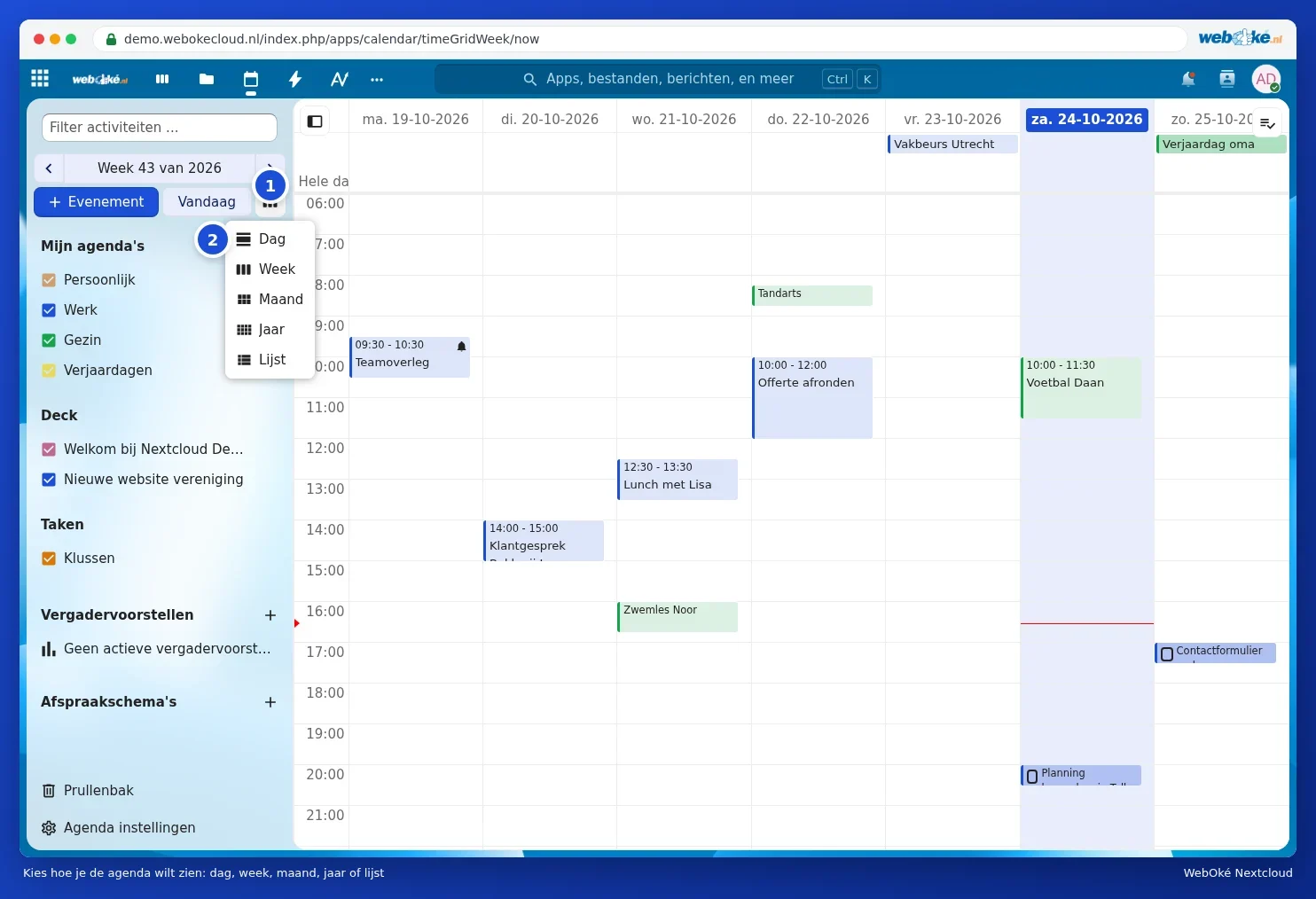
Επιλογή άλλης προβολής
Κάντε κλικ στο κουμπί δίπλα στο Σήμερα (1) και επιλέξτε την προβολή (2). Η Λίστα εμφανίζει όλα τα ραντεβού το ένα κάτω από το άλλο, χρήσιμη για γρήγορη επισκόπηση του μέλλοντος.

Δημιουργία ραντεβού
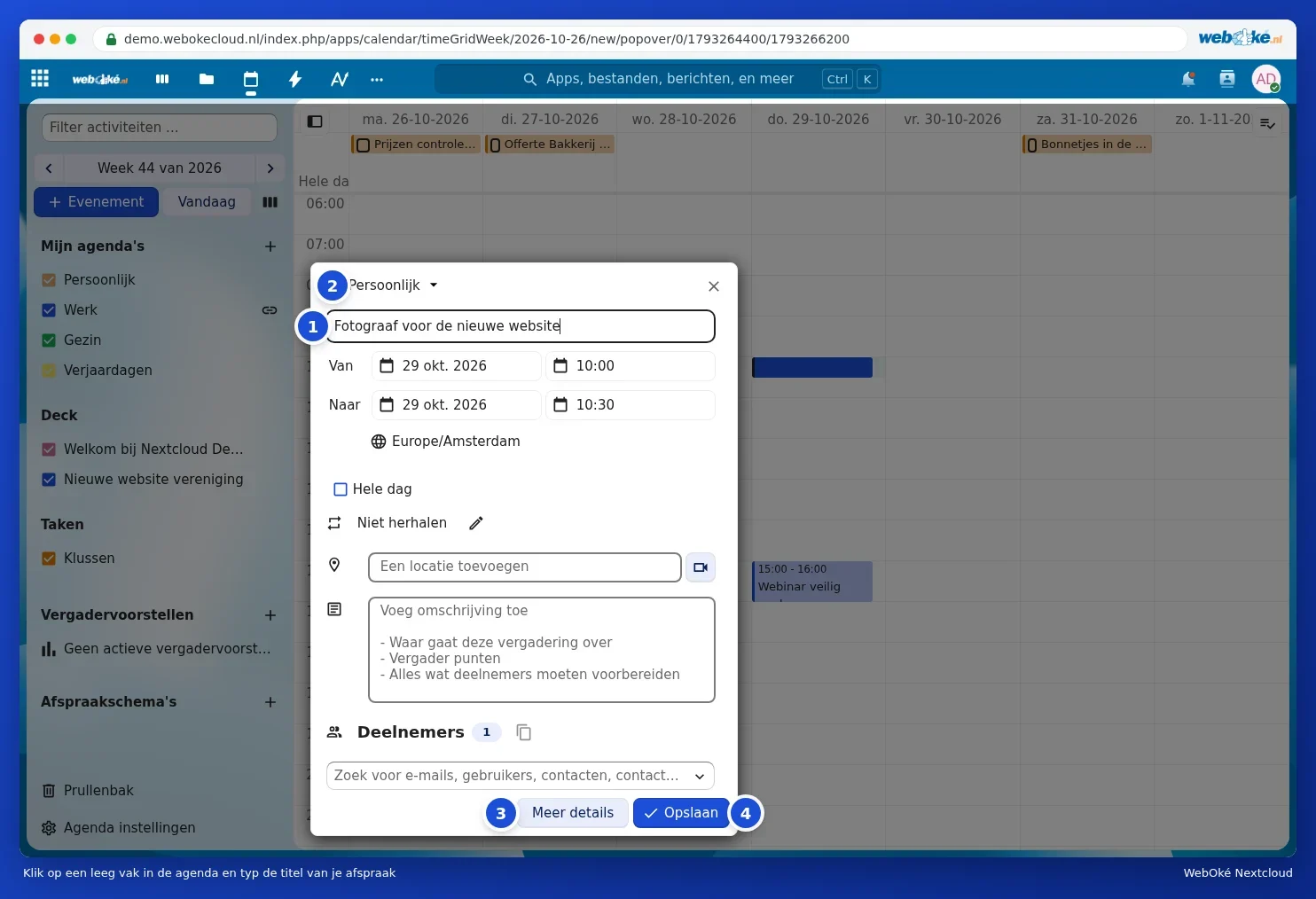
- Κάντε κλικ στην εβδομαδιαία ή ημερήσια προβολή σε ένα κενό πλαίσιο στη σωστή ώρα, ή σύρετε σε πολλαπλά πλαίσια για ένα μεγαλύτερο ραντεβού. Μπορείτε επίσης να κάνετε κλικ στο Συμβάν.
- Πληκτρολογήστε τον τίτλο του ραντεβού (1).
- Επιλέξτε στο επάνω μέρος σε ποιο ημερολόγιο θα μπει το ραντεβού (2), για παράδειγμα Εργασία ή Οικογένεια.
- Ελέγξτε την ημερομηνία και την ώρα στα πεδία Από και Προς. Επιλέξτε Ολοήμερο για γενέθλια ή ημέρα αργίας.
- Συμπληρώστε προαιρετικά μια τοποθεσία και μια περιγραφή.
- Κάντε κλικ στο Αποθήκευση (4). Θέλετε να ρυθμίσετε περισσότερα, όπως μια υπενθύμιση; Τότε κάντε κλικ στο Περισσότερες λεπτομέρειες (3).
Συμβουλή: δίπλα στο πεδίο για την τοποθεσία υπάρχει ένα κουμπί με μια κάμερα. Με αυτό προσθέτετε στα πακέτα με Office απευθείας μια συνομιλία Talk στο ραντεβού, ώστε όλοι να μπορούν να συνδεθούν online (δείτε Έναρξη συνομιλίας: ένα προς ένα, ομάδα ή ομάδα εργασίας).
Όλες οι δυνατότητες: Περισσότερες λεπτομέρειες
Στο Περισσότερες λεπτομέρειες βλέπετε το ραντεβού σε ένα μεγάλο παράθυρο. Εδώ ρυθμίζετε:
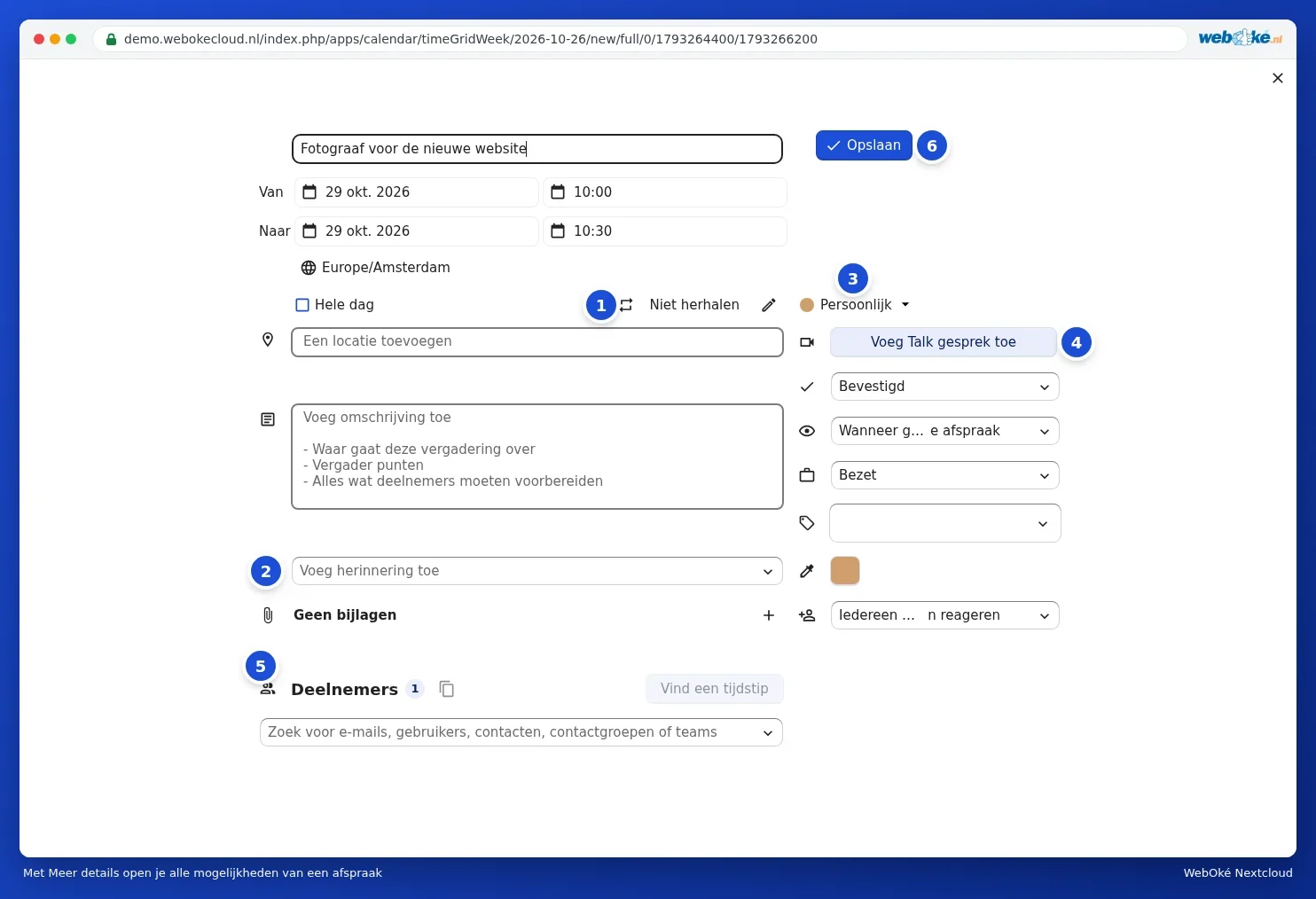
- Επανάληψη (1): κάντε κλικ στο μολύβι δίπλα στο Δεν επαναλαμβάνεται.
- Υπενθύμιση (2): επιλέξτε στο Προσθήκη υπενθύμισης πότε θέλετε να λαμβάνετε ειδοποίηση.
- Ημερολόγιο (3): σε ποιο ημερολόγιο βρίσκεται το ραντεβού. Αν το αλλάξετε, το ραντεβού μετακινείται.
- Συνομιλία Talk (4): σύνδεση μιας online συνάντησης (πακέτα με Office).
- Συμμετέχοντες (5): πρόσκληση ανθρώπων, δείτε Άτομα σε ραντεβού.
- Στη δεξιά πλευρά επίσης: η κατάσταση (για παράδειγμα Επιβεβαιώθηκε), τι βλέπουν οι άλλοι όταν μοιράζεστε το ημερολόγιο, αν η ώρα μετράει ως Απασχολημένος ή Διαθέσιμος, ετικέτες, ένα δικό σας χρώμα και ποιος μπορεί να απαντήσει στην πρόσκληση.
- Κάτω αριστερά από την υπενθύμιση προσθέτετε συνημμένα με το σύμβολο συν στο Χωρίς συνημμένα.
Κάντε κλικ στο Αποθήκευση (6). Σε υπάρχον ραντεβού αυτό το κουμπί ονομάζεται Ενημέρωση.
Να επαναλαμβάνεται ένα ραντεβού
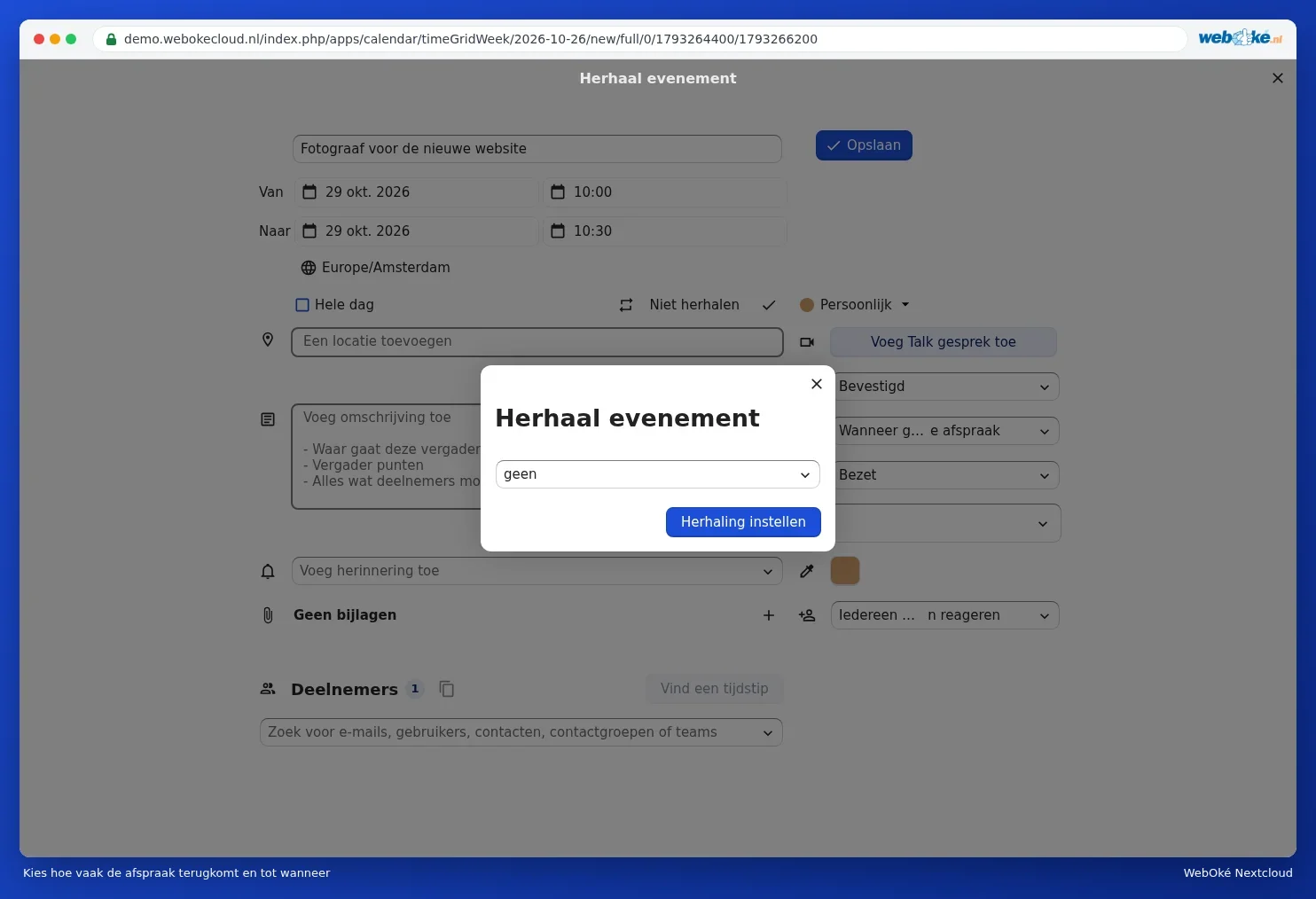
Κάντε κλικ στις Περισσότερες λεπτομέρειες στο μολύβι δίπλα στο Δεν επαναλαμβάνεται. Ανοίγει το παράθυρο Επανάληψη συμβάντος. Επιλέξτε στη λίστα επιλογών πόσο συχνά (κάθε ημέρα, εβδομάδα, μήνα ή έτος), μετά σε ποιες ημέρες και πότε σταματά η επανάληψη. Κάντε κλικ στο Ορισμός επανάληψης.
Αν αργότερα τροποποιήσετε ένα μόνο ραντεβού από μια σειρά, το Ημερολόγιο θα σας ρωτήσει αν θέλετε να προσαρμόσετε μόνο αυτό το ραντεβού ή και όλα τα επόμενα.
Υπενθυμίσεις
Κάντε κλικ στις Περισσότερες λεπτομέρειες στο Προσθήκη υπενθύμισης και επιλέξτε για παράδειγμα 15 λεπτά ή 1 ημέρα νωρίτερα. Μπορείτε να προσθέσετε πολλαπλές υπενθυμίσεις. Θα λάβετε την υπενθύμιση ως ειδοποίηση στο Nextcloud σας, και στο τηλέφωνό σας αν έχετε συνδέσει το ημερολόγιο εκεί (δείτε Ημερολόγιο και επαφές στο iPhone και στο iPad και Ημερολόγιο και επαφές σε Android με DAVx5).

Συμβουλή: θέλετε αυτόματα μια υπενθύμιση σε κάθε νέο ραντεβού σε ένα ημερολόγιο; Τότε ρυθμίστε μια προεπιλεγμένη υπενθύμιση στο ίδιο το ημερολόγιο: τοποθετήστε το ποντίκι πάνω στο ημερολόγιο, κάντε κλικ στο μολύβι και επιλέξτε στο Προεπιλεγμένη υπενθύμιση για δραστηριότητες (δείτε Κοινή χρήση, δημοσίευση και ενσωμάτωση ημερολογίων στον ιστότοπό σας).
Προβολή, τροποποίηση, μετακίνηση ή διαγραφή ενός ραντεβού
- Προβολή: κάντε κλικ στο ραντεβού. Βλέπετε την ώρα, την τοποθεσία και την περιγραφή, με τα κουμπιά Περισσότερες λεπτομέρειες και Επεξεργασία.
- Μετακίνηση: σύρετε το ραντεβού σε άλλη ώρα ή άλλη ημέρα. Σύρετε από το κάτω μέρος για να το κάνετε μεγαλύτερο ή μικρότερο.
- Διαγραφή: κάντε κλικ στο ραντεβού, ανοίξτε το μενού με τις τρεις τελείες και επιλέξτε διαγραφή.

Το διαγράψατε κατά λάθος;
Κάντε κλικ κάτω αριστερά στο Κάδος απορριμμάτων. Εκεί βρίσκονται τα διαγραμμένα ραντεβού και ημερολόγια. Κάντε κλικ στο Επαναφορά για να τα επαναφέρετε. Μετά από κάποιο διάστημα εξαφανίζονται από τον κάδο απορριμμάτων. Το παράθυρο δείχνει μετά από πόσες ημέρες.
Η ώρα δεν είναι σωστή;
Εμφανίζονται τα ραντεβού μετατοπισμένα κατά μία ώρα ή περισσότερο; Ελέγξτε στις Ρυθμίσεις ημερολογίου ποια Ζώνη ώρας είναι ορισμένη. Επιλέξτε Amsterdam (ή τη ζώνη ώρας όπου διαμένετε). Δείτε επίσης Συμπλήρωση του προφίλ σας: όνομα, φωτογραφία, διεύθυνση email, γλώσσα και ζώνη ώρας για τη γλώσσα και τη ζώνη ώρας του λογαριασμού σας.