
Κεφάλαιο 16 · 16.19
Ένας πίνακας Deck με προθεσμίες στο ημερολόγιό σας
Η ερώτηση: σχεδιάζουμε το έργο μας στο Deck, αλλά θέλω να βλέπω τις προθεσμίες και στο ημερολόγιό μου και στο τηλέφωνό μου. Γίνεται αυτό;
Ναι. Το Deck μπορεί να εμφανίσει κάθε πίνακα ως δικό του ημερολόγιο και λίστα εργασιών. Οι καρτέλες με ημερομηνία λήξης εμφανίζονται τότε στην εφαρμογή Ημερολόγιο, στην εφαρμογή Εργασίες και, μέσω της σύνδεσης του ημερολογίου σας, και στο τηλέφωνό σας.
Βήμα 1: δώστε στις καρτέλες ημερομηνία λήξης
Ανοίξτε μια καρτέλα και συμπληρώστε το πεδίο Καθορίστε ημερομηνίας λήξης. Μόνο οι καρτέλες με ημερομηνία λήξης εμφανίζονται στο ημερολόγιό σας. Δείτε Deck: πίνακες, λίστες και καρτέλες, και κοινή χρήση.
Βήμα 2: προσθέστε τους πίνακες στο ημερολόγιό σας
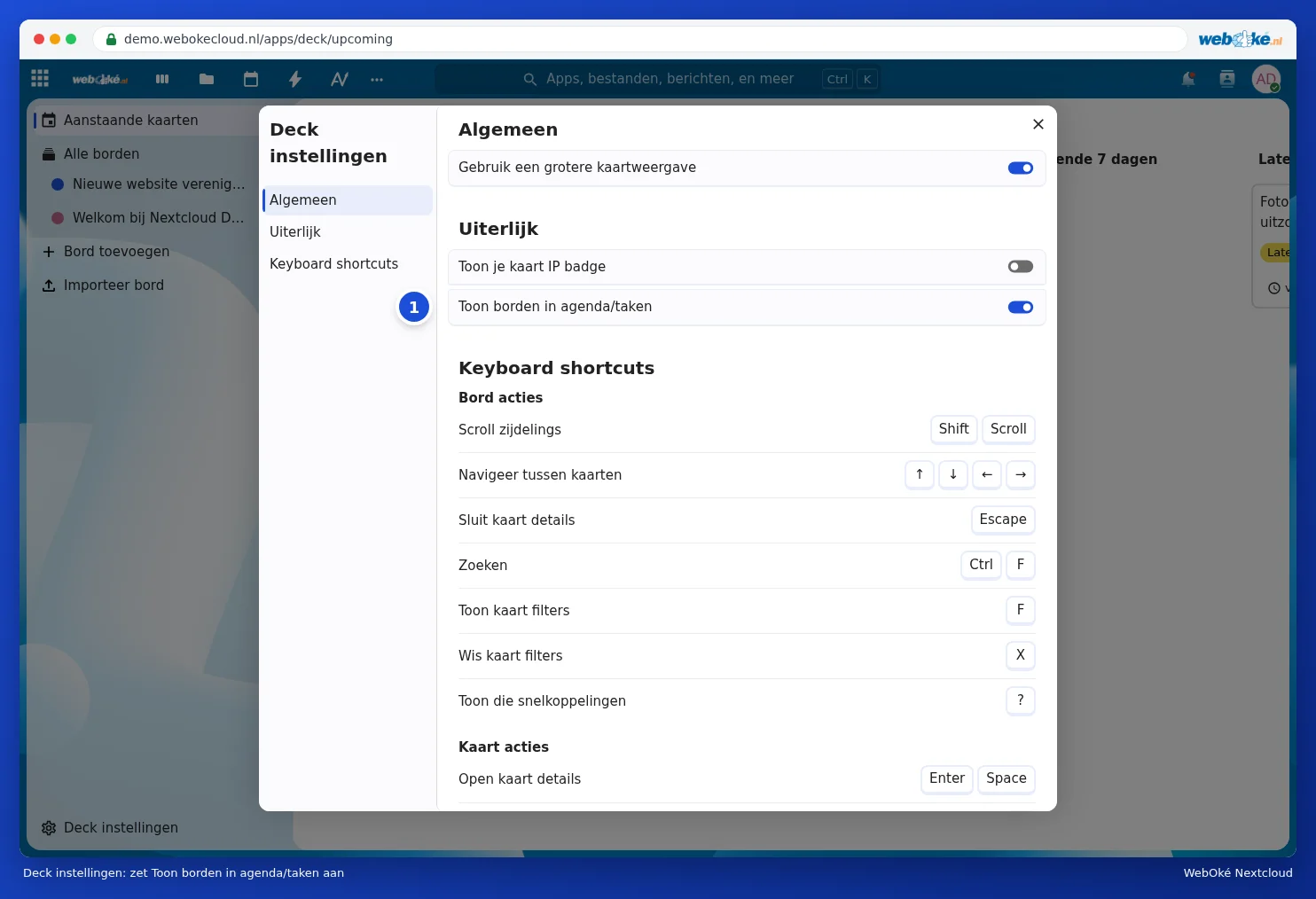
- Ανοίξτε το Deck και κάντε κλικ κάτω αριστερά στις Ρυθμίσεις Deck.
- Ενεργοποιήστε την επιλογή Εμφάνιση πινάκων στο ημερολόγιο / εργασίες (1).
- Κλείστε το παράθυρο.
Βήμα 3: δείτε τις καρτέλες στο Ημερολόγιο και στις Εργασίες
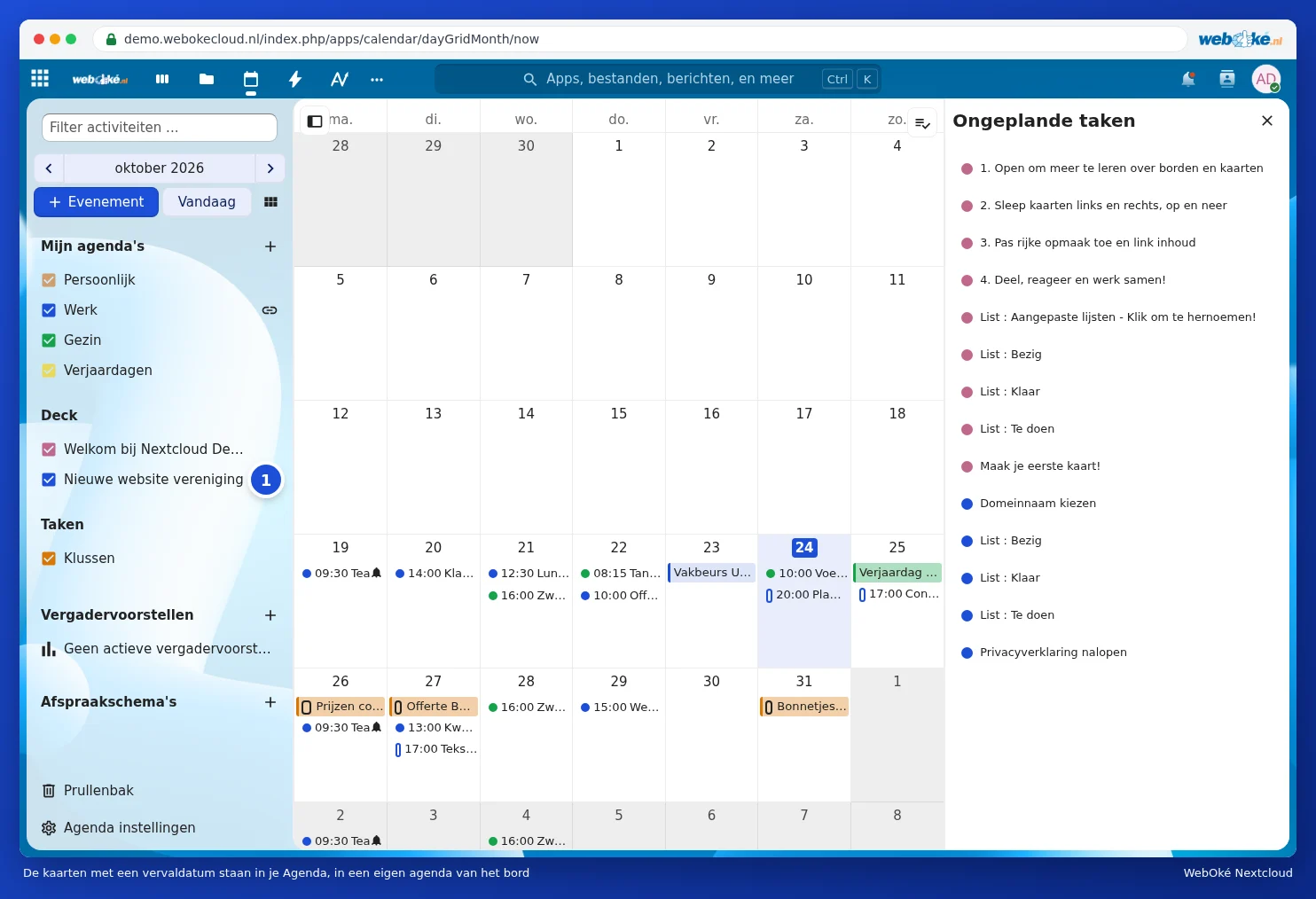
Ανοίξτε το Ημερολόγιο. Στα αριστερά εμφανίζεται τώρα ένα ημερολόγιο με το όνομα του πίνακά σας (1). Οι καρτέλες με ημερομηνία λήξης βρίσκονται στην αντίστοιχη προθεσμία τους. Κάντε κλικ σε μια καρτέλα στο ημερολόγιο για να την ανοίξετε.
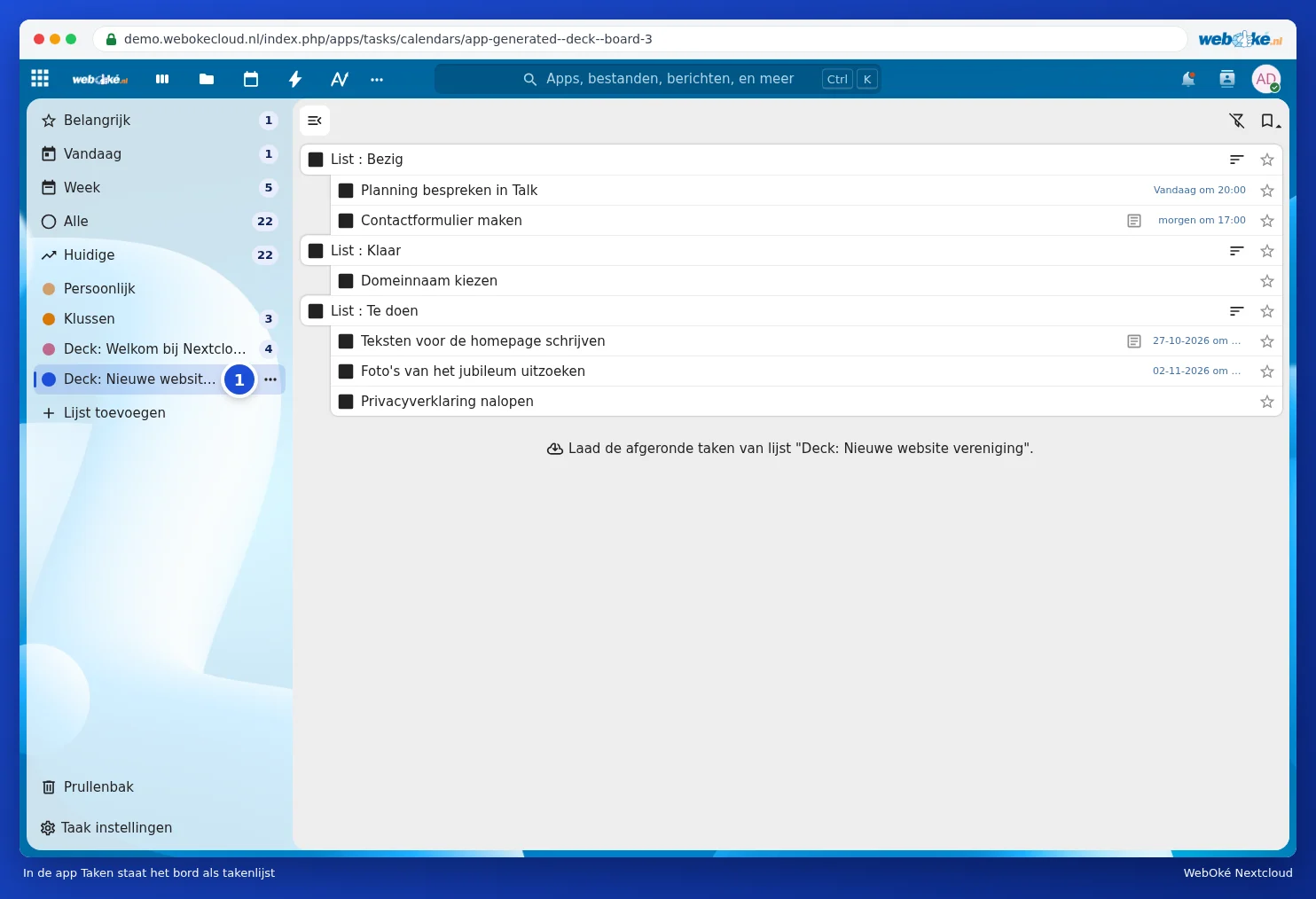
Στην εφαρμογή Εργασίες ο πίνακας εμφανίζεται ως λίστα εργασιών (1). Έτσι βλέπετε τις καρτέλες ανάμεσα στις υπόλοιπες εργασίες σας.
Βήμα 4: στο τηλέφωνό σας
Αν έχετε ήδη το ημερολόγιο του Nextcloud στο τηλέφωνό σας (δείτε Ημερολόγιο και επαφές στο iPhone και στο iPad και Ημερολόγιο και επαφές σε Android με DAVx5), ο πίνακας θα εμφανιστεί εκεί ως επιπλέον ημερολόγιο ή λίστα εργασιών. Αν δεν τον βλέπετε, ενεργοποιήστε τον στις ρυθμίσεις ημερολογίου του τηλεφώνου σας, ή στο DAVx5 στη λίστα με τα ημερολόγια.
Καλό να γνωρίζετε
- Μια καρτέλα τη μετακινείτε στο Deck, όχι στο ημερολόγιο. Το ημερολόγιο ενημερώνεται αυτόματα.
- Όποιος μοιράζεται μαζί σας τον πίνακα μπορεί να ενεργοποιήσει ο ίδιος την επιλογή και θα βλέπει τότε τις ίδιες προθεσμίες.
- Θέλετε να έχετε μόνο τις προθεσμίες σας πρόχειρες; Χρησιμοποιήστε τότε τις Επερχόμενες καρτέλες στο Deck ή το μπλοκ στον Πίνακα ελέγχου σας. Δείτε Το Dashboard και τις εφαρμογές μαζί.
- Θέλετε ειδοποίηση για μια προθεσμία; Ενεργοποιήστε τότε τις Υπενθυμίσεις ημερομηνίας προθεσμίας στο μενού του πίνακα.