
Κεφάλαιο 11 · 11.4
Collectives: μια κοινή βάση γνώσεων για την ομάδα ή τον σύλλογό σας
Διαθέσιμο σε πακέτα με Γραφείο. Το Collectives περιλαμβάνεται στο WebOké Nextcloud σας μόλις υπάρχει τουλάχιστον μία άδεια Office Suite στο πακέτο σας. Τότε όλοι στο πακέτο σας μπορούν να χρησιμοποιούν το Collectives. Δείτε Ποιες εφαρμογές περιλαμβάνονται στο πακέτο μου;.
Μια συλλογικότητα είναι ένα κοινό βοήθημα αναφοράς: ένα εγχειρίδιο για τον σύλλογό σας, συμφωνίες μέσα στην ομάδα σας ή ένα wiki οικογένειας με συμβουλές για κωδικούς πρόσβασης και το εγχειρίδιο του λέβητα. Όλοι στη συλλογικότητα μπορούν να διαβάζουν και να επεξεργάζονται σελίδες. Οι σελίδες μπορούν να έχουν υποσελίδες, ώστε να δημιουργείτε μια εύκολα κατανοητή δομή δέντρου.
Δημιουργία συλλογικότητας
- Ανοίξτε το Συλλογικότητες μέσω του μενού εφαρμογών.
- Κάντε κλικ πάνω αριστερά στο Επιλογή συλλογικότητας και επιλέξτε Νέα συλλογικότητα (1). Αν δεν έχετε ακόμα κάποια συλλογικότητα, το κουμπί Νέα συλλογικότητα εμφανίζεται επίσης στη μέση της οθόνης.
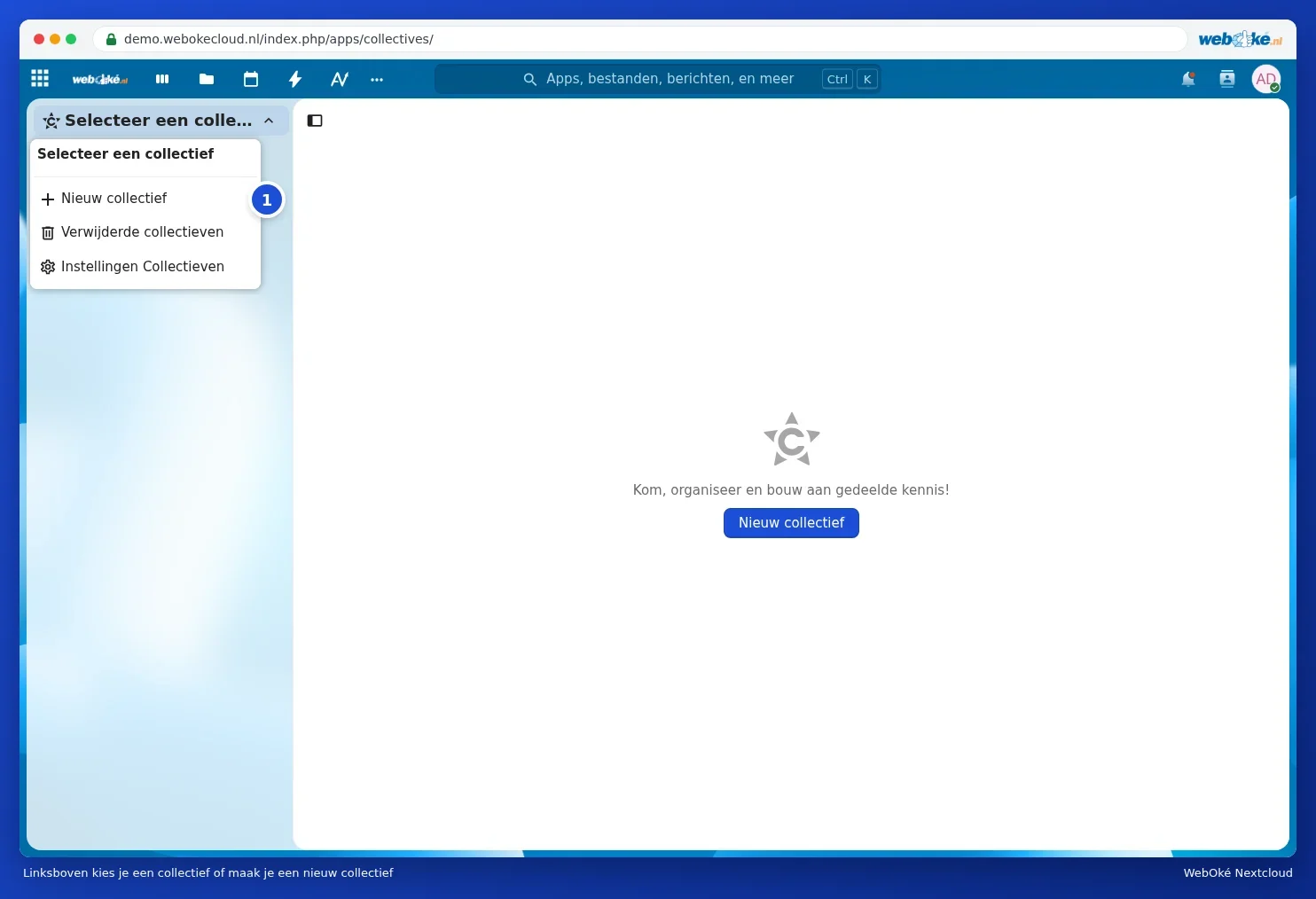
- Στο παράθυρο Νέα συλλογικότητα επιλέγετε με το εικονίδιο χαμόγελου (1) ένα εικονίδιο και συμπληρώνετε στο Όνομα της συλλογικότητας (2) ένα όνομα.
- Κάντε κλικ στο Προσθήκη μελών (3).
- Πληκτρολογήστε στο Αναζήτηση λογαριασμών, ομάδων, ομάδων (1) τα ονόματα των ανθρώπων, ομάδων ή teams που θέλετε να συμπεριλάβετε και επιλέξτε τα κάνοντας κλικ. Στο πάνω μέρος βλέπετε ποιοι συμμετέχουν ήδη.
- Κάντε κλικ στο Δημιουργία (2). Αν δεν θέλετε να προσθέσετε κανέναν ακόμα, το κουμπί ονομάζεται Δημιουργία χωρίς μέλη.

Σε κάθε συλλογικότητα αντιστοιχεί ένα team με το ίδιο όνομα. Όποιον προσθέσετε αργότερα σε αυτό το team, συμπεριλαμβάνεται και στη συλλογικότητα. Δείτε Δημιουργία ομάδων και διαμοιρασμός ενός φακέλου με ολόκληρη την ομάδα σας σχετικά με τα teams.
Συγγραφή σελίδων

- Κάθε συλλογικότητα ξεκινά με μια Αρχική σελίδα. Κάντε κλικ πάνω δεξιά στο Επεξεργασία (3) και αρχίστε να πληκτρολογείτε. Όλα αποθηκεύονται αυτόματα.
- Με το σύμβολο συν στην κορυφή της λίστας, Προσθήκη σελίδας (2), δημιουργείτε μια νέα σελίδα. Με το σύμβολο συν δίπλα σε μια σελίδα δημιουργείτε μια υποσελίδα, ώστε να προκύψει μια δομή δέντρου με κεφάλαια.
- Με το Αναζήτηση σελίδων (1) βρίσκετε μια σελίδα ή μια λέξη σε όλες τις σελίδες.
- Η μορφοποίηση λειτουργεί όπως στις εφαρμογές Σημειώσεις και Κείμενο: επικεφαλίδες, λίστες, πίνακες, εικόνες και σύνδεσμοι προς άλλες σελίδες.
- Όταν δύο άτομα εργάζονται ταυτόχρονα σε μια σελίδα, βλέπετε αμέσως τις αλλαγές του άλλου.
- Κάτω από το Μέλη βλέπετε ποιοι ανήκουν στη συλλογικότητα. Με το Διαχείριση μελών (4) προσθέτετε ή αφαιρείτε άτομα.
- Μια διαγραμμένη σελίδα την επαναφέρετε από τις Διαγραμμένες σελίδες κάτω αριστερά. Με το Τελευταία αλλαγή από στην κορυφή μιας σελίδας ανοίγετε το ιστορικό εκδόσεων.
Πού βρίσκονται οι σελίδες;
Κάθε σελίδα είναι ένα απλό αρχείο κειμένου (markdown) στο Nextcloud σας, σε έναν κρυφό φάκελο .Collectives. Δεν χρειάζεται να κάνετε τίποτα εκεί: εργάζεστε πάντα μέσα από την εφαρμογή Collectives. Μια παλαιότερη έκδοση μιας σελίδας την επαναφέρετε μέσω του Τελευταία αλλαγή από στην κορυφή της σελίδας.
Κοινή χρήση με άτομα εκτός του Nextcloud σας
Μια συλλογικότητα ή μια μεμονωμένη σελίδα μπορείτε να τη μοιραστείτε με έναν δημόσιο σύνδεσμο. Από προεπιλογή, όποιος έχει τον σύνδεσμο μπορεί μόνο να διαβάζει. Έτσι μπορείτε, για παράδειγμα, να δημοσιεύσετε τον εσωτερικό κανονισμό του συλλόγου σας χωρίς ξεχωριστή ιστοσελίδα.
Τακτοποίηση μιας συλλογικότητας
Ο ιδιοκτήτης μπορεί να διαγράψει μια συλλογικότητα μέσω των τριών τελειών δίπλα στο όνομα πάνω αριστερά. Στη συνέχεια εμφανίζεται στις Διαγραμμένες συλλογικότητες στο μενού επιλογών πάνω αριστερά. Εκεί μπορείτε να την επαναφέρετε ή να τη διαγράψετε οριστικά, ενδεχομένως μαζί με το team που της αντιστοιχεί.