
Κεφάλαιο 9 · 9.6
Ρύθμιση ωρών εργασίας και απουσίας
Ενημερώστε τους συναδέλφους σας πότε εργάζεστε και πότε απουσιάζετε. Αυτό το ρυθμίζετε στις Ρυθμίσεις, Διαθεσιμότητα. Μπορείτε να φτάσετε εκεί και μέσω των Ρυθμίσεις ημερολογίου, Ρυθμίσεις διαθεσιμότητας.
Οι ώρες εργασίας σας
Στη Διαθεσιμότητα συμπληρώνετε ανά ημέρα πότε εργάζεστε. Όσοι σας προσκαλούν σε ραντεβού θα βλέπουν στο Εύρεση ώρας πότε δεν εργάζεστε (δείτε Άτομα σε ραντεβού).
- Κάντε κλικ στη φωτογραφία προφίλ σας πάνω δεξιά, επιλέξτε Ρυθμίσεις και κάντε κλικ αριστερά στο Διαθεσιμότητα.
- Κάντε κλικ δίπλα σε μια ημέρα (1) στο σύμβολο συν (2). Εμφανίζεται ένα μπλοκ από 9:00 έως 17:00. Προσαρμόστε τις ώρες. Εργάζεστε με διάλειμμα ή σε δύο μέρη; Προσθέστε τότε ένα ακόμα μπλοκ.
- Επαναλάβετε αυτό για τις υπόλοιπες εργάσιμες ημέρες και κάντε κλικ στην Αποθήκευση.
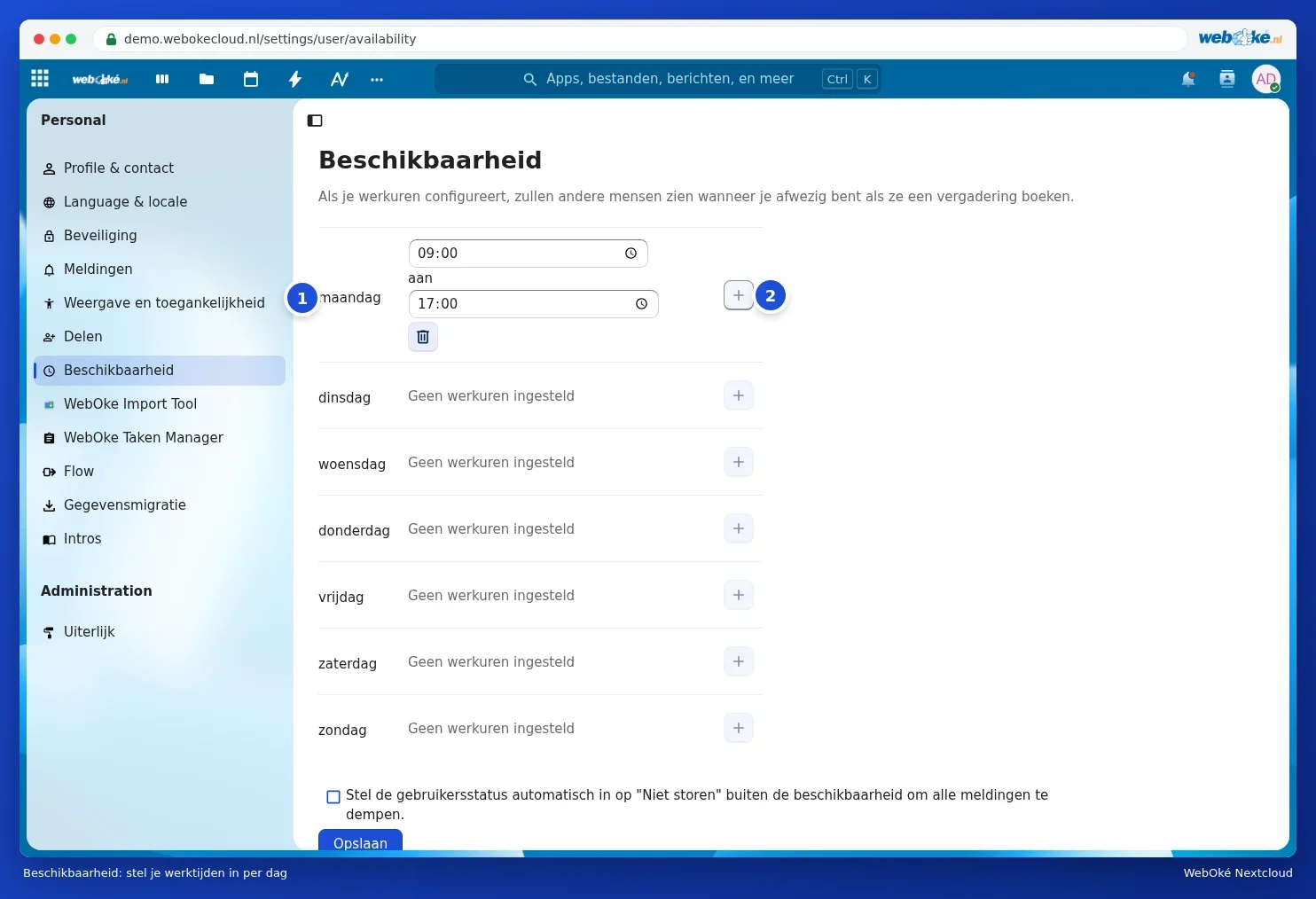
Αν επιλέξετε το Ρύθμιση της κατάστασης χρήστη αυτόματα σε "Μην ενοχλείτε" εκτός διαθεσιμότητας για σίγαση όλων των ειδοποιήσεων, τότε δεν θα λαμβάνετε πλέον ειδοποιήσεις από το Nextcloud σας εκτός των ωρών εργασίας σας. Για την κατάστασή σας διαβάστε περισσότερα στο Ρύθμιση της κατάστασής σας: σε σύνδεση, λείπω ή μην ενοχλείτε.
Απουσία: διακοπές ή άδεια
Θα απουσιάζετε για ένα διάστημα; Συμπληρώστε τότε στην ίδια σελίδα, κάτω από το Απουσία, την απουσία σας:
- Επιλέξτε την Πρώτη ημέρα και την Τελευταία ημέρα (περιλαμβάνεται) (1).
- Επιλέξτε προαιρετικά έναν Αναπληρωτή κατά την απουσία (2): έναν συνάδελφο στο Nextcloud σας στον οποίο μπορούν να απευθύνονται άλλοι.
- Συμπληρώστε μια Σύντομη κατάσταση απουσίας (3), για παράδειγμα Σε διακοπές. Αυτή τη βλέπουν άλλοι δίπλα στο όνομά σας.
- Γράψτε ένα Μακρύ μήνυμα απουσίας (4) με πότε θα επιστρέψετε και ποιος σας αναπληρώνει.
- Κάντε κλικ στην Αποθήκευση (5).

Κατά τη διάρκεια της απουσίας σας, οι συνάδελφοι στο Nextcloud σας βλέπουν ότι απουσιάζετε, για παράδειγμα αν σας στείλουν ένα μήνυμα στο Talk. Επιστρέψατε νωρίτερα; Κάντε τότε κλικ στο Απενεργοποίηση απουσίας.
Προσοχή: αυτή είναι η απουσία στο Nextcloud σας. Μια αυτόματη απάντηση σε email που πηγαίνει στο mailbox σας, τη ρυθμίζετε στο ίδιο το mailbox σας, για παράδειγμα στο πρόγραμμα email σας ή στο webmail του πακέτου email σας.