
Capítulo 21 · 21.1
Vincular celdas a otra hoja de cálculo en su Nextcloud
Verlo en un vídeo corto
En Excel, muchas personas hacen referencia a otro libro: un presupuesto que toma los precios de la lista de precios, o un resumen anual que recoge los totales de doce archivos mensuales. Si cambia la lista de precios, el presupuesto vuelve a ser correcto tras actualizarlo. Esto también es posible en Euro-Office, con archivos de su WebOké Nextcloud. Si los datos están en el mismo archivo pero en otra hoja, no necesita esto: consulte Un resumen total de varias hojas de cálculo: gastos, ingresos y saldo y Combinar datos de varias hojas de cálculo en una sola lista.
Ejemplo: la floristería Het Zonnetje tiene una Prijslijst 2027.xlsx y prepara un presupuesto para cada boda. Los precios del presupuesto deben proceder de la lista de precios.
Crear un enlace
- Abra ambas hojas de cálculo en su WebOké Nextcloud, cada una en su propia pestaña del navegador: la lista de precios (la fuente) y el presupuesto (el destino).
- En la lista de precios, seleccione los precios que necesita, por ejemplo de B2 a B5, y cópielos con Ctrl + C (en Mac, Cmd + C).
- Vaya a la pestaña del presupuesto, haga clic en la celda donde debe ir el primer precio (C3) y pegue con Ctrl + V. Los precios aparecen ahora como números normales.
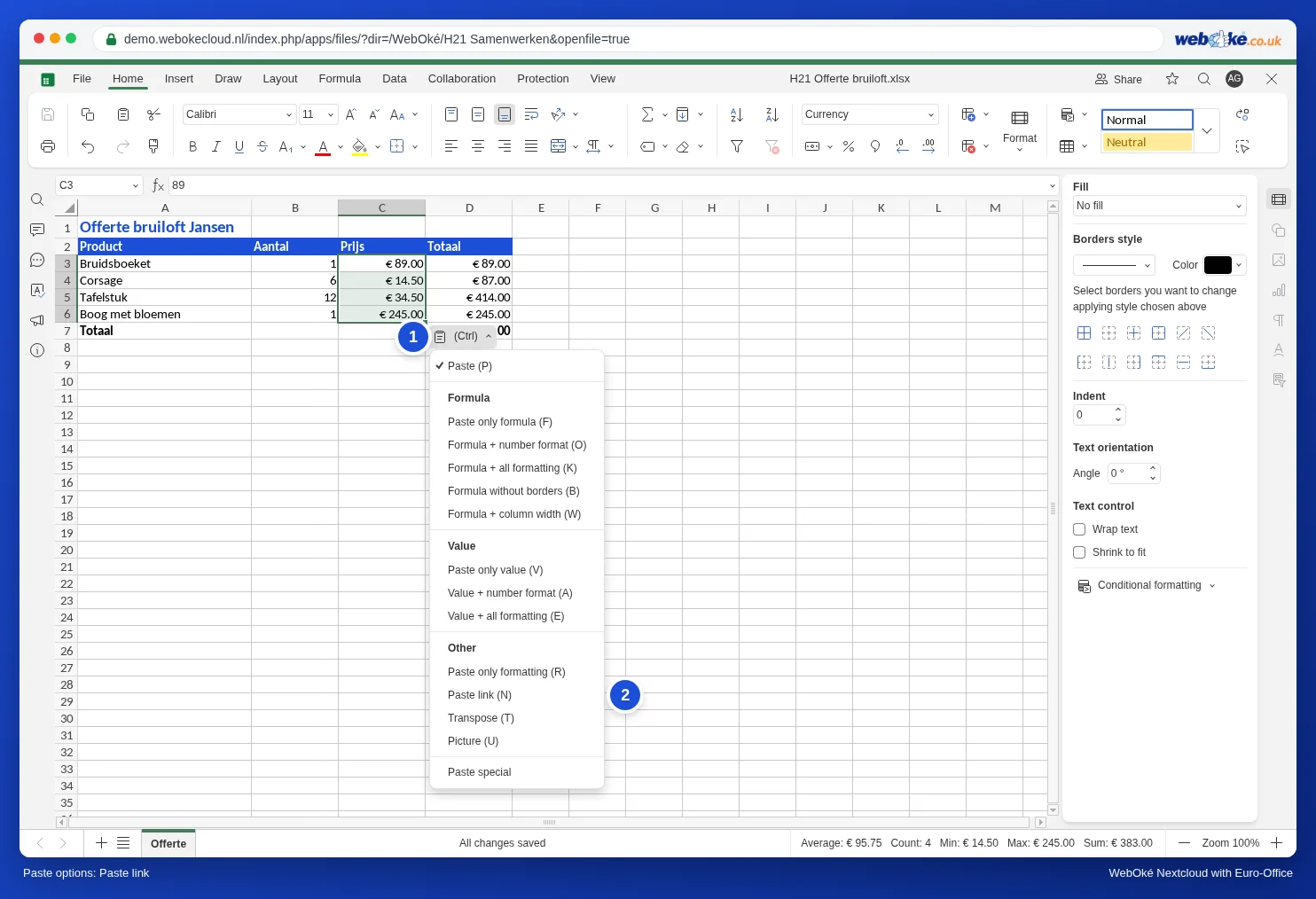
- En la esquina inferior derecha de las celdas pegadas aparece un pequeño botón con opciones de pegado (1). Haga clic en él y elija Pegar enlace (2).
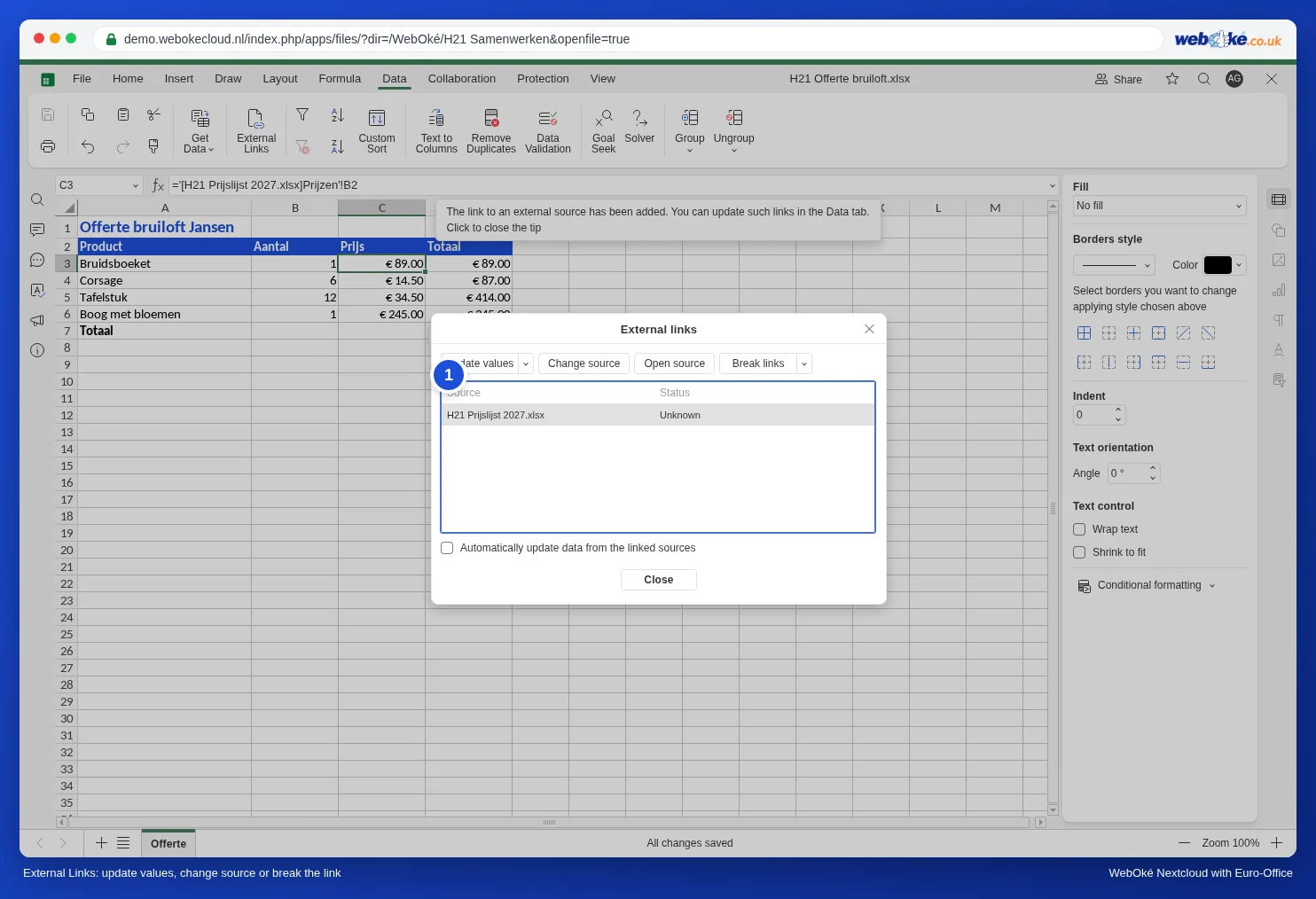
Haga clic ahora en C3. En la barra de fórmulas ya no aparece un número, sino una referencia al otro archivo: ='[Prijslijst 2027.xlsx]Prijzen'!B2. Entre los corchetes figura el nombre del archivo de origen y, a continuación, la hoja y la celda. Euro-Office también le indica en un aviso que se ha añadido el enlace y que puede actualizarlo desde la pestaña Datos.
Consejo: ¿ve justo después de crear el enlace un número alineado a la izquierda en algunas celdas, o #¡VALOR! en una fórmula que calcula con ellas? Actualice el enlace una vez (vea más abajo). En la demostración, después todo aparecía correctamente.
Gestionar los enlaces
En el presupuesto, vaya a la pestaña Datos y haga clic en Enlaces externos. Verá una lista con los archivos a los que hace referencia su hoja de cálculo, junto con su estado. Seleccione una fuente y elija:
- Actualizar valores: obtener los valores más recientes de la fuente seleccionada. Con la flecha situada al lado puede actualizar todas las fuentes a la vez (Actualizar todo).
- Cambiar fuente: sirve para que el enlace apunte a otro archivo. En la demostración no funcionó: vea más abajo.
- Abrir fuente: abrir la lista de precios para consultar algo en ella.
- Quitar enlaces: eliminar el enlace. Los últimos valores obtenidos se conservan como números normales.
- Actualizar automáticamente los datos de las fuentes vinculadas: si activa esta opción, Euro-Office obtiene los valores más recientes al abrir el archivo.
El precio cambia: actualizar
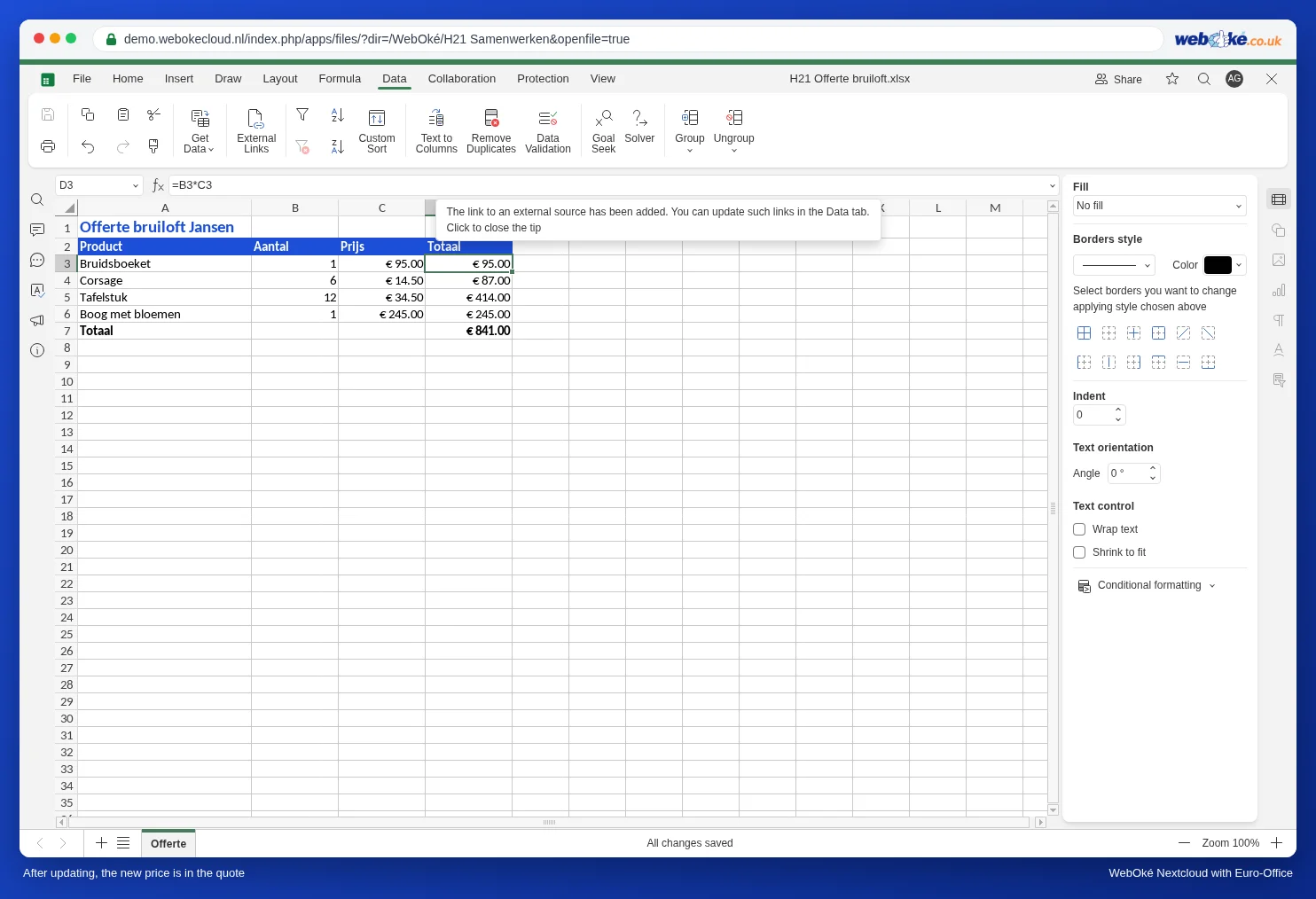
La floristería sube el precio del ramo de novia en la lista de precios de 89 a 95 euros. En el presupuesto, al principio no cambia nada. Así actualiza el presupuesto:
- En el presupuesto, vaya a Datos y haga clic en Enlaces externos.
- Seleccione la lista de precios y haga clic en Actualizar valores.
- Haga clic en Cerrar. El nuevo precio aparece en el presupuesto y el total se actualiza al instante.
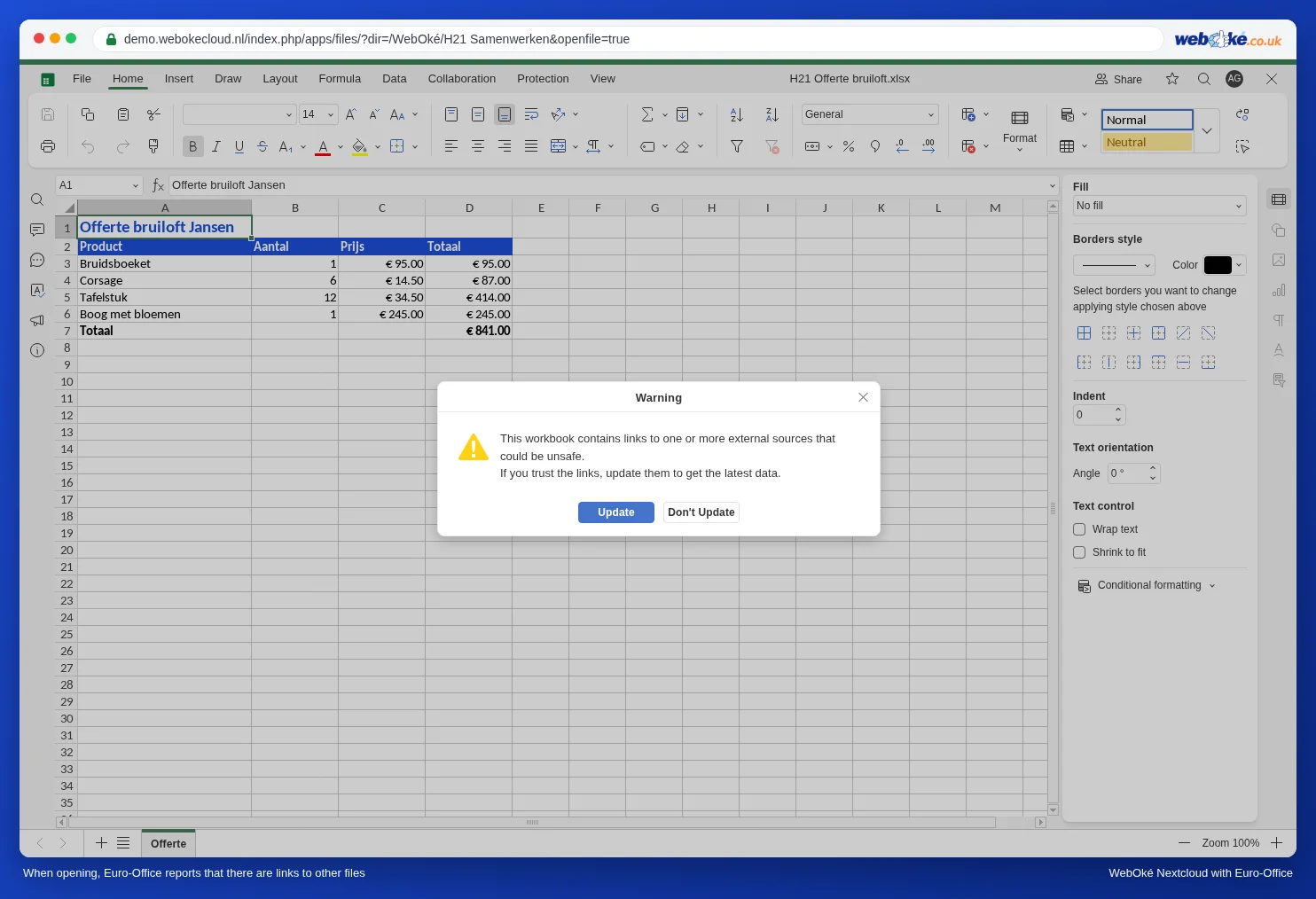
Si vuelve a abrir el presupuesto más adelante, Euro-Office le avisa de que el libro contiene enlaces a fuentes externas. Elija Actualizar si desea los precios más recientes, o No actualizar si quiere dejar el presupuesto tal como está, por ejemplo porque el cliente ya lo ha firmado con el precio anterior.
Cambiar a otro archivo de origen: vuelva a vincular
El botón Cambiar fuente abre la ventana Seleccionar fuente de datos, en la que puede elegir otro archivo, por ejemplo Prijslijst 2028.xlsx. Sin embargo, en Euro-Office 9.3.5 el enlace sigue apuntando después al archivo anterior, incluso tras Actualizar valores. Por eso, vuelva a crear el enlace:
- Abra la nueva lista de precios y el presupuesto, cada uno en su propia pestaña del navegador.
- En la nueva lista de precios, copie las mismas celdas que antes, por ejemplo de B2 a B5.
- Péguelas en el presupuesto en el mismo lugar (C3) con Ctrl + V y vuelva a elegir Pegar enlace en las opciones de pegado.
- Haga clic en C3 y compruebe en la barra de fórmulas que el nombre de la nueva lista de precios figura entre los corchetes.
A continuación, compruebe en Enlaces externos que la nueva lista de precios aparece en la lista. Si todavía hay celdas que calculan con el archivo anterior, vuelva a vincularlas de la misma manera.
Errores frecuentes
- ¿Ha cambiado el nombre de la fuente o la ha movido? En ese caso, el enlace ya no encuentra el archivo. Cambiar fuente no sirve aquí; vuelva a crear el enlace como se indica más arriba.
- Solo dentro de su propio Nextcloud. El enlace funciona con archivos de su WebOké Nextcloud a los que usted tiene acceso. Si un compañero actualiza el presupuesto, comparta también la lista de precios con él.
- ¿Va a usar el archivo también en Excel? Euro-Office guarda el enlace al estilo de Excel, junto con los últimos valores obtenidos. Pero el enlace apunta a una carpeta de su Nextcloud, como /WebOké/, que Excel no encuentra en un ordenador. Quite el enlace si envía el archivo a alguien de fuera de su organización.
- ¿No ve el botón de opciones de pegado? Solo aparece justo después de pegar, en la esquina inferior derecha de las celdas pegadas. Vuelva a pegar si lo ha cerrado. Pegue con las teclas Ctrl + V: el botón Pegar de la barra de herramientas, al pegar desde otra pestaña, solo muestra un aviso sobre los atajos de teclado.
- Muchas fuentes o fuentes grandes hacen que una hoja de cálculo sea más lenta. Vincule solo las celdas que realmente necesite (consulte también Cómo hacer que una hoja de cálculo lenta vaya más rápido).