
Capítulo 9 · 9.1
Compartir un documento con un compañero
¿Quiere trabajar junto a un compañero en un documento? Comparta el archivo con él o ella. Su compañero tiene su propia cuenta en su WebOké Nextcloud y verá el archivo después en sus propios archivos.
Compartir desde Archivos
- Vaya en su WebOké Nextcloud a Archivos y busque el documento.
- Haga clic junto al nombre en el icono de compartir, la figura con el símbolo más (1). A la derecha se abrirá la barra lateral con la pestaña Compartir.
- En Recursos compartidos internamente (2) comparte con compañeros que tengan una cuenta en su Nextcloud. En Recursos compartidos externos (3) comparte con personas fuera de su organización, y con Crear un enlace público (4) crea un enlace que cualquiera puede abrir.

- Haga clic en el campo debajo de Recursos compartidos internamente y escriba las primeras letras del nombre de su compañero. Selecciónelo o selecciónela de la lista (1).
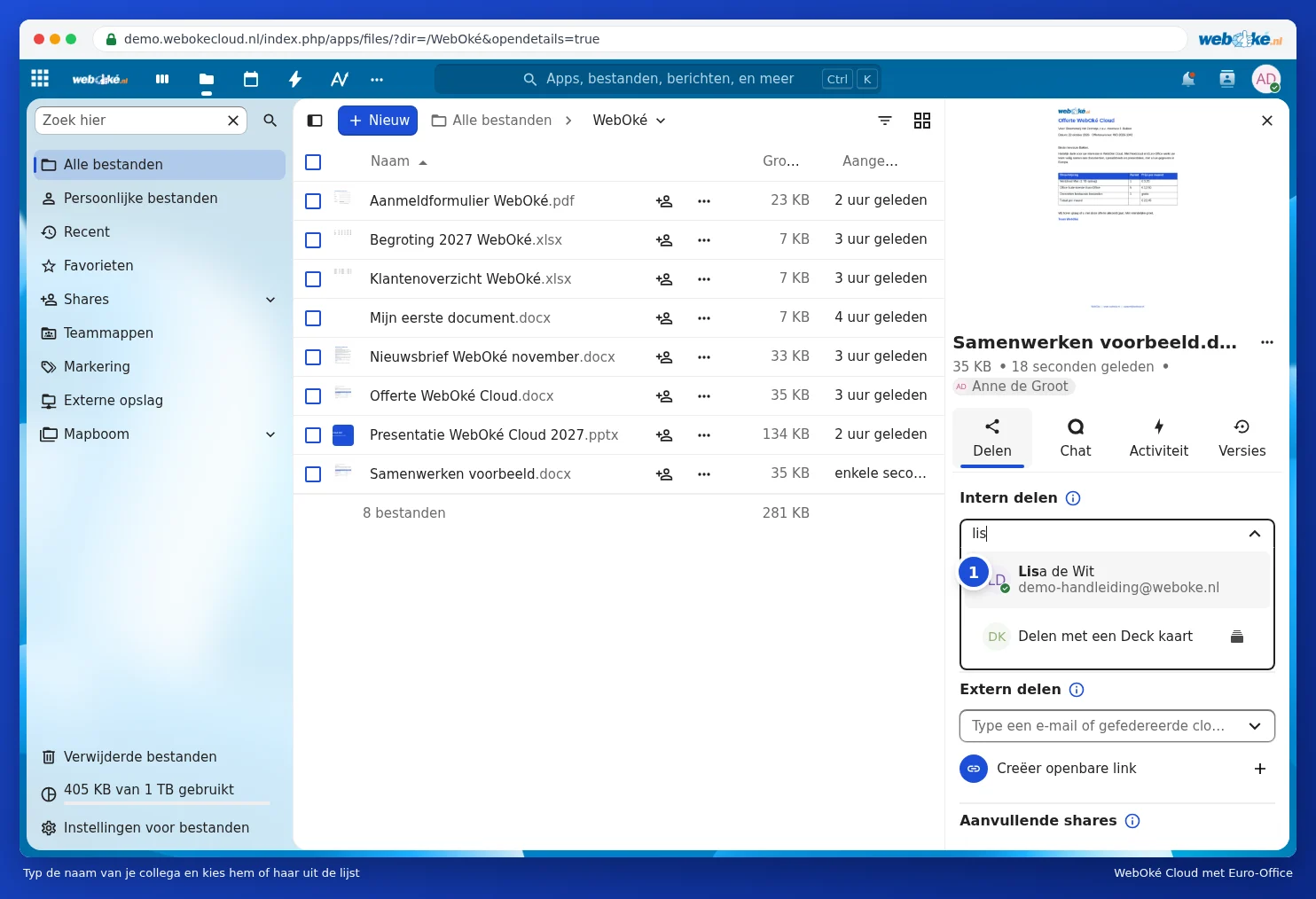
- Elija qué puede hacer su compañero: Solo lectura (1) o Permitir edición (2). Si quiere trabajar juntos en el documento, elija Permitir edición.
- Haga clic en Guardar recurso compartido (4).

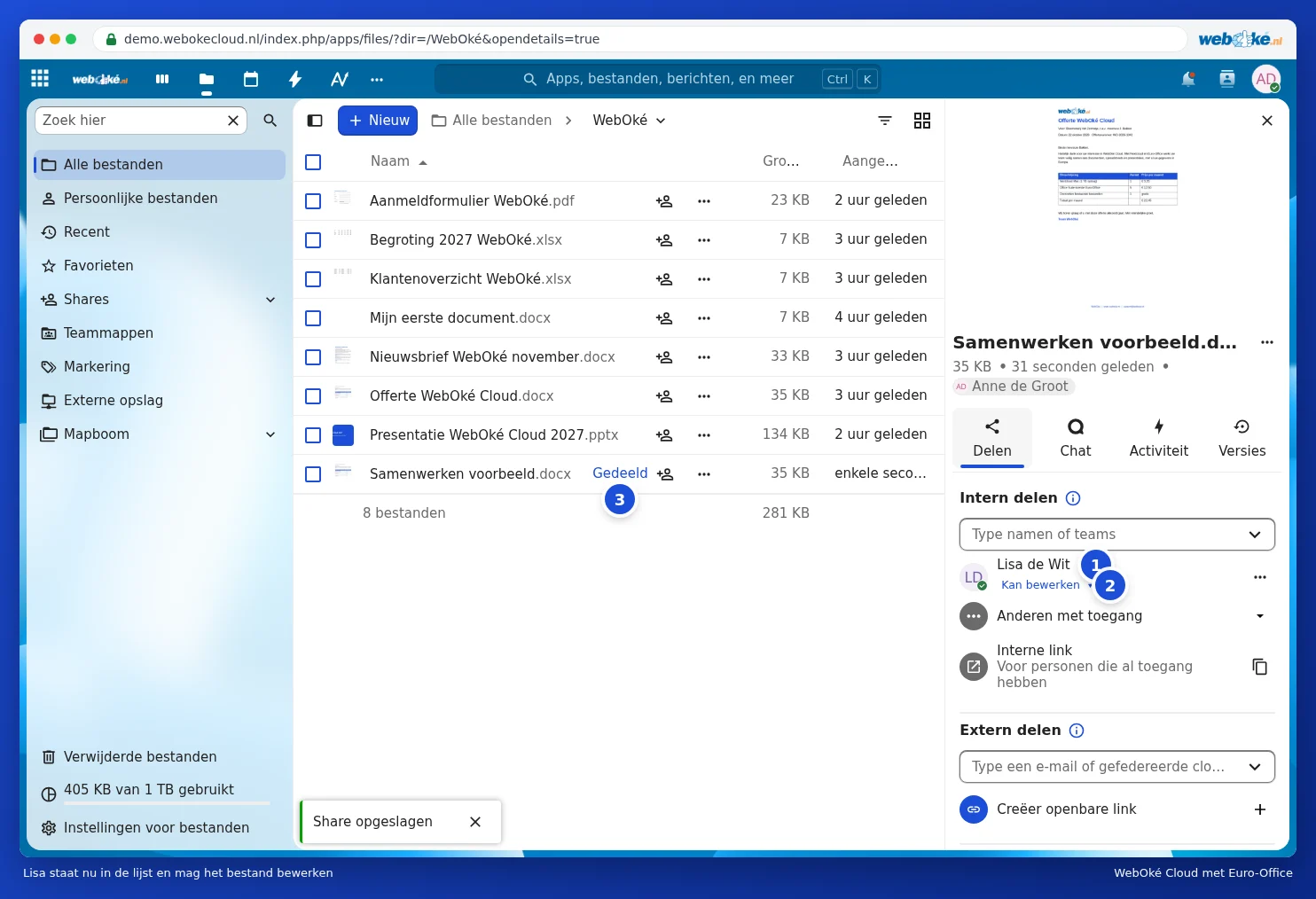
Su compañero aparece ahora en la lista (1), con debajo lo que puede hacer (2). Haga clic ahí para cambiar los permisos más adelante. En la lista de archivos verá junto al documento que está compartido (3).
Más ajustes
Antes de guardar, haga clic en Ajustes avanzados (3 en la imagen con los permisos). Allí define una fecha de caducidad (1): después de esa fecha su compañero ya no podrá acceder al archivo. También puede añadir una nota (2), por ejemplo "¿Puede comprobar los precios?", y elegir si su compañero puede descargar y sincronizar el archivo.

Compartir desde el editor
¿Ya tiene el documento abierto? Haga clic arriba a la derecha en Compartir (1). En la pestaña Colaboración encontrará el mismo botón.
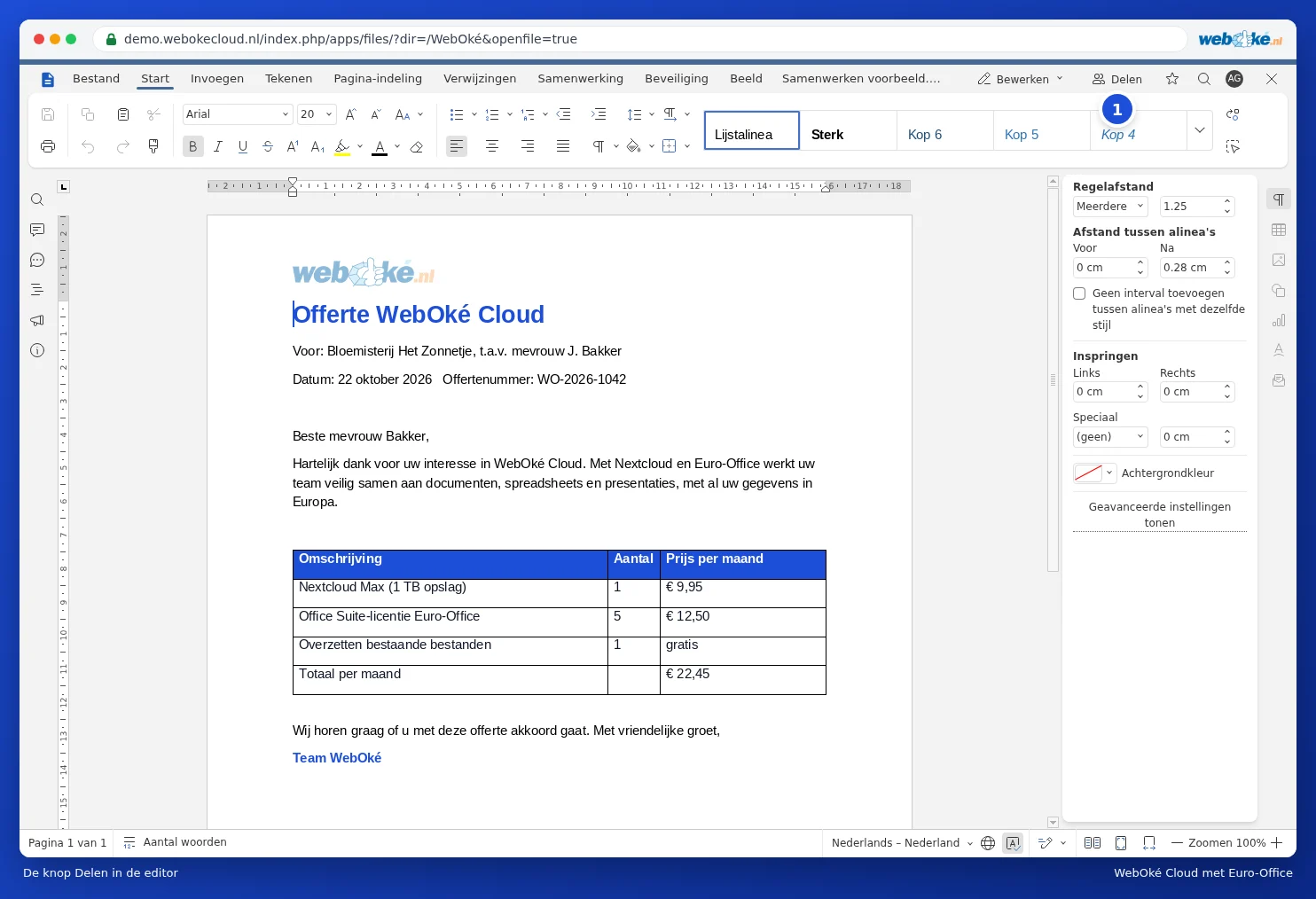
Junto a su documento se abrirá entonces la misma barra lateral de compartir que en Archivos. Así comparte sin necesidad de cerrar el documento.

Dejar de compartir
¿Ya no quiere compartir el archivo? Haga clic en la barra lateral de compartir en los tres puntos junto al nombre de su compañero y elija No compartir. Su compañero ya no verá entonces el archivo.
Consejo: ¿comparte a menudo con el mismo grupo de compañeros? Entonces es mejor compartir una carpeta completa, o utilizar una carpeta de equipo. Todo lo que ponga en esa carpeta estará disponible automáticamente para todos.