
Capítulo 8 · 8.3
Insertar comentarios y mencionar a alguien
Verlo en un vídeo corto
Con un comentario puede añadir una pregunta o una nota junto a un fragmento de texto, sin modificar el texto en sí. Es ideal para dar feedback o para preguntar algo a un compañero.
Insertar un comentario
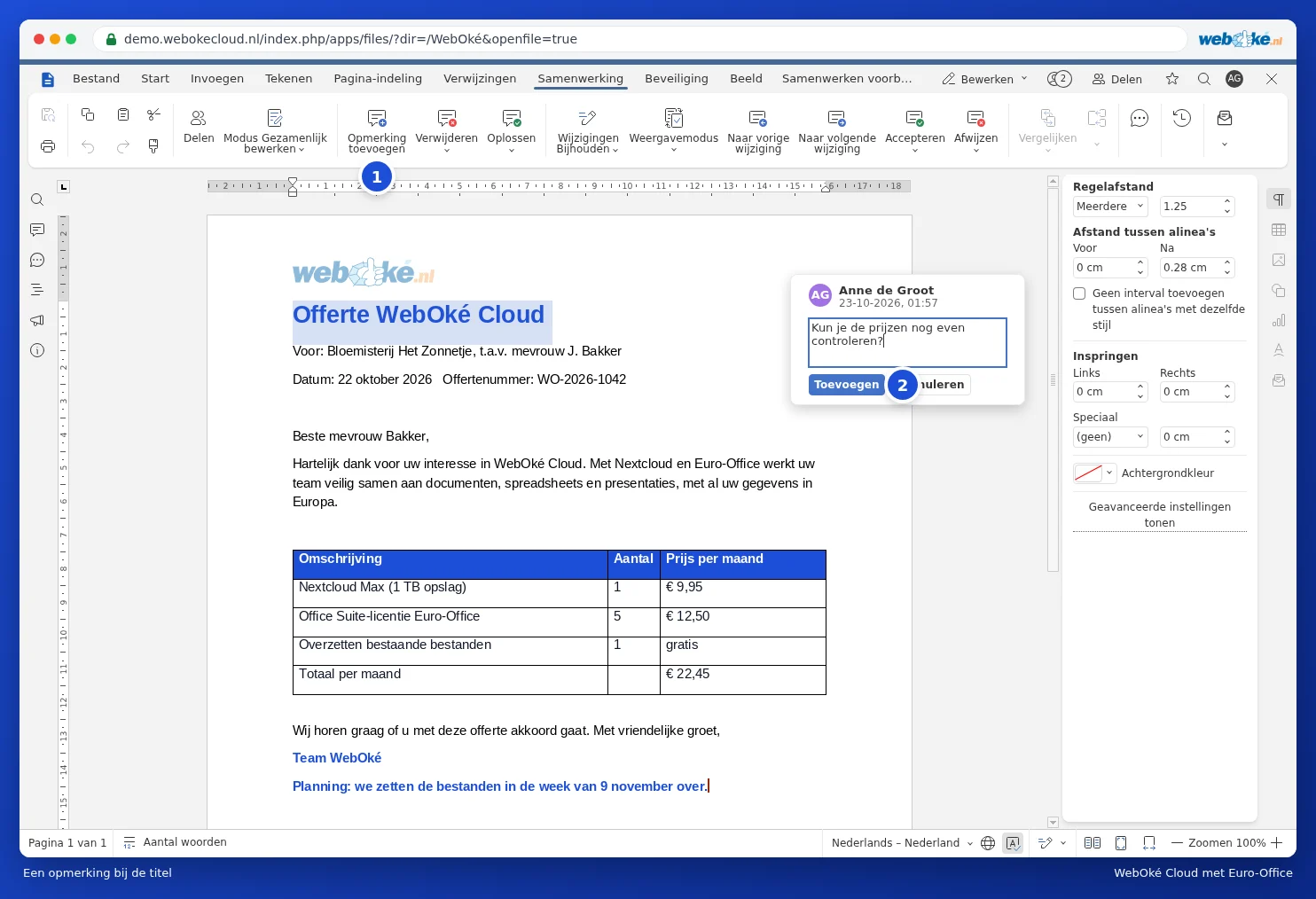
- Seleccione el texto sobre el que trata el comentario.
- Vaya a la pestaña Colaboración y haga clic en Añadir comentario (1). También puede hacer clic con el botón derecho en el texto y elegir Añadir comentario.
- Escriba su comentario en el cuadro y haga clic en Añadir (2).
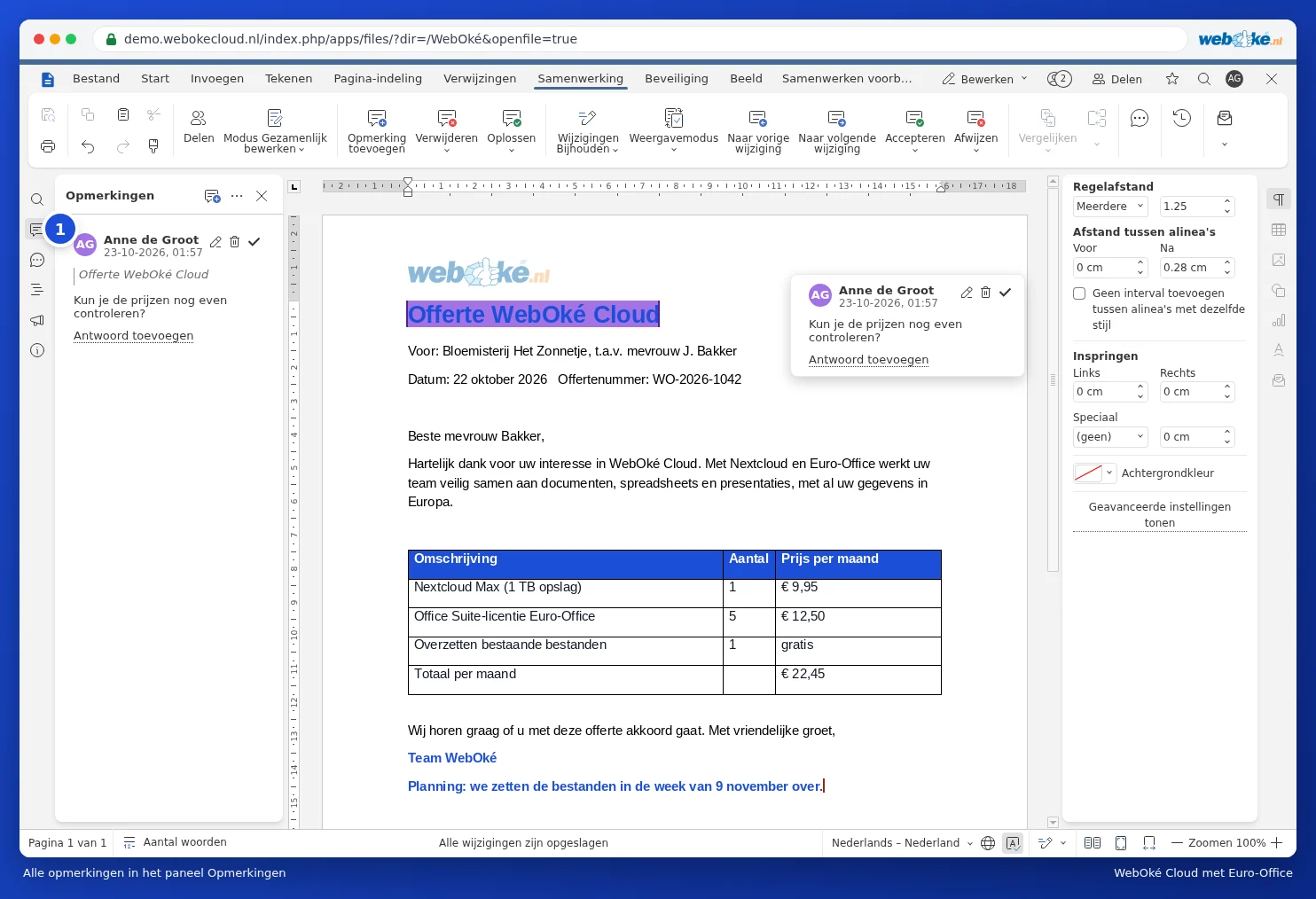
El texto con un comentario recibe un fondo de color. Haga clic en él para leer el comentario. Puede ver todos los comentarios juntos en el panel Comentarios: haga clic a la izquierda en el botón con el icono de globo de texto (1).
Mencionar a alguien con @
¿Quiere que un compañero vea su comentario? Haga clic en Añadir comentario (1) y escriba en el comentario un @ seguido de las primeras letras del nombre. Elija a su compañero de la lista (2). Tras insertar el comentario, su compañero recibirá una notificación, de modo que sepa que hay una pregunta pendiente.

Atención: si menciona a alguien que todavía no puede abrir el documento, Euro-Office le avisará de que esa persona obtendrá acceso al documento a través de la mención. Compruebe por tanto si esa es realmente su intención.
Responder y resolver
- Haga clic en un comentario en Añadir respuesta para responder. De este modo se genera una conversación junto al texto.
- ¿Se ha resuelto el asunto? Haga clic en Resolver. El comentario se conserva, pero deja de destacar.
- Mediante el botón Resolver de la pestaña Colaboración puede resolver de una sola vez todos sus propios comentarios o todos los comentarios.
- Con el botón Eliminar de la pestaña Colaboración puede elegir entre Eliminar comentarios actuales, Eliminar mis comentarios o Eliminar todos los comentarios.
Consejo: ¿va a enviar el documento a un cliente? Elimine antes todos los comentarios, o envíe un pdf (consulte Imprimir y guardar como PDF).