
Capítulo 8 · 8.4
Rastrear y aceptar cambios
Verlo en un vídeo corto
Con Rastrear cambios, cada modificación se convierte en una propuesta. El texto añadido recibe un color, el texto eliminado aparece tachado. Usted o su compañero deciden después, cambio por cambio, si se mantiene. Muchas personas conocen esta función de Word, y aquí funciona de la misma manera.
Activar el seguimiento de cambios
- Vaya a la pestaña Colaboración.
- Haga clic en Rastrear cambios (1) y elija:
- Activar para mí: solo se registrarán sus propios cambios.
- Activar para mí y para todos: se registrarán los cambios de todas las personas que editen el documento.
Con Desactivar para mí y Desactivar para mí y para todos puede volver a desactivarlo.

Arriba a la derecha, el botón Editar cambia a Revisión: así puede ver que sus cambios se están registrando. Continúe trabajando con normalidad: todo lo que modifique quedará marcado.
Aceptar o rechazar cambios
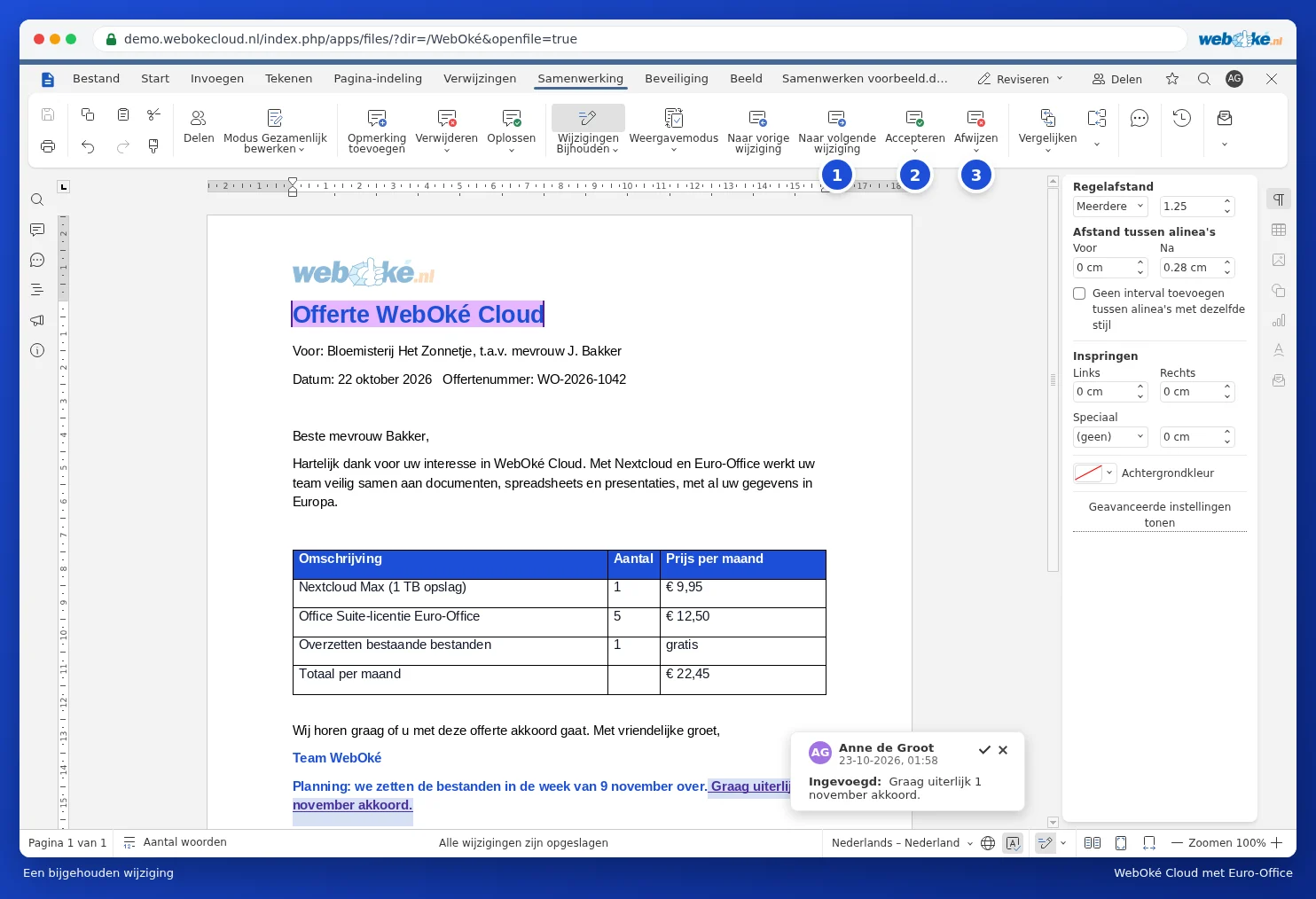
- Haga clic en Al cambio siguiente (1) para recorrer los cambios uno por uno. Con Al cambio anterior retrocede.
- Haga clic en Aceptar (2) si el cambio puede mantenerse, o en Rechazar (3) para deshacerlo.
- Si hace clic en el texto sobre un cambio, aparece también un globo que indica quién hizo el cambio y cuándo. Con la marca de verificación del globo acepta el cambio, con la cruz lo rechaza.
A través de la flecha debajo de Aceptar (1) puede elegir Aceptar cambio actual o Aceptar todos los cambios. Debajo de Rechazar encontrará Rechazar cambio actual y Rechazar todos los cambios.

¿Cómo desea ver los cambios?
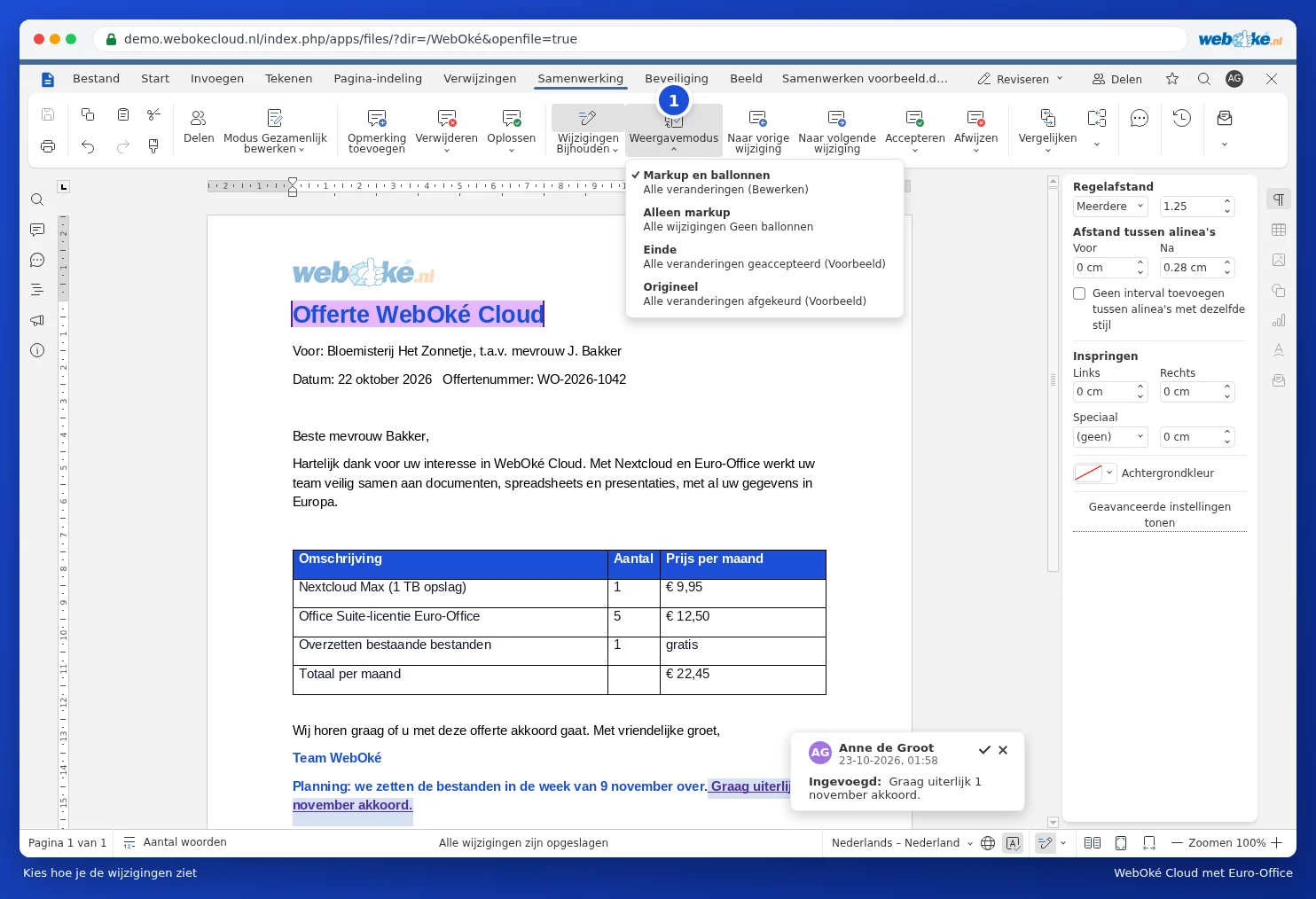
Con el botón Modo de visualización (1) elige cómo se muestra el documento:
- Revisiones y globos: cambios en el texto, con explicaciones en globos.
- Solo revisiones: cambios en el texto, sin globos.
- Final: así se verá el documento si acepta todos los cambios.
- Original: así se veía el documento antes de los cambios.
Consejo: ¿quiere que un compañero solo pueda hacer propuestas y no pueda cambiar nada directamente? Proteja el documento con la opción de cambios registrados, a través de la pestaña Protección y el botón Proteger documento.
Atención: un documento con cambios sin aceptar también muestra esos cambios si lo envía a un cliente. Por lo tanto, acéptelos o recházelos todos primero y después desactive el seguimiento de cambios.