
Capítulo 6 · 6.4
Transiciones y animaciones
Verlo en un vídeo corto
Una transición es el efecto entre dos diapositivas, por ejemplo desvanecer o deslizar. Una animación es un efecto aplicado a un elemento de una diapositiva, por ejemplo una lista con viñetas que aparece línea por línea. Utilícelos con moderación: una presentación sobria resulta más agradable de seguir.
Elegir una transición
- Seleccione la diapositiva en el panel de miniaturas.
- Vaya a la pestaña Transiciones y elija un efecto (1), por ejemplo Desvanecer, Empuje o Transformación.
- Con Parámetros (2) elige la dirección, y en Duración (3) cuánto dura el efecto.
- Haga clic en Vista previa (4) para verlo, o en Aplicar a todas las diapositivas (5) para usar la misma transición en toda la presentación.

Consejo: con Transformación parece que los elementos de una diapositiva se desplazan hacia la siguiente. Duplique una diapositiva, mueva o agrande algo en la copia y elija Transformación como transición.
Añadir una animación
- Haga clic en el texto o el objeto que debe moverse.
- Vaya a la pestaña Animación y elija un efecto (1). Con Mostrar más efectos verá todos los efectos de entrada, énfasis y salida.
- Con Opciones (2) elige, por ejemplo, si una lista aparece por párrafo.
- Elija en Iniciar (3) cuándo empieza el efecto: Al hacer clic, Con la anterior o Después de la anterior. En Duración (4) ajuste la velocidad.
- Haga clic en Vista previa (5) para verlo.
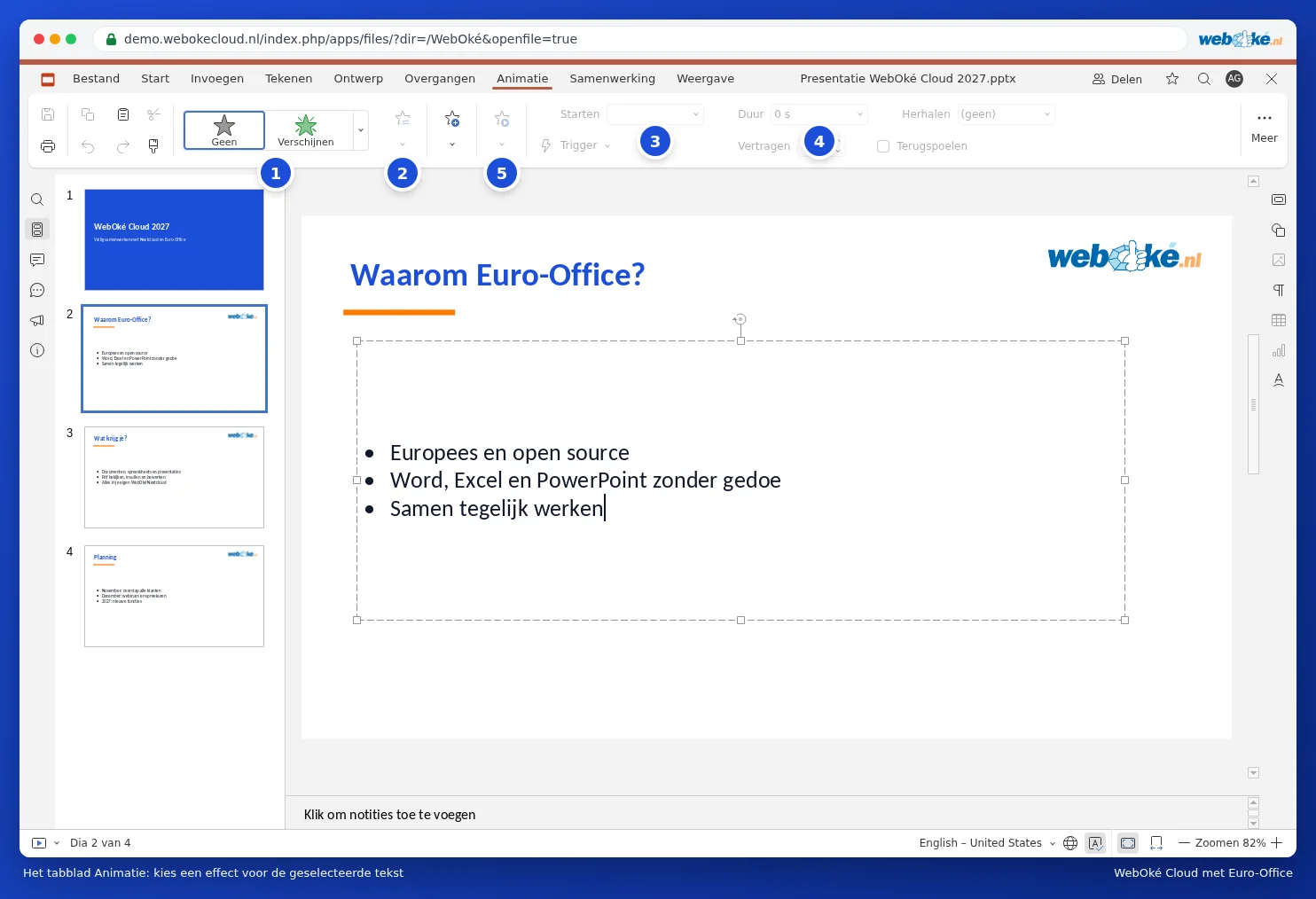
Si una diapositiva tiene varias animaciones, verá pequeños números junto a los elementos. Con Enviar adelante y Enviar atrás cambia el orden.