
Capítulo 15 · 15.7
Abrir correctamente archivos CSV con punto y coma y caracteres extraños
Las exportaciones de tiendas en línea, bancos y administraciones de socios son casi siempre archivos CSV. Hay dos quejas habituales: todo aparece en una sola columna, o aparecen caracteres extraños como ë en lugar de ë. Ambos problemas se solucionan al abrir el archivo.
¿Por qué ocurre esto?
- Una sola columna: los programas en neerlandés suelen separar los campos con un punto y coma, los programas en inglés con una coma. Si la hoja de cálculo elige el carácter equivocado, todo acaba en la columna A.
- Caracteres extraños: el archivo se ha guardado con una codificación distinta a la que espera la hoja de cálculo. Los programas de Windows más antiguos suelen usar Windows-1252 (Europa occidental), los más recientes UTF-8.
Atención: al hacer clic se abre el editor de texto
Si hace clic en un archivo CSV en su WebOké Nextcloud, Nextcloud lo abre como texto sin formato en el editor de texto, no como hoja de cálculo. Para convertirlo en una tabla real, importe el archivo CSV en una hoja de cálculo.
Cómo importarlo correctamente
- Cree una hoja de cálculo nueva y vacía (o abra la hoja de cálculo en la que deban ir los datos).
- Vaya a la pestaña Datos, haga clic en Obtener datos y elija Desde un archivo TXT/CSV local. Seleccione el archivo CSV en su ordenador. Si el archivo está en línea, elija Obtener TXT/CSV desde una dirección web.
- Se abre la ventana Importación de texto. Compruebe en Vista previa si las letras son correctas. Si ve caracteres extraños en é, ë y ô, elija otra codificación en Codificación. Para exportaciones de programas de Windows más antiguos suele ser Western European (Windows), para los más recientes Unicode (UTF-8).
- En Delimitador, elija Punto y coma o Coma, hasta que la vista previa muestre los datos correctamente en columnas. A menudo Euro-Office reconoce el delimitador automáticamente.
- En Elija dónde situar los datos, seleccione la celda superior izquierda, por ejemplo $A$1, y haga clic en Aceptar.
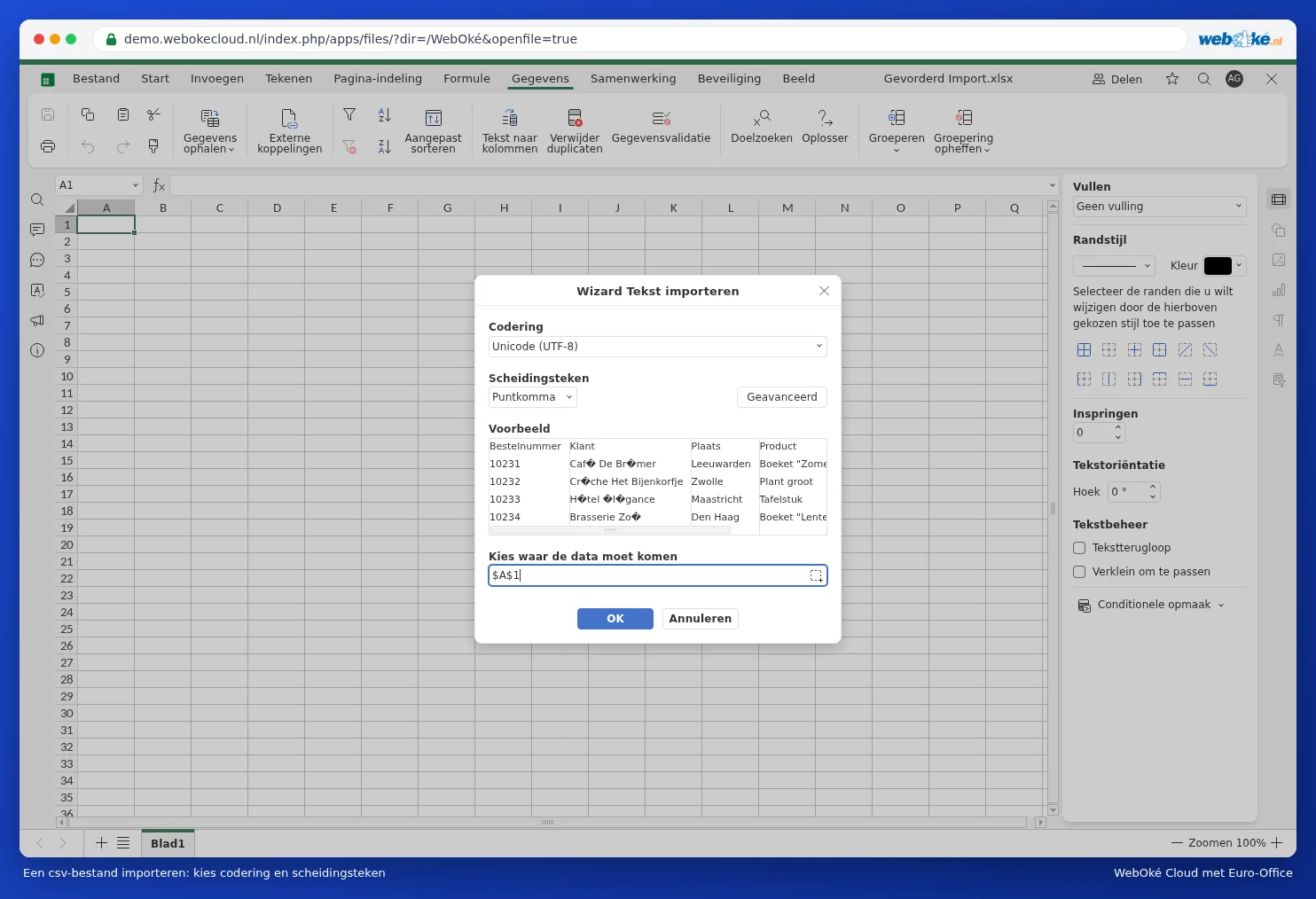


A través de Avanzado se configura el separador decimal y el separador de miles. Para los importes en español (1.249,00), elija una coma como separador decimal y un punto para los millares. Véase también Importar y exportar archivos csv.
Errores habituales
- Tras abrirlo, estará trabajando en un archivo CSV. Un CSV no conserva el formato, las fórmulas ni hojas de cálculo adicionales. Si va a seguir trabajando con él, guarde una copia como xlsx mediante Archivo, Guardar copia como.
- Los ceros iniciales (códigos postales, números de teléfono) y los números largos como un IBAN pueden perderse al abrir el archivo. Véase Mantener el cero al principio de un número de teléfono o código postal.
- Las fechas pueden importarse como texto. Véase Fechas que llegan como texto o con el día y el mes invertidos.