
Capítulo 15 · 15.4
BUSCARX: buscar hacia la izquierda y con un mensaje propio
BUSCARX es el sucesor de BUSCARV. Se pide a menudo porque BUSCARV tiene tres limitaciones: solo busca en la primera columna, hay que contar columnas y un error hay que gestionarlo aparte. BUSCARX no tiene esas limitaciones, y Euro-Office lo reconoce sin problema.
La estructura
=BUSCARX(valor buscado; columna de búsqueda; columna de resultado; "mensaje si no se encuentra")
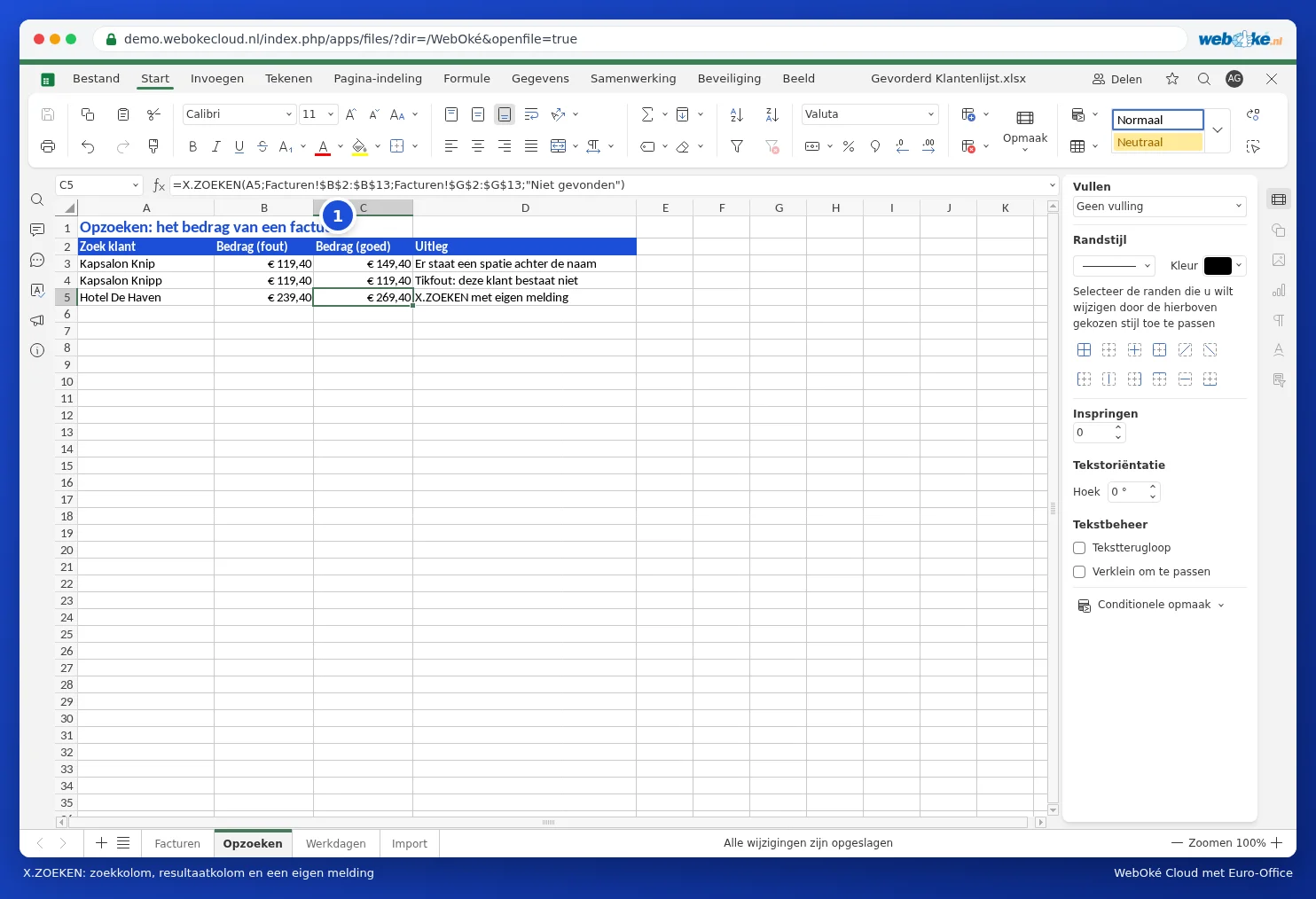
Ejemplo: buscar el importe de la factura del Hotel De Haven. Los nombres de los clientes están en la columna B, los importes en la columna G:
=BUSCARX(A5;Facturas!$B$2:$B$13;Facturas!$G$2:$G$13;"No encontrado")
Por qué es mejor
- No hay que contar columnas: simplemente señala la columna de resultado. Si más adelante inserta una columna, la fórmula sigue siendo correcta.
- También hacia la izquierda: la columna de resultado puede estar a la izquierda de la columna de búsqueda.
- Exacta por defecto: no es necesario añadir un 0.
- Mensaje propio: el cuarto argumento es el texto que aparece si no se encuentra nada.
Posibilidades adicionales
- Quinto argumento, el modo de comparación: 0 exacta (predeterminado), -1 exacta o el siguiente valor menor (útil para escalas), 1 exacta o el siguiente valor mayor, 2 con comodines * y ?.
- Sexto argumento, el sentido de búsqueda: -1 busca de abajo hacia arriba. Así encuentra la última factura de un cliente: =BUSCARX("Bakkerij Van Dijk";B2:B13;F2:F13;"Ninguno";0;-1).
Trampas
- La columna de búsqueda y la columna de resultado deben tener la misma longitud: $B$2:$B$13 y $G$2:$G$13, no $G$2:$G$20.
- Evite columnas enteras como B:B en archivos grandes, ya que ralentizan la hoja de cálculo. Consulte Cómo hacer que una hoja de cálculo lenta vaya más rápido.
- Si envía el archivo a alguien con una versión muy antigua de Excel (2016 o anterior), esa persona no reconocerá BUSCARX. En ese caso, utilice BUSCARV.