
Capítulo 5 · 5.1
Trabajar con celdas, filas y columnas
Una hoja de cálculo está formada por celdas en filas (1, 2, 3) y columnas (A, B, C). Cada celda tiene una dirección: B5 es la celda de la columna B, fila 5. En Euro-Office puede abrir archivos xlsx de Excel y archivos ods de LibreOffice directamente en su navegador.
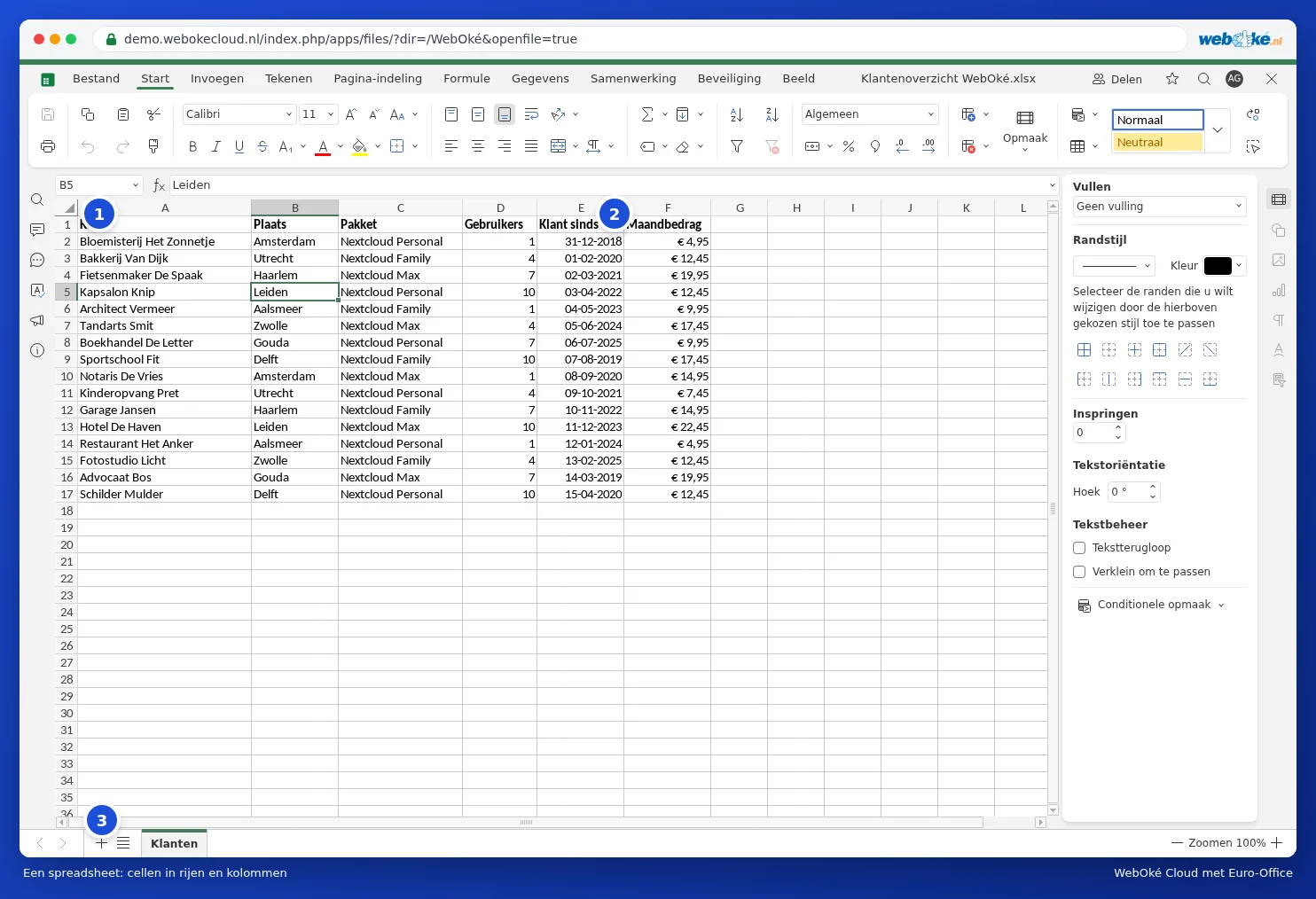
Los elementos de la pantalla
- Cuadro de nombres (1): la dirección de la celda seleccionada. Escriba aquí una dirección como F2 o un rango como A1:F17 y pulse Enter para ir directamente allí.
- Barra de fórmulas (2): el contenido de la celda. Si la celda contiene una fórmula, aquí verá la fórmula y en la celda el resultado.
- Hojas (3): abajo, las pestañas del libro. Con el signo más crea una nueva hoja. Consulte Gestionar hojas.
Escribir y modificar datos
- Haga clic en una celda y escriba. Pulse Enter para ir a la celda de abajo, o Tabulador para la celda de la derecha.
- ¿Desea modificar una celda sin escribirlo todo de nuevo? Haga doble clic en la celda o pulse F2.
- Con Delete vacía una celda.
- Arrastre el pequeño cuadrado de la esquina inferior derecha de una celda para extender el contenido. Si escribe "enero" y arrastra, Euro-Office completará automáticamente febrero, marzo, etcétera.
Seleccionar
- Haga clic en una letra de columna o un número de fila para seleccionar toda la columna o fila.
- Arrastre con el ratón, o mantenga pulsada la tecla Mayús y use las teclas de flecha, para seleccionar un rango.
- Mantenga pulsada la tecla Control para seleccionar celdas que no están unas al lado de otras.
- Con Control + A selecciona todo.
Insertar o eliminar filas y columnas
En la pestaña Inicio, haga clic en Insertar celdas (1) y elija Toda la fila o Toda la columna. Con el botón de al lado elimina celdas, filas o columnas. Más rápido: haga clic con el botón derecho en un número de fila o una letra de columna y elija Insertar o Eliminar.

Anchura y altura
Arrastre la línea entre dos letras de columna para ensanchar una columna. Haga doble clic en esa línea y la columna se ajustará exactamente al texto más largo. Mediante Formato en la pestaña Inicio puede establecer con precisión la altura de fila y la anchura de columna.
Consejo: ¿no cabe un texto largo en una celda? Haga clic en Ajustar texto en la pestaña Inicio (o active la casilla Ajustar texto en el panel de la derecha) y el texto continuará en varias líneas dentro de la celda. Con Unir y centrar convierte varias celdas en una sola celda ancha, muy útil para un título.