
Capítulo 6 · 6.2
Diseños y temas
El diseño de una diapositiva
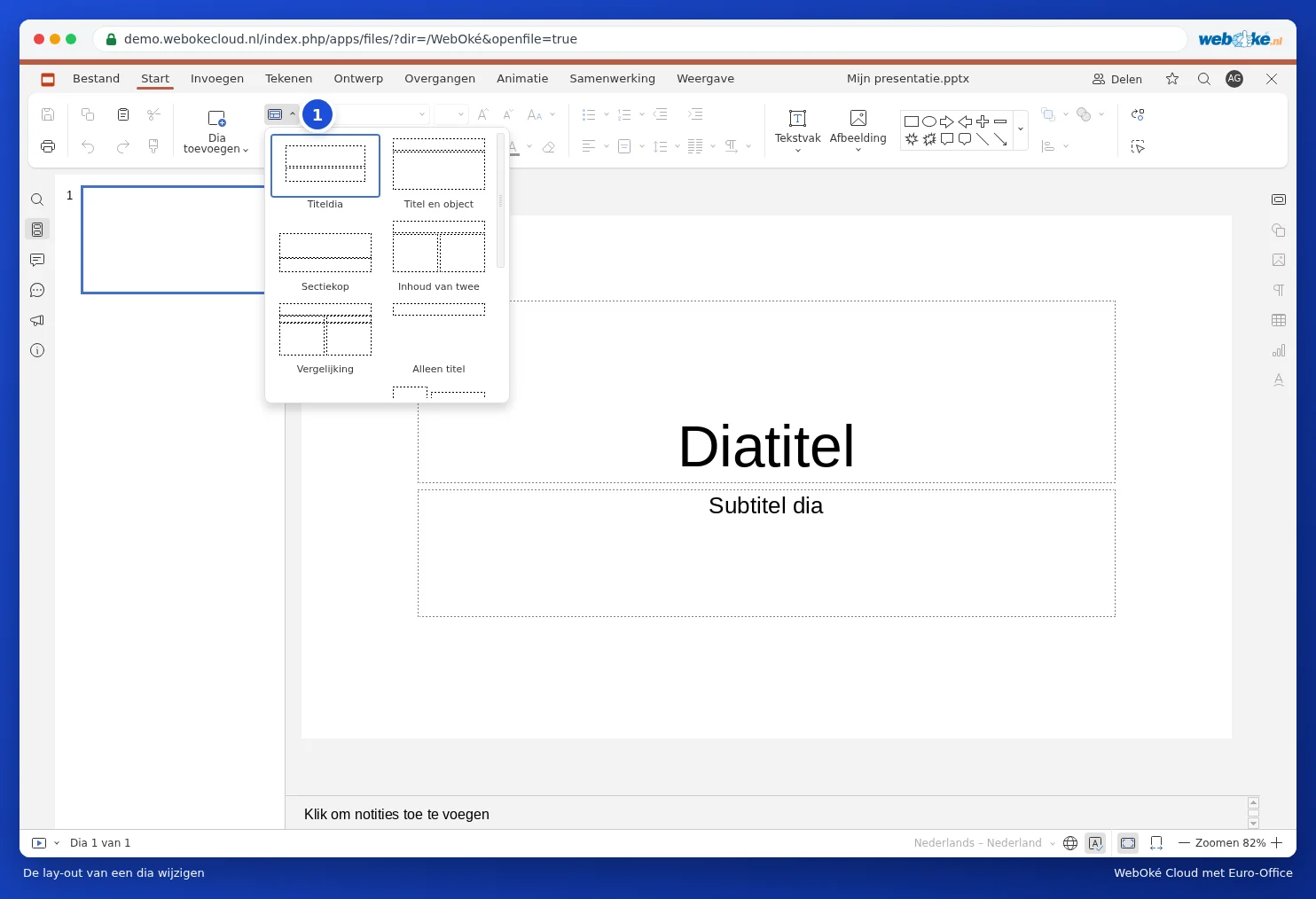
Un diseño determina qué cuadros aparecen en una diapositiva: solo un título, un título con texto, dos columnas, una comparación o una diapositiva vacía. Haga clic en la pestaña Inicio en Cambiar diseño de diapositiva (1) y elija otro diseño. El texto que ya esté escrito se mantiene.
Elegir un tema
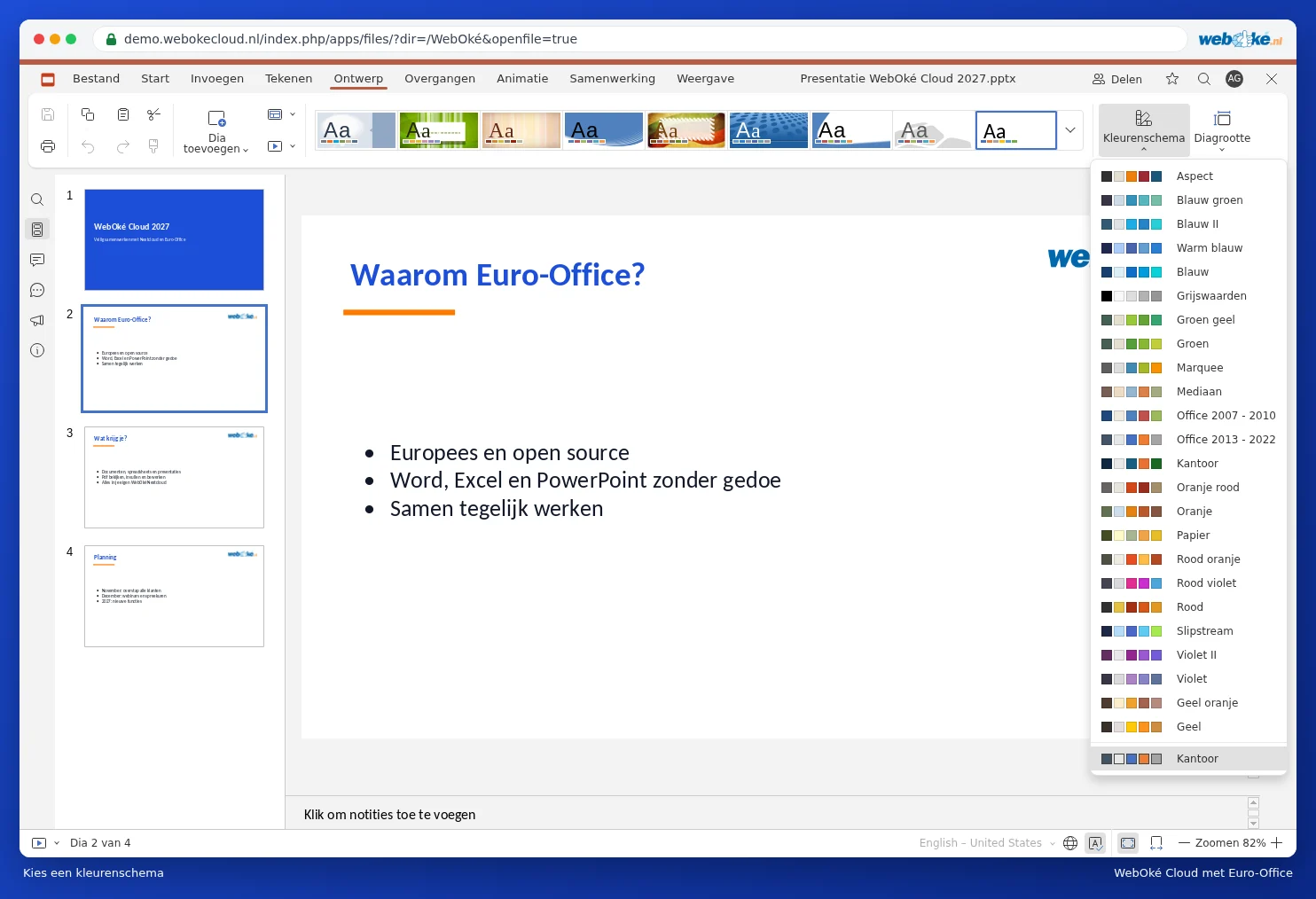
Un tema da a toda su presentación el mismo fondo, colores y tipos de letra de una sola vez. Vaya a la pestaña Diseño y haga clic en un tema (1).

Con Colores (2) elige otros colores para el mismo tema. Con Tamaño de la diapositiva (3) elige entre Panorámico (16:9), el formato de las pantallas y proyectores modernos, y Estándar (4:3).
El fondo de una diapositiva
Haga clic en un lugar vacío de la diapositiva. A la derecha, en Ajustes de diapositiva, elija un color de fondo, un degradado o una imagen. Haga clic en Aplicar a todas las diapositivas para dar el mismo fondo a todas las diapositivas.
Su propia identidad corporativa en el patrón de diapositivas
¿Quiere su logotipo en cada diapositiva, o tipos de letra y colores fijos para toda su organización? Vaya a la pestaña Vista y haga clic en Patrón de diapositivas. Aparecerá una pestaña adicional Patrón de diapositivas. Lo que cambie en la diapositiva superior (el patrón principal) se aplica a todas las diapositivas; lo que cambie en un diseño debajo de ella se aplica a las diapositivas con ese diseño. Puede leer un ejemplo en Colocar el logotipo en todas las diapositivas a la vez. Haga clic en Cerrar patrón para volver.
Consejo: guarde una presentación con su identidad corporativa en una carpeta Plantillas de su Nextcloud. Para una nueva presentación, ábrala y elija Archivo y Guardar copia como. ¿Quiere pasar de 4:3 a panorámico? Entonces lea Convertir una presentación antigua de 4:3 a pantalla panorámica 16:9.