
Capítulo 9 · 9.3
Contraseña y fecha de caducidad en un enlace
Un enlace público es muy práctico, pero cualquier persona que lo reciba puede acceder a él. Con una contraseña y una fecha de caducidad hace que el enlace sea más seguro.
Cómo configurarlo
- Abra la barra lateral de uso compartido del archivo y haga clic en los tres puntos junto al enlace.
- Elija Personalizar enlace y haga clic en Ajustes avanzados.
- Marque Configure una contraseña (1) y escriba una contraseña.
- Marque Fijar fecha de caducidad (2) y elija la fecha en la que el enlace debe dejar de funcionar.
- Haga clic en Actualizar recurso compartido (3).

En el mismo bloque hay más opciones útiles. Con Compartir etiqueta le da un nombre al enlace, por ejemplo "Enlace para el cliente", para que más adelante sepa para qué era. Ocultar descarga elimina el botón de descarga y con Limitar descargas configura cuántas veces se puede descargar el archivo. En Nota para el destinatario puede escribir una breve explicación que verá el destinatario.
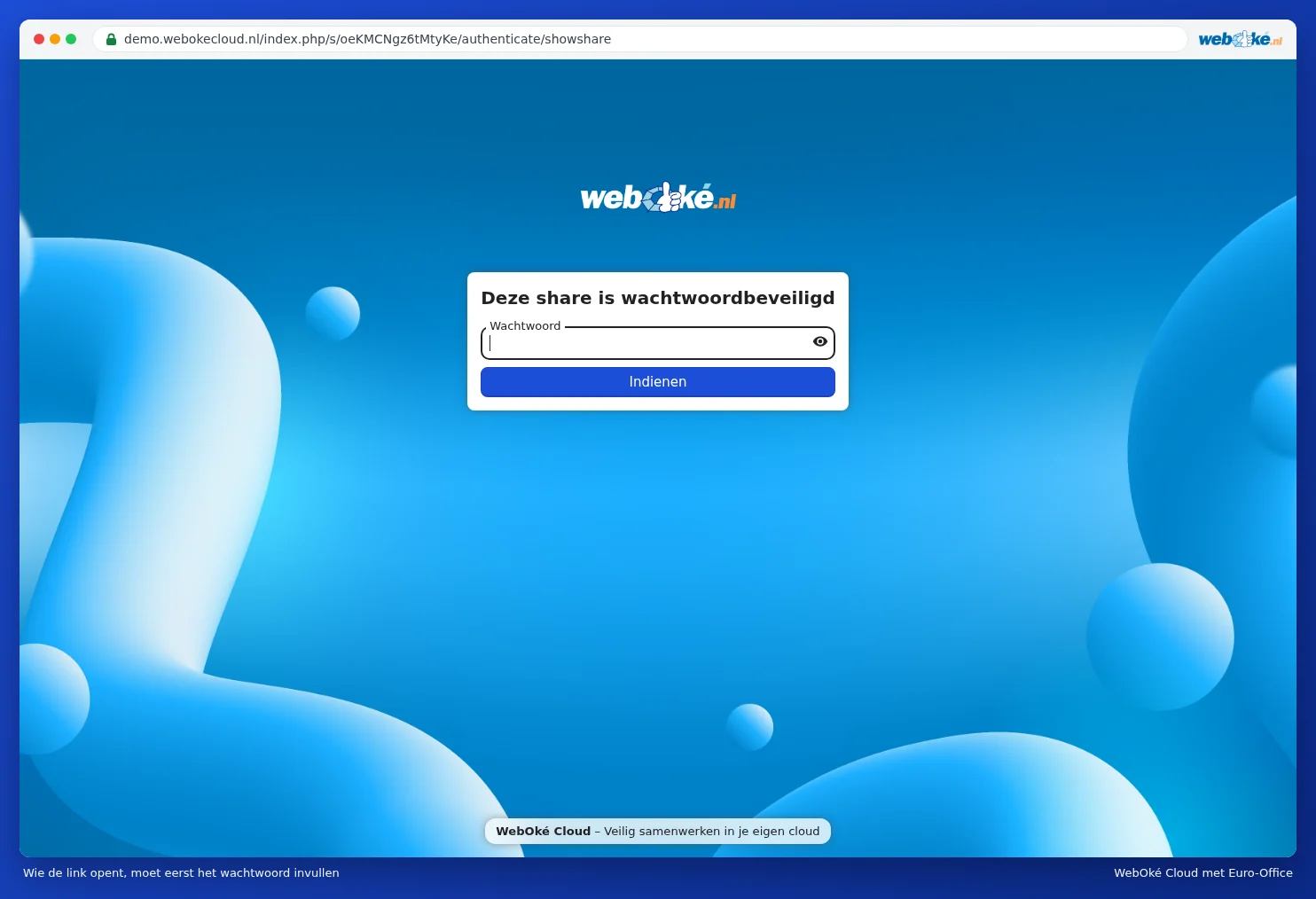
Si alguien abre el enlace, WebOké Nextcloud le pedirá primero la contraseña. Solo después se abrirá el documento.
Consejo: no envíe la contraseña en el mismo mensaje que el enlace. Por ejemplo, envíe el enlace por correo electrónico y la contraseña por SMS o WhatsApp, o acuérdela por teléfono.
Después de la fecha de caducidad, el enlace deja de funcionar. Así que no tiene que acordarse de eliminarlo usted mismo. Si desea dejar de compartirlo antes, elija No compartir en el menú del enlace.