
Capítulo 15 · 15.1
Un resumen total de varias hojas de cálculo: gastos, ingresos y saldo
Verlo en un vídeo corto
Muchas personas llevan el registro de sus gastos e ingresos en hojas de cálculo separadas. Es una buena práctica, ya que así cada lista se mantiene clara. Pero entonces querrá ver en un solo lugar cuánto ha entrado, cuánto ha salido y qué le queda. Esto se hace con una tercera hoja que recoge los totales de las demás hojas. Si más adelante cambia un importe, el resumen se actualiza automáticamente.
Como ejemplo utilizamos las cifras anuales de Bloemisterij Het Zonnetje, un cliente de WebOké, con tres hojas: Gastos, Ingresos y Resumen.
Paso 1: la hoja Gastos
- Cree una nueva hoja de cálculo y asigne al primer libro el nombre Gastos: haga clic con el botón derecho en la pestaña inferior y seleccione Renombrar (consulte Gestionar hojas).
- Escriba en A2 Concepto y en B2 Importe. Debajo, en A3 hasta B11, introduzca sus gastos: alquiler, energía, compras, seguros, su WebOké Nextcloud y así sucesivamente.
- Escriba en A12 Total y en B12 la fórmula =SUMA(B3:B11).

Consejo: deje algunas filas vacías por encima de la fila de totales. Si más adelante añade un concepto en una de esas filas vacías, SUMA lo incluirá automáticamente. Si inserta una fila completa dentro del rango, el rango también se ampliará automáticamente.
Paso 2: la hoja Ingresos
Haga clic en el signo más en la parte inferior para crear una nueva hoja y llámela Ingresos. Configúrela exactamente igual que Gastos: conceptos en A3 hasta A11, importes en la columna B y en B12 de nuevo =SUMA(B3:B11). Una estructura idéntica facilita el resumen más adelante: el total aparece en ambas hojas en B12.
Paso 3: la hoja Resumen
- Cree una tercera hoja y llámela Resumen.
- Escriba en A3 Ingresos, en A4 Gastos y en A5 Saldo.
- Escriba en B3 la fórmula =Ingresos!B12. Esto significa: el valor de la celda B12 de la hoja Ingresos. El signo de exclamación separa el nombre de la hoja de la celda.
- Escriba en B4 =Gastos!B12.
- Escriba en B5 =B3-B4: los ingresos menos los gastos.
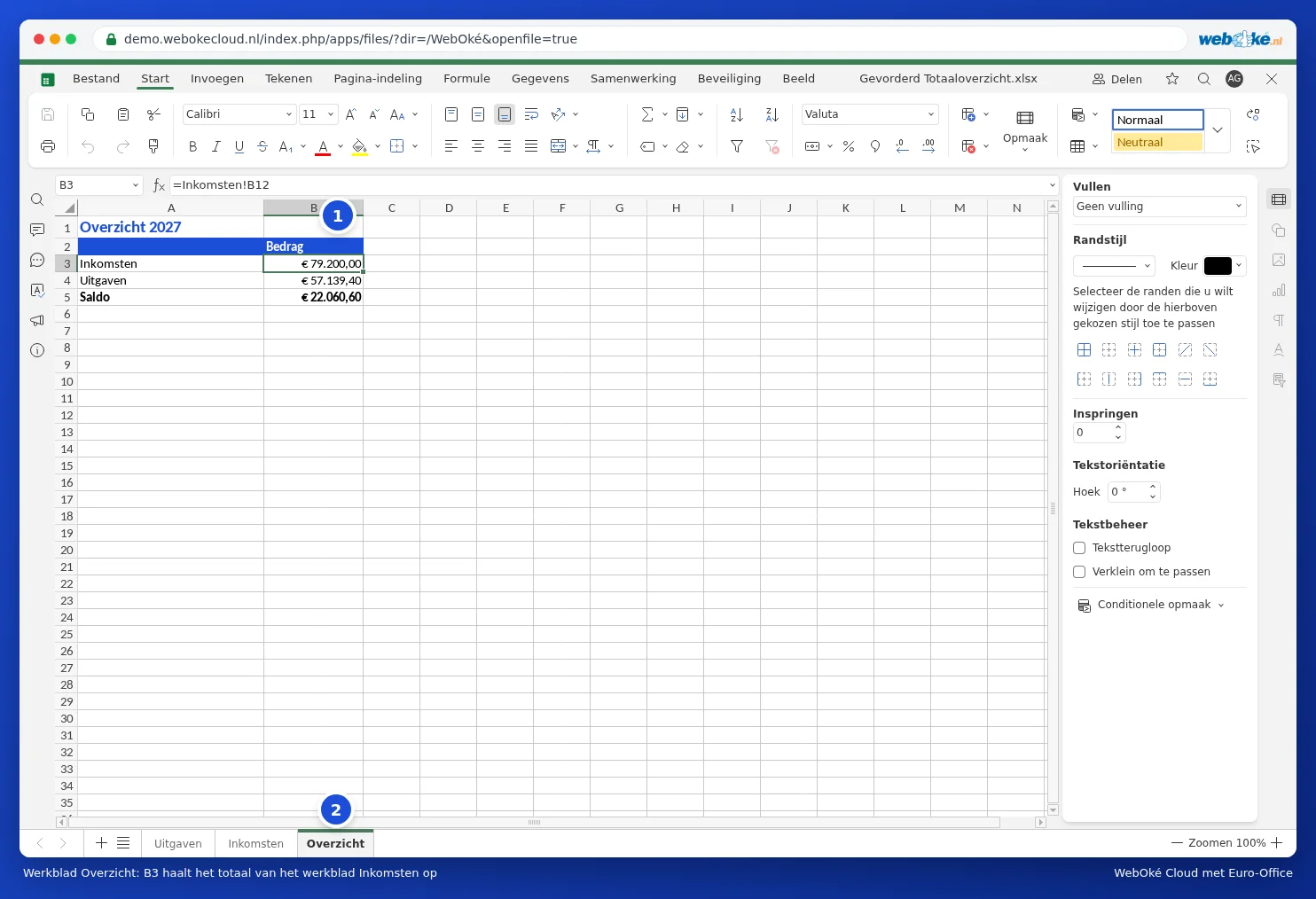
No es necesario escribir la referencia manualmente. Escriba en B3 un signo igual, haga clic en la pestaña de la hoja Ingresos, haga clic en la celda B12 y pulse Enter. Euro-Office insertará automáticamente la referencia en la fórmula y volverá al resumen.

Nombres con un espacio
Si una hoja se llama Gastos 2027, con un espacio, escriba el nombre entre comillas simples: ='Gastos 2027'!B12. Sin espacio también puede usar comillas (='Gastos'!B12); Euro-Office las eliminará automáticamente. Si hace clic en la celda en lugar de escribirla, Euro-Office colocará las comillas correctamente por sí mismo.
Ampliar: por mes o por categoría
- Un porcentaje: escriba en C4 =B4/B3 y aplique a la celda el formato Porcentaje. Así verá qué parte de sus ingresos se destina a gastos.
- Por categoría: en la hoja Gastos, añada en la columna C una categoría (por ejemplo, Vivienda, Compras, Auto). En el resumen, =SUMAR.SI(Gastos!C3:C11;"Compras";Gastos!B3:B11) sumará únicamente las compras.
- La misma celda en varias hojas: si tiene doce hojas, de Enero a Diciembre, cada una con un total en B12, entonces =SUMA(Enero:Diciembre!B12) los sumará todos de una vez. Las hojas deben estar una al lado de la otra, en ese orden.
Posibles errores
- #REF! en el resumen: ha eliminado una hoja o una fila a la que apuntaba la fórmula. Vuelva a establecer la referencia.
- ¿Ha renombrado una hoja? No hay problema: Euro-Office ajusta automáticamente las fórmulas del resumen.
- ¿Se ha desplazado el total? Si inserta una fila encima de la fila de totales, el total se desplazará a B13 y la referencia en el resumen se ajustará automáticamente. Si escribe la referencia de nuevo más adelante, compruebe bien dónde está el total ahora.
- ¿Un importe no se suma? Si un importe aparece alineado a la izquierda en la celda, es texto. Consulte Dar formato a números, fechas y moneda.
Consejo: si trabaja con varias personas en este archivo, proteja las fórmulas del resumen para que nadie las sobrescriba por error. Consulte Proteger fórmulas en una hoja de cálculo compartida.