
Capítulo 10 · 10.2
Descargar e instalar en Windows (x64 y ARM64)
Así instala Nextcloud Office en un ordenador con Windows. El archivo de instalación pesa unos 600 MB.
¿Qué versión necesita?
Nextcloud Office está disponible para Windows de 64 bits en dos versiones:
- Windows x64 (1): para casi todos los ordenadores de sobremesa y portátiles, con un procesador de Intel o AMD.
- Windows ARM64: solo para ordenadores con un procesador ARM, como portátiles con un chip Snapdragon.
¿No está seguro? Haga clic en Inicio, luego en Ajustes, Sistema e Información. En Tipo de sistema verá "x64" o "ARM". Si utiliza un Windows de 32 bits más antiguo, el programa no funcionará; en ese caso, trabaje en el navegador.
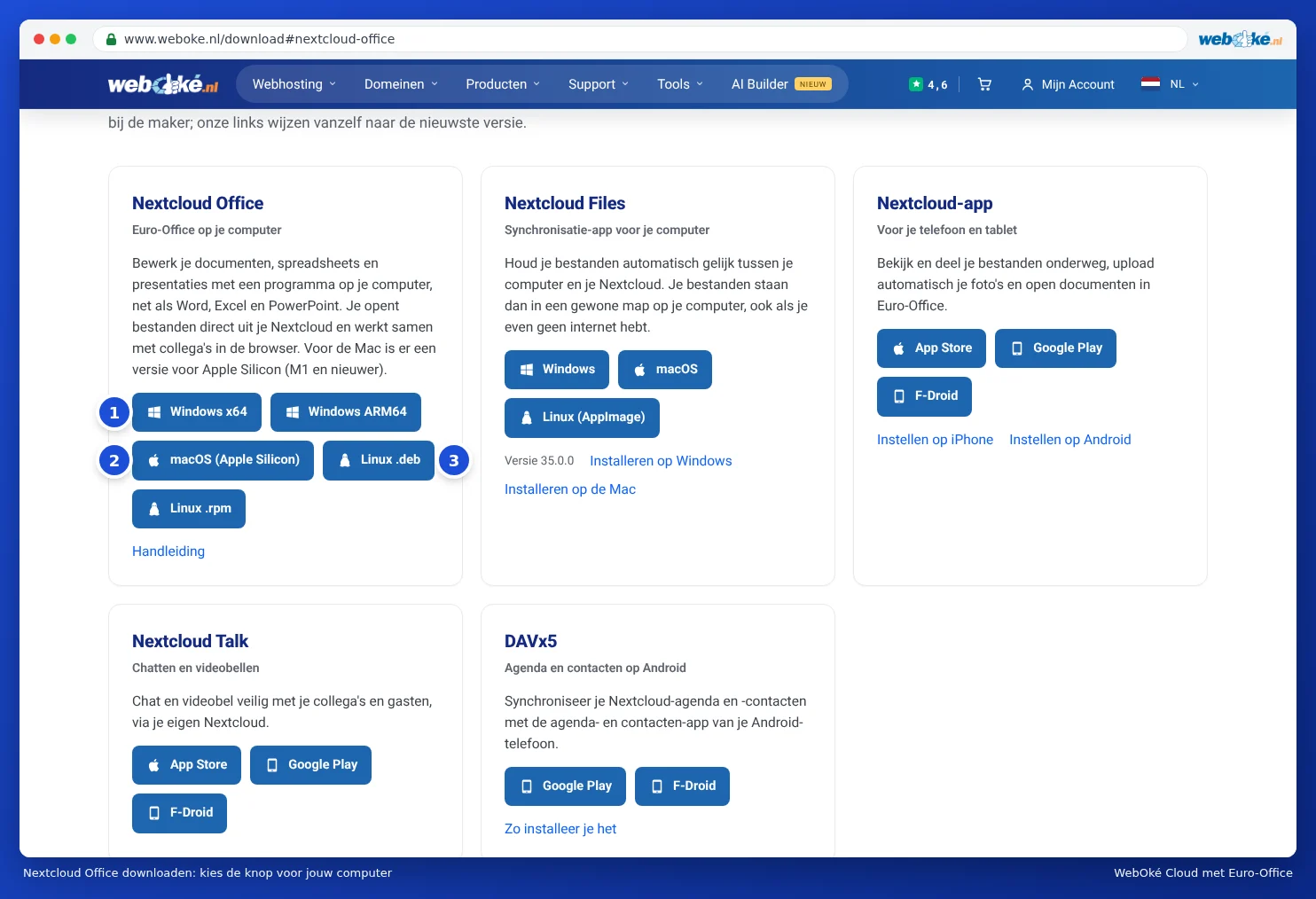
Descargar
- Vaya a www.weboke.nl/download.
- En Nextcloud Office, haga clic en Windows x64 o Windows ARM64. También puede utilizar directamente estos enlaces: Windows x64 o Windows ARM64.
- El archivo se guardará en su carpeta Descargas. Se llama, por ejemplo, Nextcloud-Office-DesktopEditors-latest-windows-x64.exe.
Instalar
- Haga doble clic en el archivo descargado.
- Windows le preguntará si el programa puede realizar cambios. Haga clic en Sí. Para ello necesita permisos de administrador en el ordenador.
- Siga los pasos del programa de instalación. Puede dejar los ajustes propuestos tal como están.
- Tras la instalación, encontrará Nextcloud Office en el menú Inicio.
Al iniciarlo por primera vez, verá la pantalla de inicio. A la izquierda encontrará, entre otras, las opciones Crear nuevo, Archivos recientes, Abrir archivo local, Conectar a la nube y Ajustes. Cómo vincular el programa a su WebOké Nextcloud lo puede leer en Vincular el programa a su WebOké Nextcloud.
Idioma y apariencia
¿El programa está en inglés? Haga clic a la izquierda en Ajustes (Settings) y, en Idioma de la interfaz, elija Español. El nuevo idioma se aplicará después de reiniciar el programa. En Tema de la interfaz puede elegir claro, oscuro o el mismo que su sistema.
Actualizar
El programa puede comprobar automáticamente si hay una nueva versión. En Ajustes, en Actualizaciones, puede configurar si esto ocurre de forma automática o si primero recibe un aviso. También puede descargar siempre la versión más reciente mediante el botón de nuestra página de descargas e instalarla sobre la anterior.
Atención: en un ordenador del trabajo, a menudo no puede instalar programas usted mismo. En ese caso, pídaselo a su administrador de sistemas o trabaje en el navegador.