
Ir directamente al contenido

Ajustes de cookies

Elija por tipo qué cookies permite. Puede cambiar su elección en cualquier momento en Ajustes de cookies, al pie de cada página. Declaración de privacidad

Necesarias

Siempre activadas

Necesarias para iniciar sesión, conservar su carrito y recordar sus preferencias. Siempre están activadas.

¿Qué cookies?
  • weboke_sessie, weboke_klant, weboke_remember: su sesión y mantener la sesión iniciada
  • weboke_basket: su carrito
  • wkBtwIncl: mostrar los precios con o sin IVA
  • wok_cookies: su elección de cookies, 12 meses

Mide qué anuncio lleva a una visita o a un pedido, para no pagar por anuncios que no sirven de nada.

¿Qué cookies?
  • Google Ads a través de Google Tag Manager (_gcl_au, _gcl_aw), hasta 90 días
  • OpenAI Ads, anuncios en ChatGPT
  • wok_aff: a través de qué socio llegó a nosotros (programa de afiliados), 60 días

4,6

País e idioma

Cada país tiene su propio sitio, con los precios y el IVA de ese país.

Ver

Añadir, mover y eliminar diapositivas

En el editor de presentaciones puede crear y editar presentaciones, incluidos los archivos pptx de PowerPoint. A la izquierda se encuentra el resumen de diapositivas con pequeñas vistas previas de todas sus diapositivas (1) y en el centro, la diapositiva en la que está trabajando.

Una presentación en Euro-Office con el resumen de diapositivas a la izquierda
A la izquierda el resumen de diapositivas (1), arriba Añadir diapositiva (2) y en el centro la diapositiva (3)

Añadir una diapositiva

Haga clic en la pestaña Inicio en Añadir diapositiva (2). La nueva diapositiva se colocará después de la diapositiva que haya seleccionado. Haga clic en la flecha situada debajo del botón para elegir directamente el diseño, por ejemplo Título y objeto o Contenido de dos.
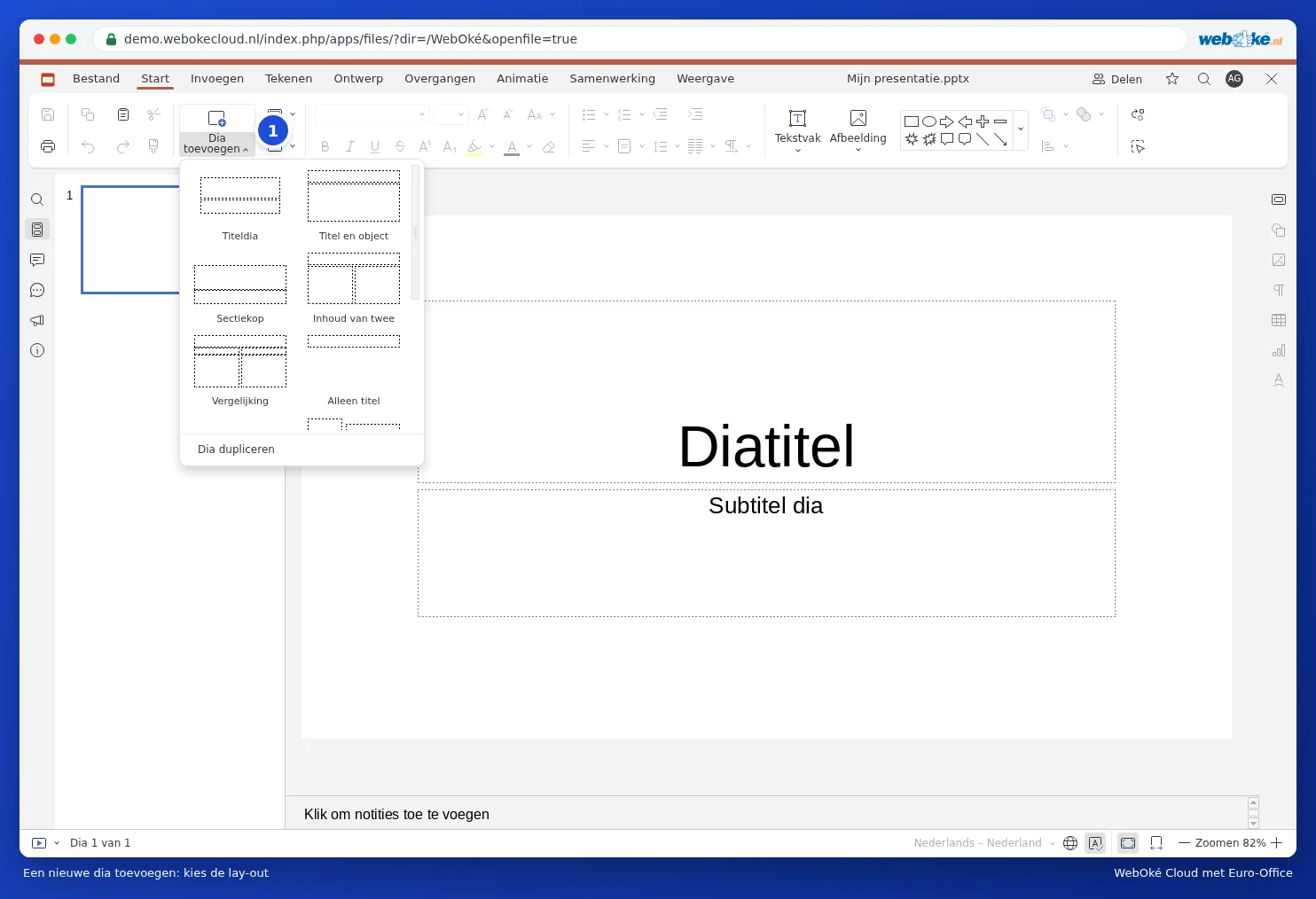
El menú Añadir diapositiva con los diseños
Añadir una nueva diapositiva: elija el diseño

Atajo de teclado: Control + M añade una nueva diapositiva.

Mover, duplicar y eliminar diapositivas

  • Mover: arrastre una diapositiva en el resumen de diapositivas hacia otra posición.
  • Duplicar: haga clic con el botón derecho del ratón sobre la diapositiva y elija Duplicar diapositiva. Resulta útil cuando la siguiente diapositiva tiene un aspecto casi idéntico.
  • Eliminar: seleccione la diapositiva y pulse Delete, o elija Eliminar diapositiva en el menú.
  • Ocultar: ¿desea conservar una diapositiva pero no mostrarla durante la presentación? Elija entonces Ocultar diapositiva.
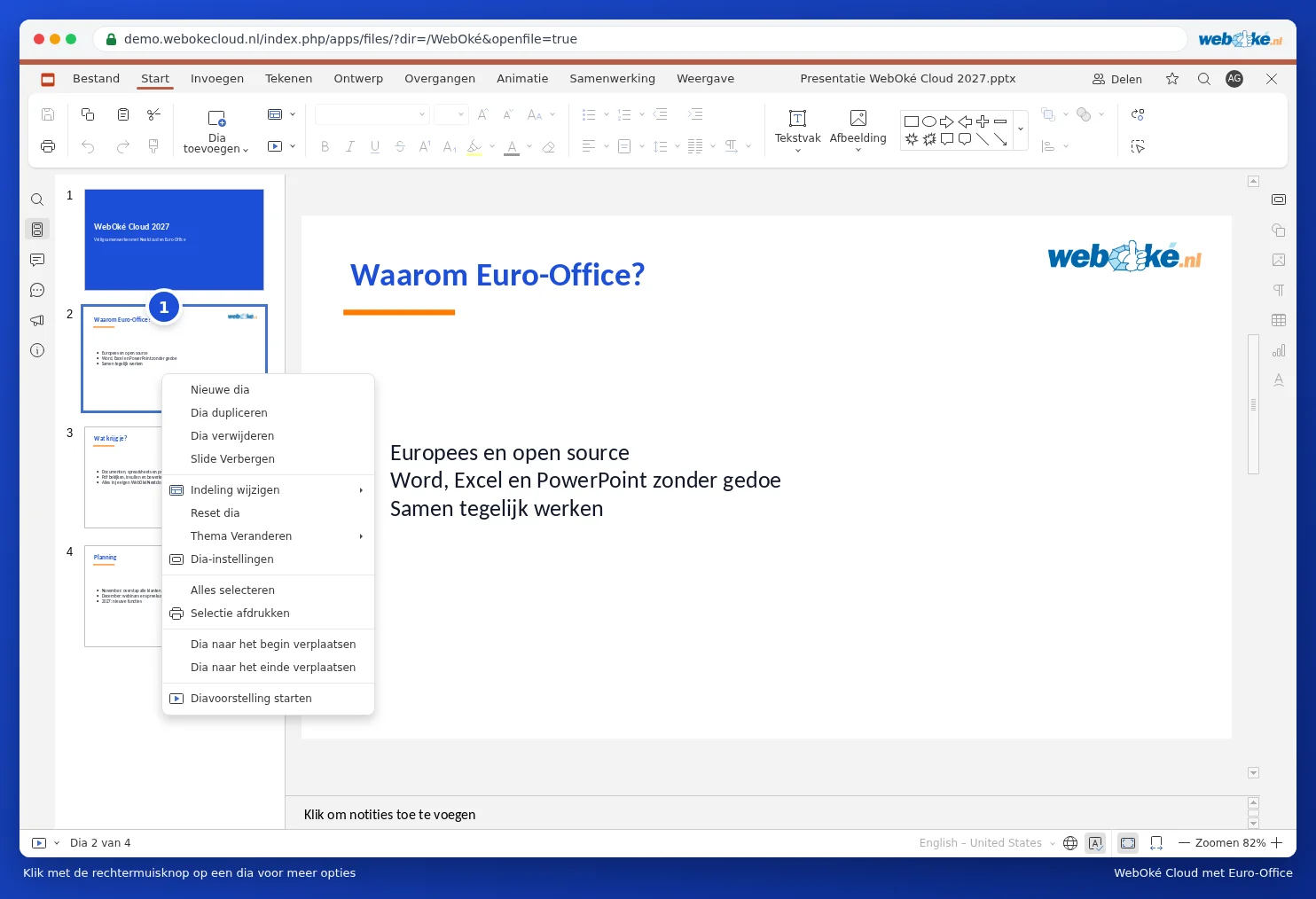
El menú de una diapositiva en el resumen de diapositivas
Haga clic con el botón derecho del ratón sobre una diapositiva para ver más opciones

Consejo: mantenga pulsado Control para seleccionar varias diapositivas, o Mayús para seleccionar una serie. Así podrá moverlas o eliminarlas todas a la vez.

Un momento…

Configure sus dominios

Configure para cada dominio los servidores de nombres, la vinculación a su hosting y quién será el titular.

Cargando sus dominios…