
Ir directamente al contenido

Ajustes de cookies

Elija por tipo qué cookies permite. Puede cambiar su elección en cualquier momento en Ajustes de cookies, al pie de cada página. Declaración de privacidad

Necesarias

Siempre activadas

Necesarias para iniciar sesión, conservar su carrito y recordar sus preferencias. Siempre están activadas.

¿Qué cookies?
  • weboke_sessie, weboke_klant, weboke_remember: su sesión y mantener la sesión iniciada
  • weboke_basket: su carrito
  • wkBtwIncl: mostrar los precios con o sin IVA
  • wok_cookies: su elección de cookies, 12 meses

Mide qué anuncio lleva a una visita o a un pedido, para no pagar por anuncios que no sirven de nada.

¿Qué cookies?
  • Google Ads a través de Google Tag Manager (_gcl_au, _gcl_aw), hasta 90 días
  • OpenAI Ads, anuncios en ChatGPT
  • wok_aff: a través de qué socio llegó a nosotros (programa de afiliados), 60 días

4,6

País e idioma

Cada país tiene su propio sitio, con los precios y el IVA de ese país.

Ver

Encabezado, pie de página y números de página

Verlo en un vídeo corto

Añadir números de página 0:59

Un encabezado aparece en la parte superior de cada página, un pie de página en la parte inferior. Ahí puede colocar, por ejemplo, su logotipo, los datos de su empresa o el número de página.

Crear un encabezado o pie de página

  1. Vaya a la pestaña Insertar y haga clic en Encabezados y pies de página (1).
  2. Elija Editar encabezado o Editar pie de página.
  3. Escriba el texto o inserte una imagen, como su logotipo.
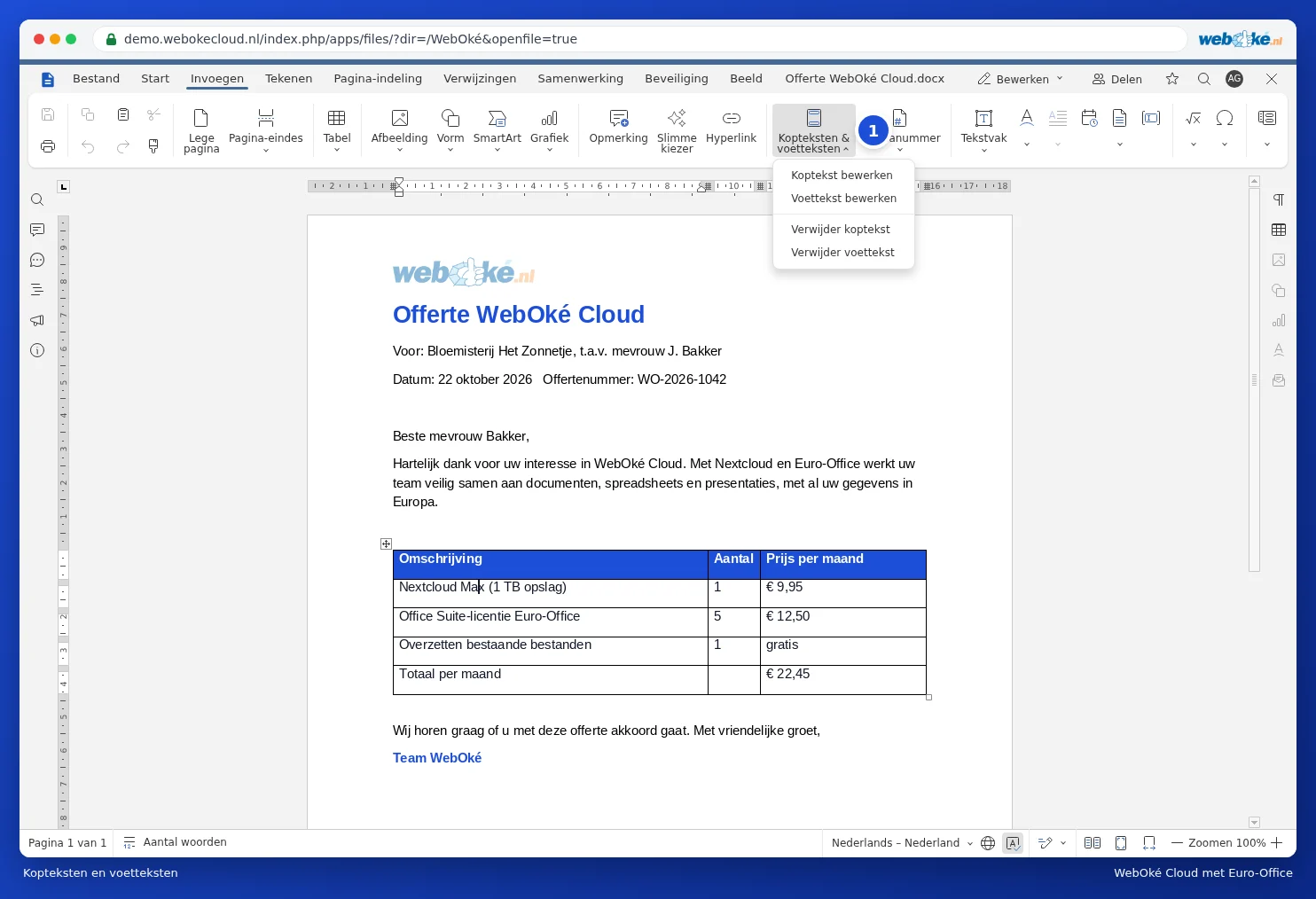
El menú Encabezados y pies de página
Editar o eliminar encabezados y pies de página

También puede hacer doble clic en la parte superior o inferior de la página. El texto normal se vuelve más claro y entonces trabaja en el encabezado o pie de página. Aparece una pestaña adicional con los ajustes. Haga clic en Cerrar o haga doble clic en el texto normal para volver atrás.

Editar el pie de página del presupuesto
Editar el pie de página: el resto de la página se vuelve más claro

Añadir números de página

Haga clic en Número de página y elija la ubicación: arriba o abajo, a la izquierda, en el centro o a la derecha. Con Número de páginas añade el total, de modo que obtenga, por ejemplo, "página 2 de 5".

El menú Número de página
Elija dónde aparece el número de página

Una primera página diferente

¿No quiere un encabezado en la portada? Al editar el encabezado, marque la casilla Primera página diferente. Con Páginas impares y pares diferentes crea encabezados y pies de página distintos para las páginas izquierda y derecha, algo útil para un folleto.

Un momento…

Configure sus dominios

Configure para cada dominio los servidores de nombres, la vinculación a su hosting y quién será el titular.

Cargando sus dominios…