
Ir directamente al contenido

Ajustes de cookies

Elija por tipo qué cookies permite. Puede cambiar su elección en cualquier momento en Ajustes de cookies, al pie de cada página. Declaración de privacidad

Necesarias

Siempre activadas

Necesarias para iniciar sesión, conservar su carrito y recordar sus preferencias. Siempre están activadas.

¿Qué cookies?
  • weboke_sessie, weboke_klant, weboke_remember: su sesión y mantener la sesión iniciada
  • weboke_basket: su carrito
  • wkBtwIncl: mostrar los precios con o sin IVA
  • wok_cookies: su elección de cookies, 12 meses

Mide qué anuncio lleva a una visita o a un pedido, para no pagar por anuncios que no sirven de nada.

¿Qué cookies?
  • Google Ads a través de Google Tag Manager (_gcl_au, _gcl_aw), hasta 90 días
  • OpenAI Ads, anuncios en ChatGPT
  • wok_aff: a través de qué socio llegó a nosotros (programa de afiliados), 60 días

4,6

País e idioma

Cada país tiene su propio sitio, con los precios y el IVA de ese país.

Ver

Viñetas y numeración

Una lista hace que el texto sea más claro. Euro-Office ofrece viñetas con símbolos (puntos), listas numeradas y listas de varios niveles.

Tres líneas como lista con viñetas
Seleccione las líneas y haga clic en Viñetas

Crear una lista

  1. Seleccione las líneas que deben convertirse en una lista. También puede hacer clic primero en el botón y empezar a escribir después.
  2. Haga clic en la pestaña Inicio en Viñetas (1) para una lista con puntos, o en Numeración (2) para una lista numerada.
  3. Pulse Enter al final de una línea para pasar al siguiente punto. Pulse Enter dos veces para detener la lista.

Elegir otra numeración u otro símbolo

Haga clic en la flecha junto al botón. Podrá elegir entre la biblioteca: números, letras, números romanos u otros símbolos de viñeta. A través de Ajustes de lista puede configurar usted mismo el símbolo, el color y la sangría.
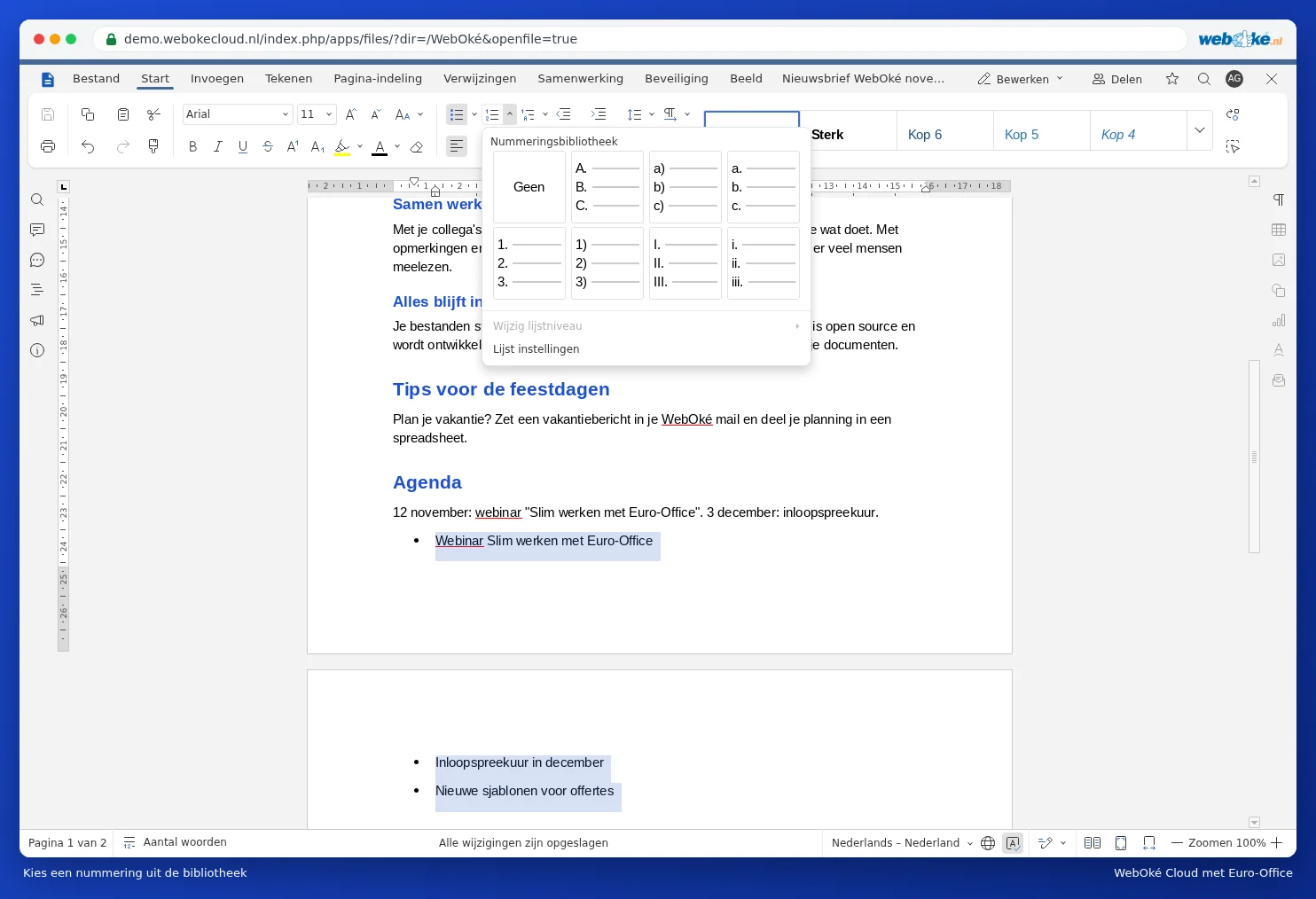
La biblioteca de numeración
Elija una numeración de la biblioteca

Niveles en una lista

  • Pulse Tabulador al principio de un punto para bajarlo un nivel.
  • Con Mayús + Tabulador lo sube de nuevo un nivel.
  • Con el botón Esquema elige una numeración fija como 1, 1.1, 1.1.1.

Consejo: ¿la numeración no empieza por 1 donde usted desea? Haga clic con el botón derecho del ratón sobre el número. En el menú puede hacer que la numeración vuelva a empezar en 1 o continúe desde la lista anterior, y establecer el valor inicial.

Un momento…

Configure sus dominios

Configure para cada dominio los servidores de nombres, la vinculación a su hosting y quién será el titular.

Cargando sus dominios…