
Capítulo 10 · 10.7
Euro-Office en la aplicación de Nextcloud en su teléfono o tableta
También puede acceder a sus documentos cuando está fuera de casa. Con la aplicación gratuita de Nextcloud en su teléfono o tableta puede ver y editar sus archivos, y subir, por ejemplo, sus fotos automáticamente.

Instalar la aplicación
| Dispositivo | Dónde |
|---|---|
| iPhone y iPad | App Store |
| Android | Google Play o F-Droid |
Todos los enlaces también están disponibles en www.weboke.nl/download. Elija la aplicación que simplemente se llama Nextcloud, con el logotipo azul de tres círculos.
Iniciar sesión
- Abra la aplicación y toque en Iniciar sesión.
- Introduzca la dirección de su Nextcloud, por ejemplo https://demo.webokecloud.nl.
- Se abrirá la pantalla de inicio de sesión de su WebOké Nextcloud. Inicie sesión con su nombre de usuario y contraseña, e introduzca el código de verificación en dos pasos si se le solicita.
- Conceda acceso a la aplicación. La aplicación generará automáticamente una contraseña de aplicación; después verá su teléfono en Dispositivos y sesiones (consulte Vincular el programa a su WebOké Nextcloud).
Encontrará una explicación detallada con capturas de pantalla en nuestra base de conocimientos: Configurar la aplicación de Nextcloud en iPhone y Configurar la aplicación de Nextcloud en Android.
Abrir y editar un documento
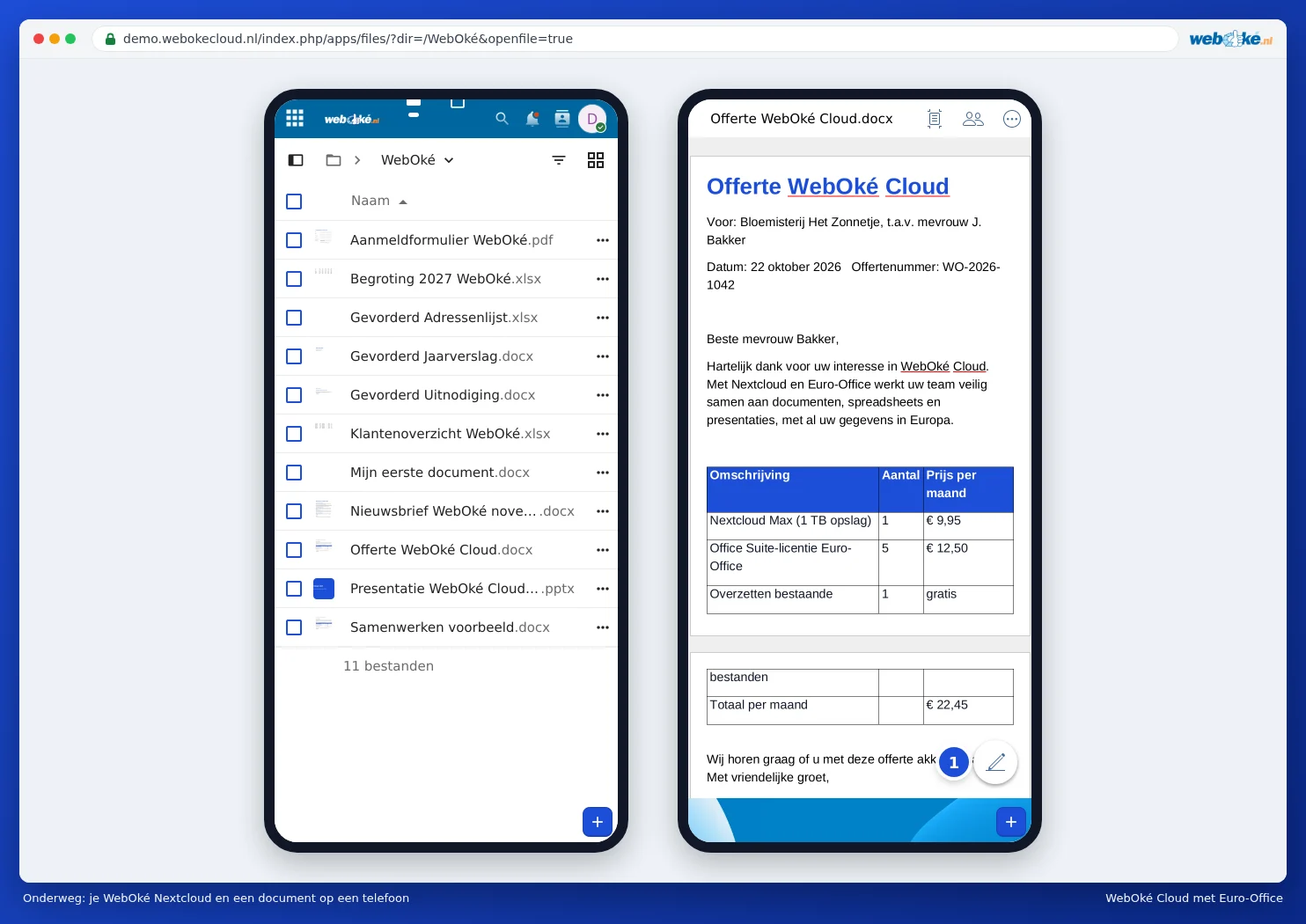
Toque en la aplicación sobre un documento, hoja de cálculo o presentación. La aplicación lo abrirá en Euro-Office, el editor de su WebOké Nextcloud, en una vista adaptada a pantallas pequeñas. Puede leer, escribir, ver comentarios y colaborar con sus compañeros. Sus cambios se guardan directamente en su Nextcloud.
O simplemente en el navegador de su teléfono
También puede trabajar sin la aplicación: abra el navegador de su teléfono (Safari, Chrome u otro), vaya a la dirección de su Nextcloud e inicie sesión. Verá sus archivos en una vista adaptada a su teléfono. Toque en un documento y se abrirá en Euro-Office, primero en modo lectura. Toque en el lápiz situado abajo a la derecha (1) para empezar a editar.
Consejo: en un teléfono la pantalla es pequeña. Para repasar algo rápidamente o hacer un pequeño ajuste resulta perfecto. Para trabajos grandes, como dar formato a un texto largo o construir una hoja de cálculo extensa, resulta más cómodo trabajar en un ordenador o una tableta.
Atención: ¿ha perdido su teléfono? Revoque entonces el acceso de ese dispositivo en su Nextcloud a través de Ajustes, Protección y Dispositivos y sesiones. Consulte Vincular el programa a su WebOké Nextcloud.